จำนวนการดูหน้าเว็บรวม

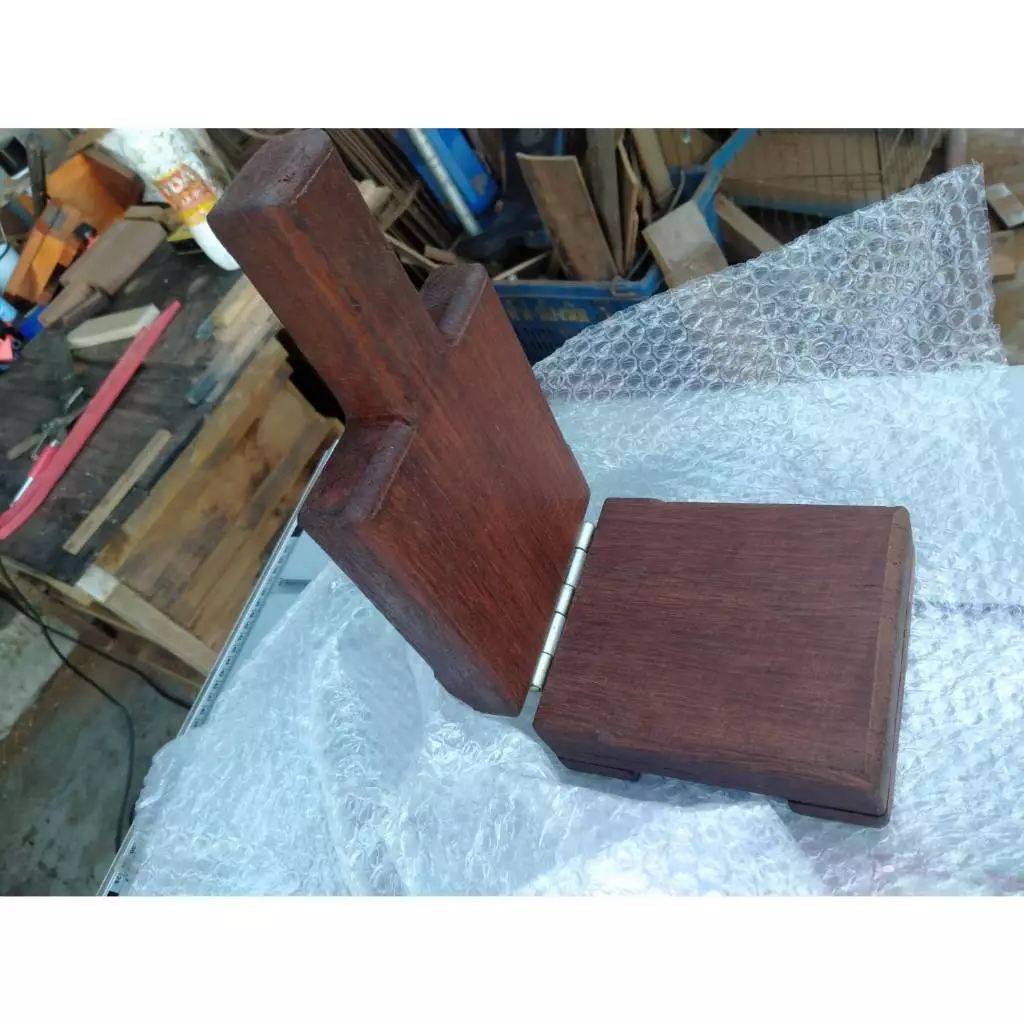
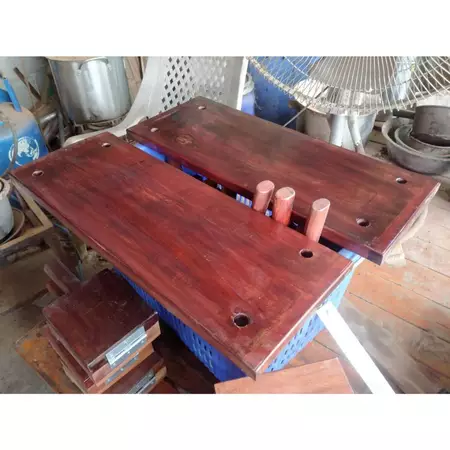
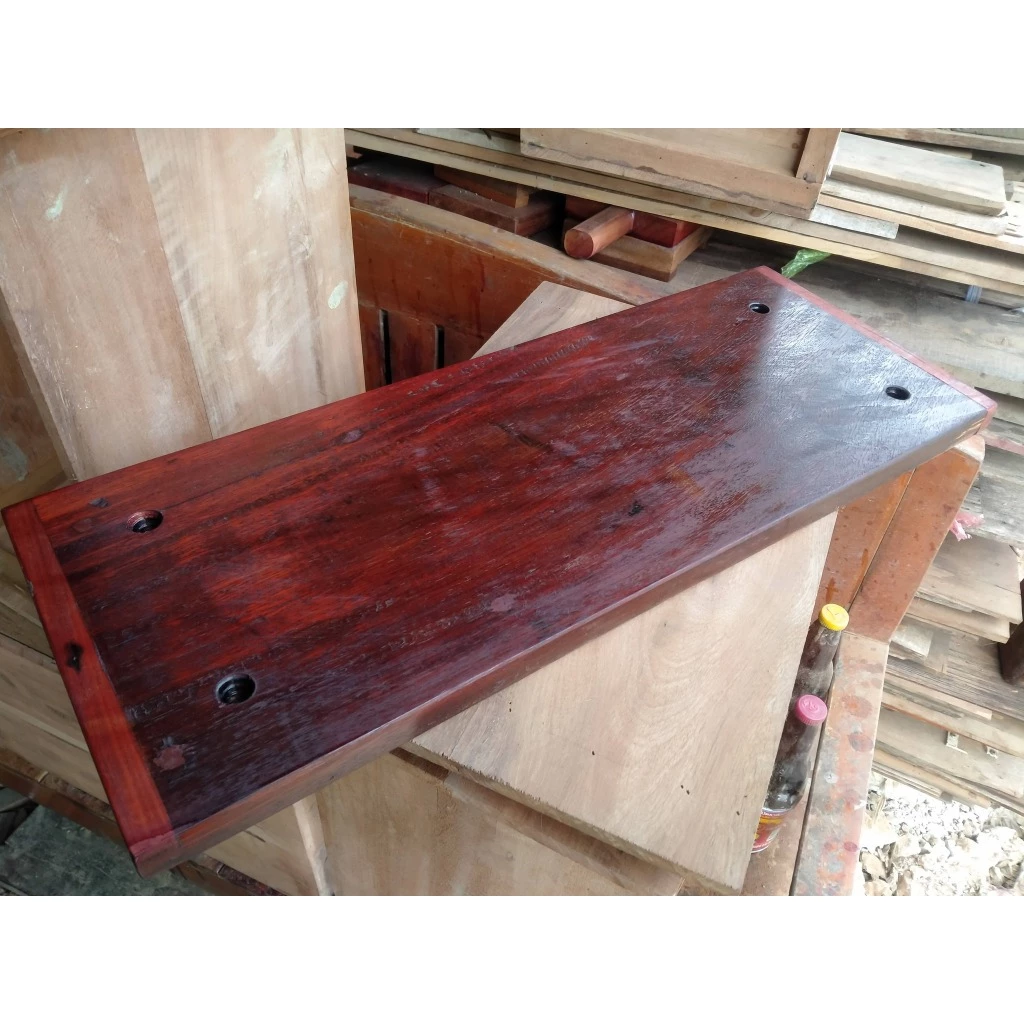
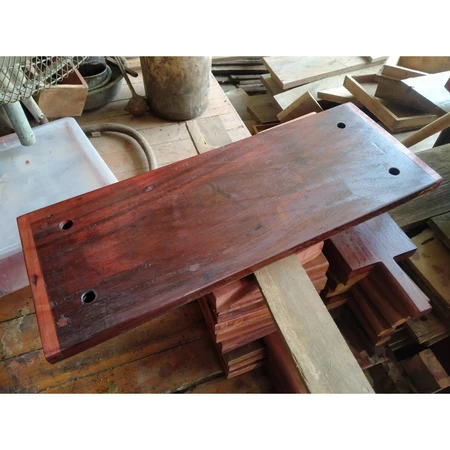
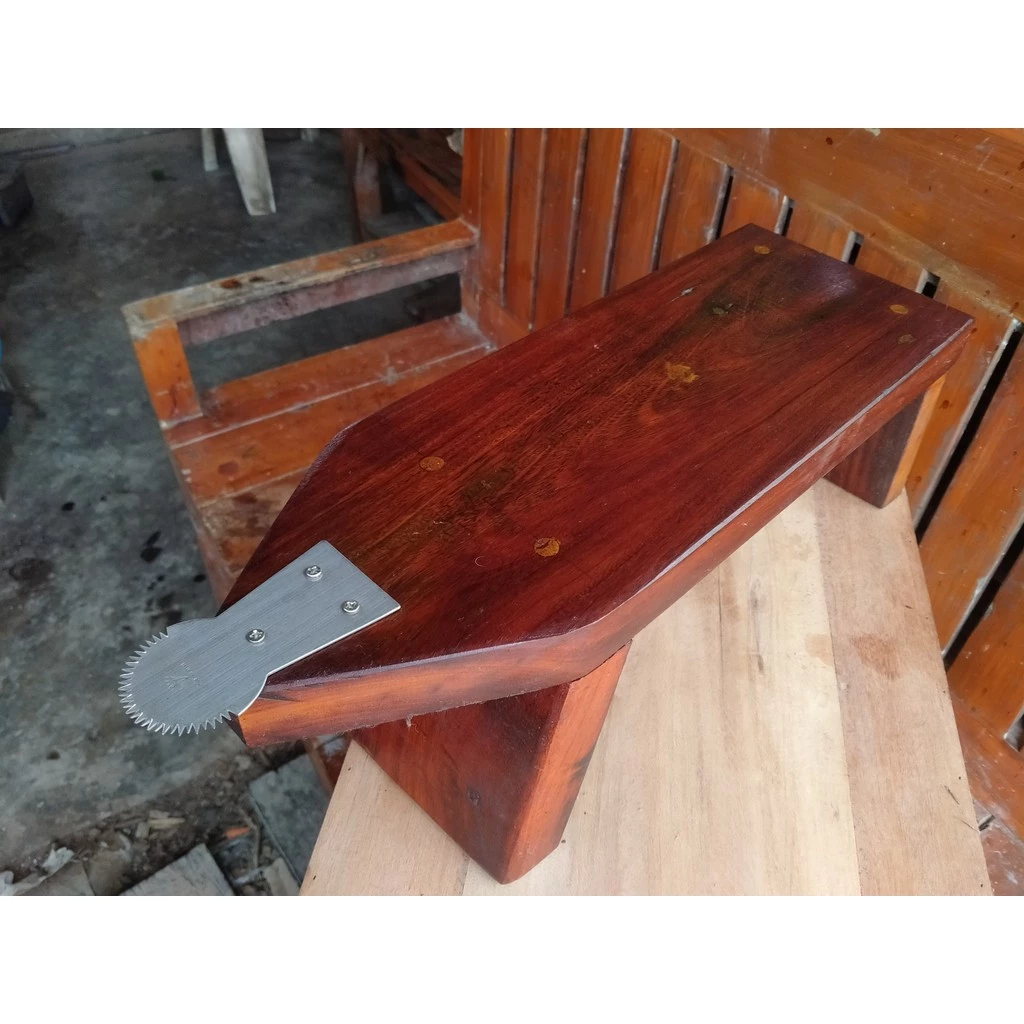
ชิงช้าไม้เนื้อแข็ง
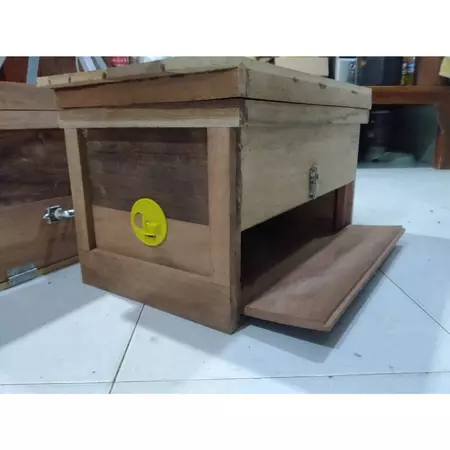
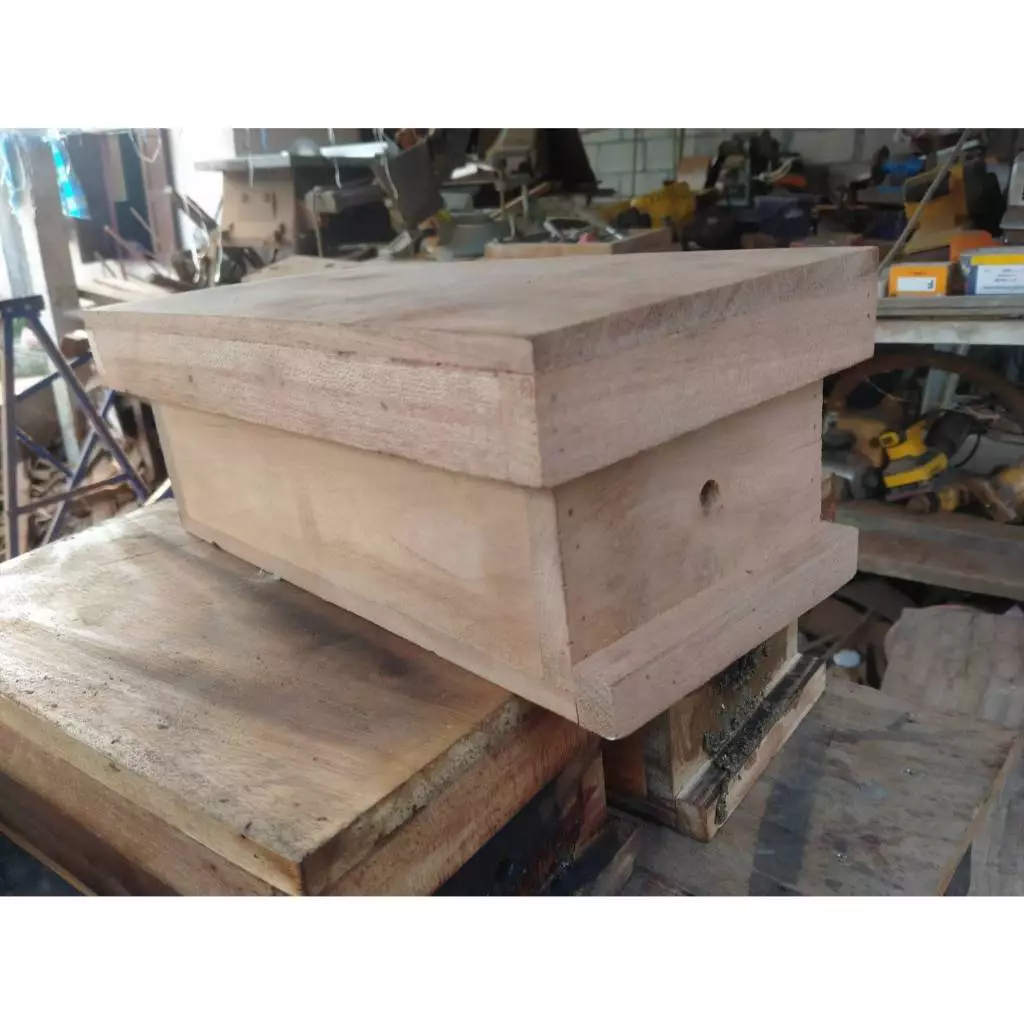
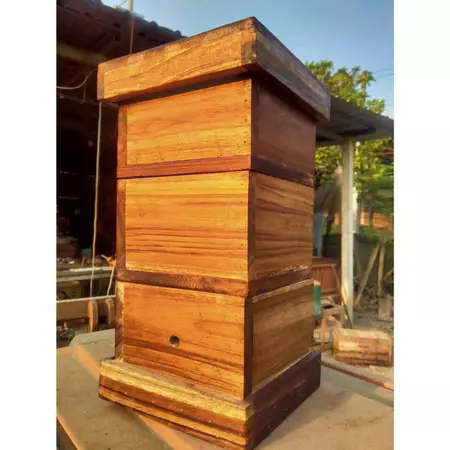
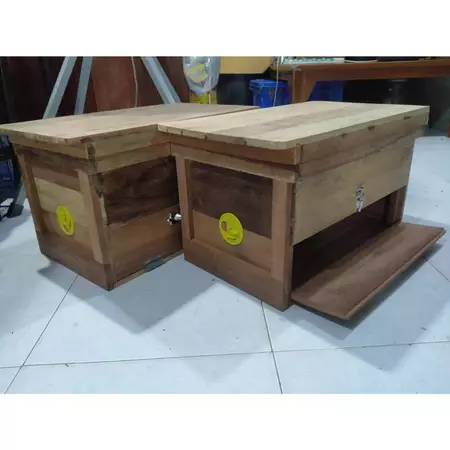
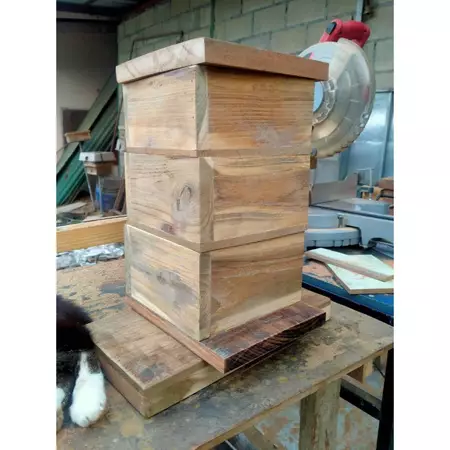
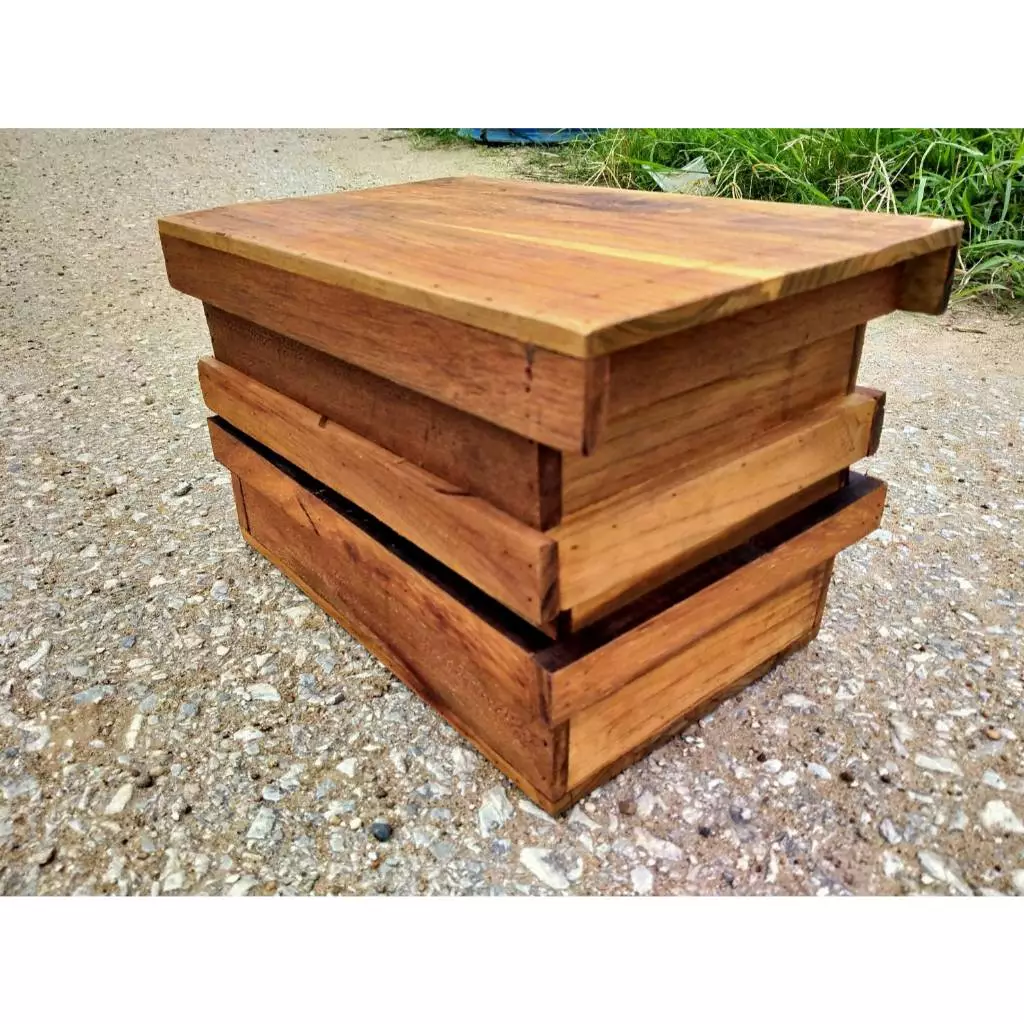
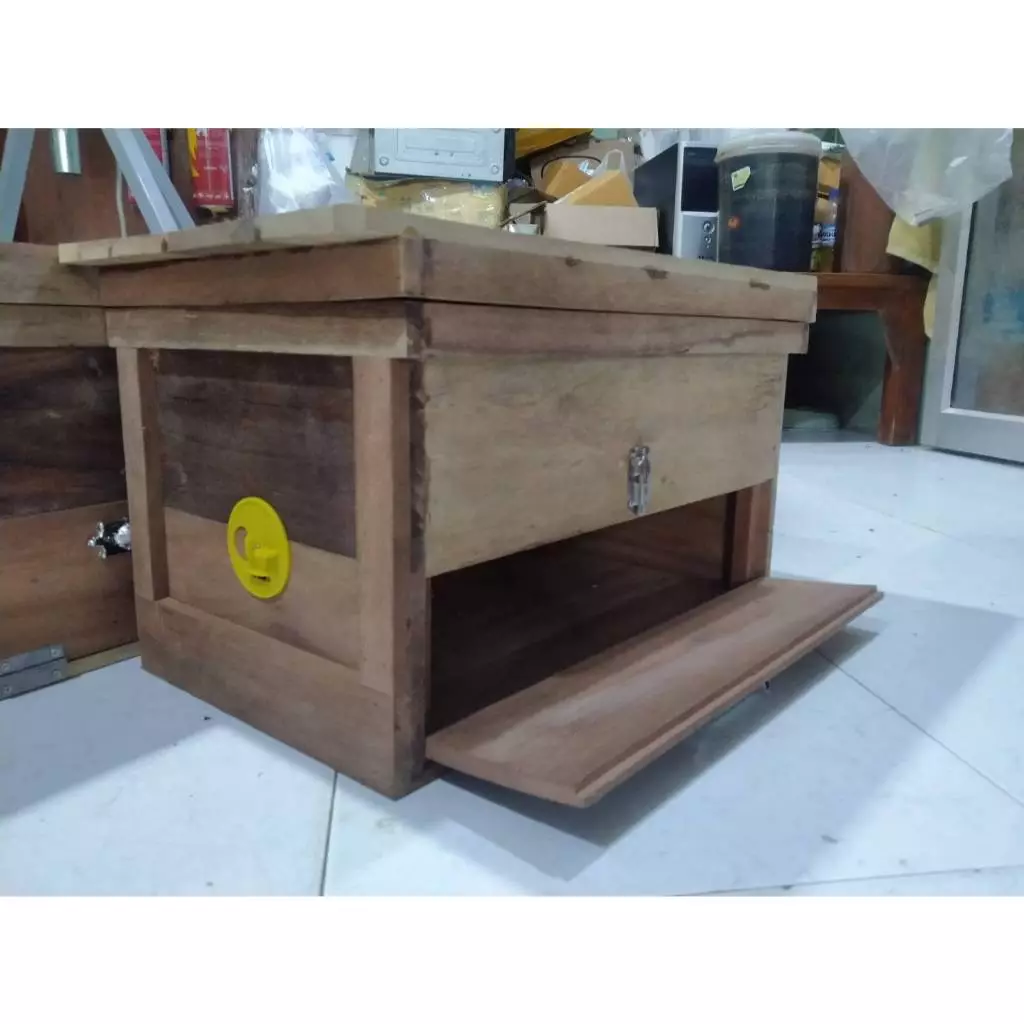
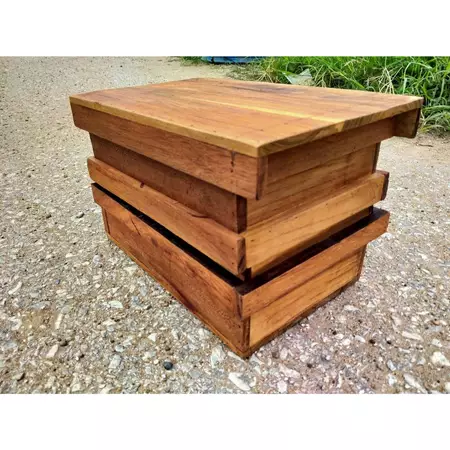
กล่องเลี้ยงชันโรง แบบ 2 ชั้น ขนาด A4
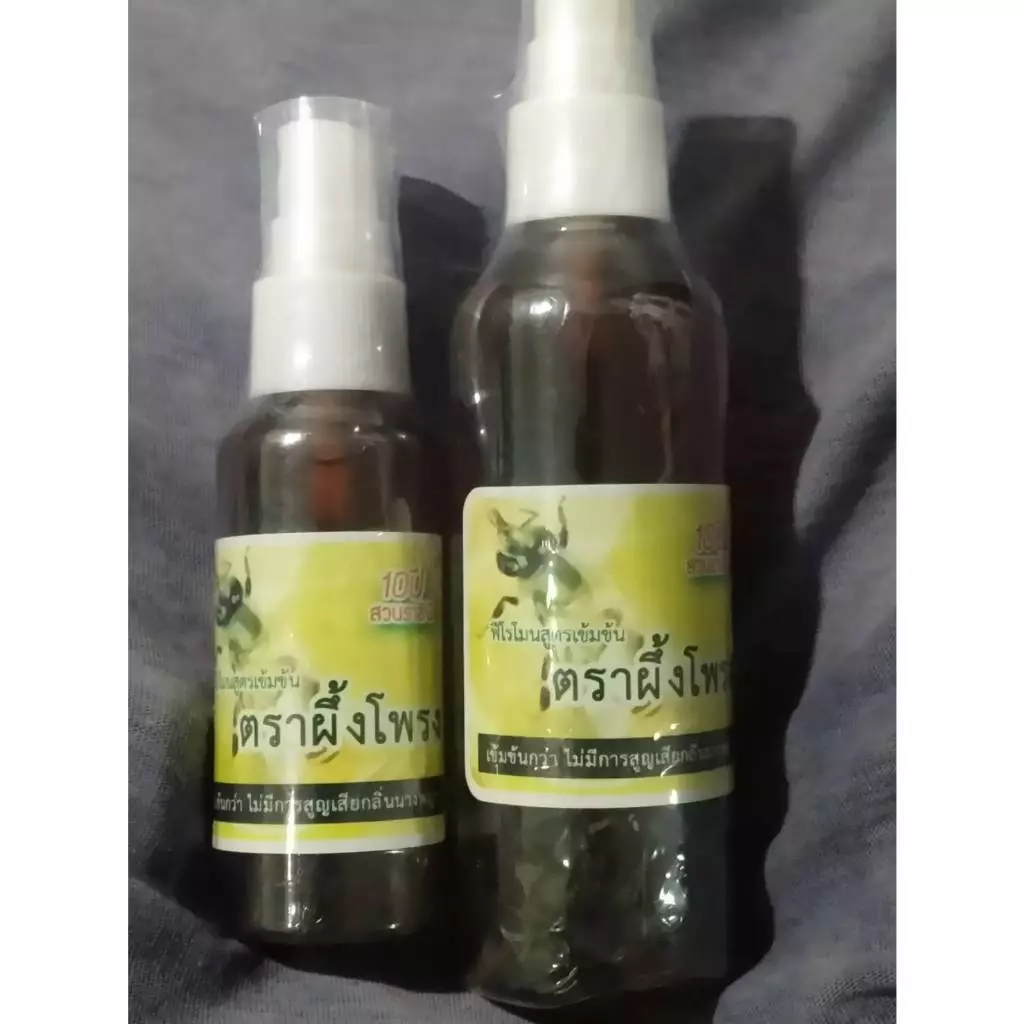
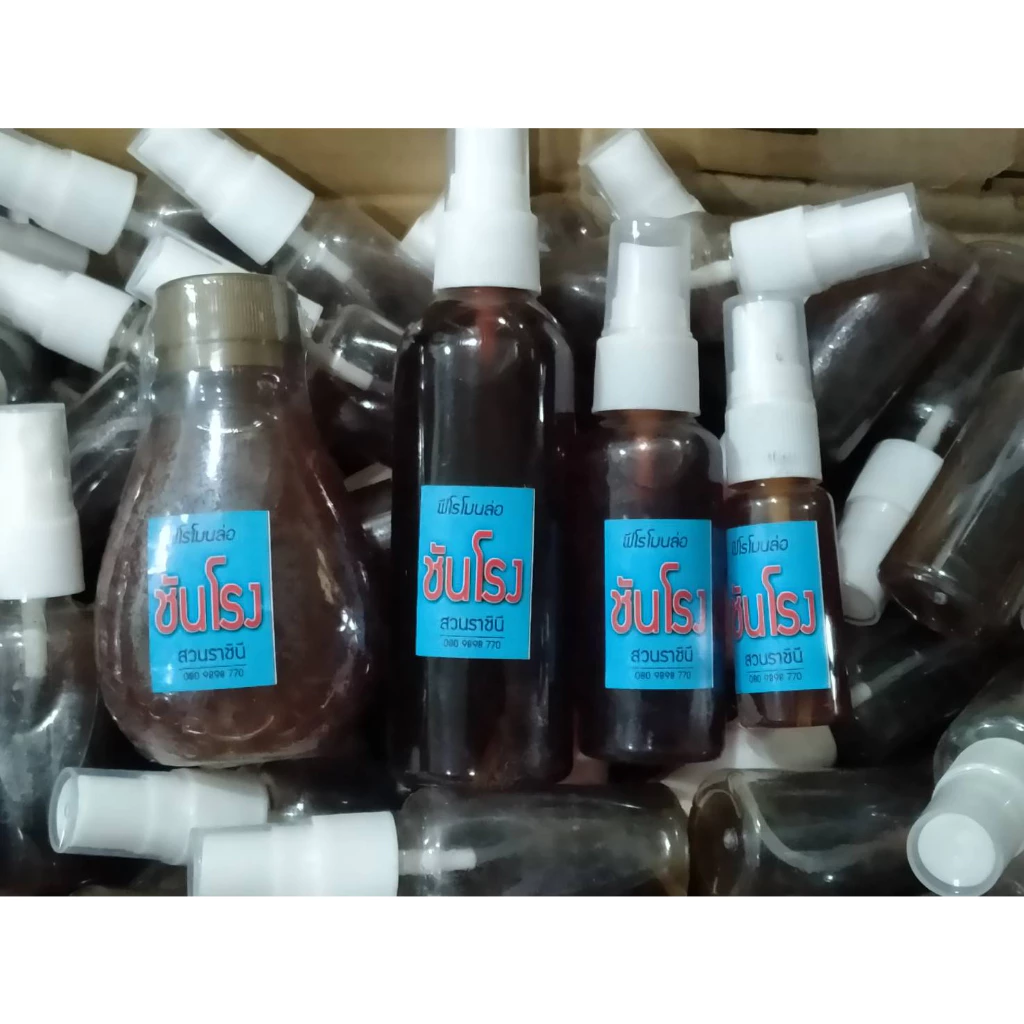
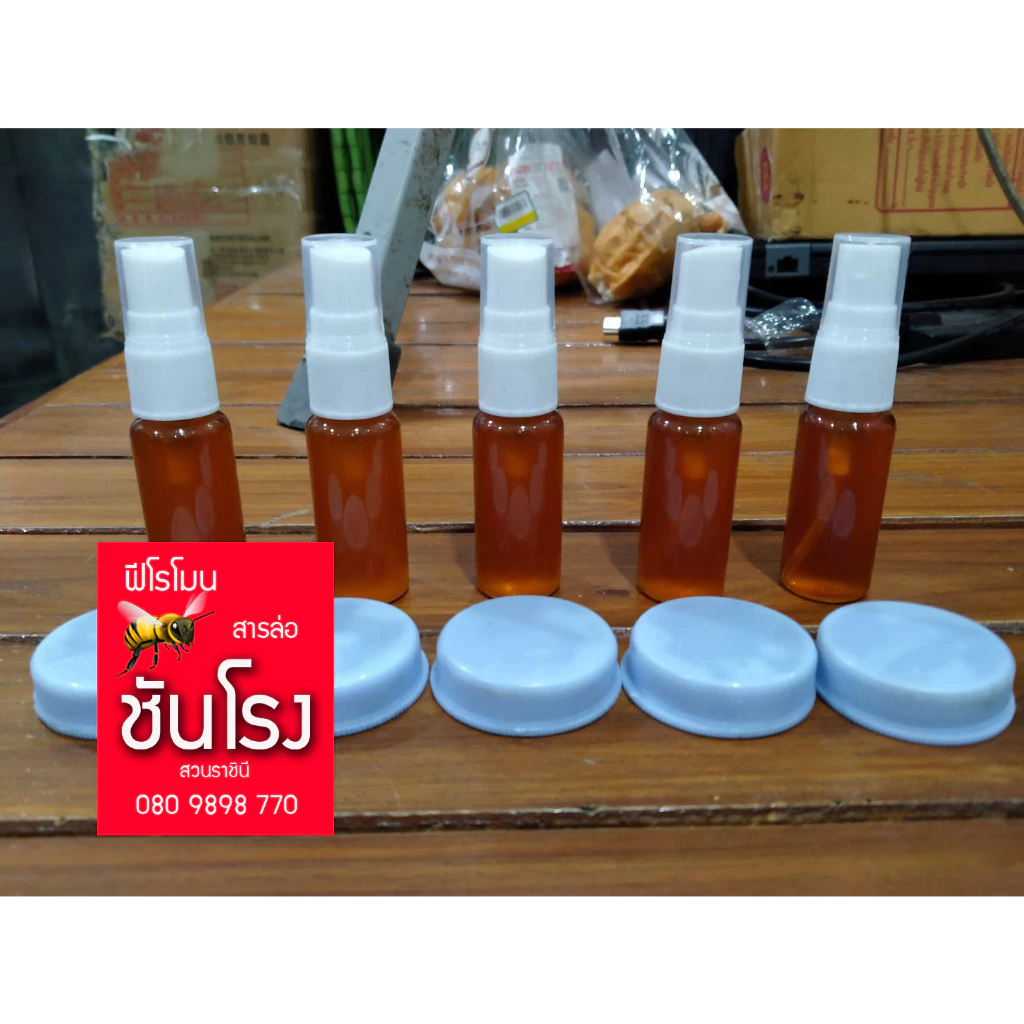
ฟีโรโมนล่อชันโรง
กระต่ายขูดมะพร้าวหนาพิเศษ
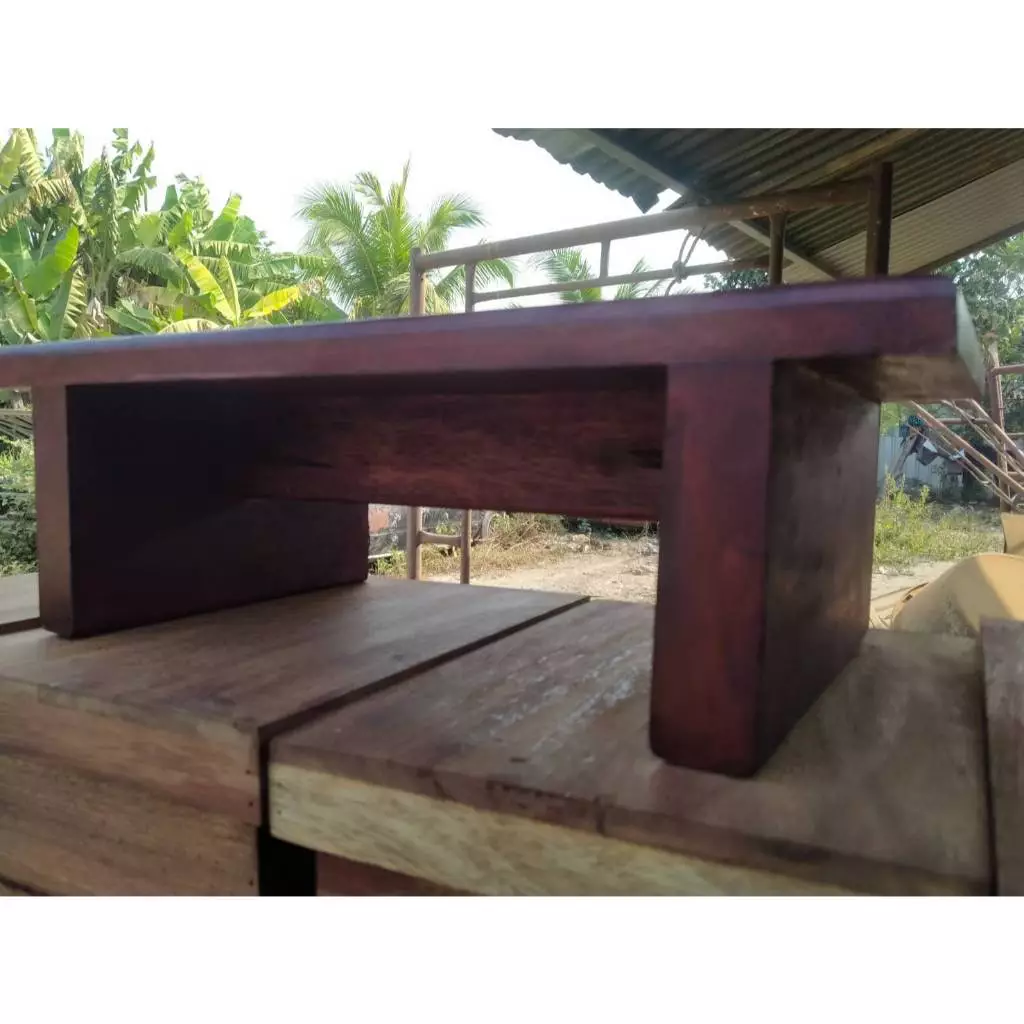
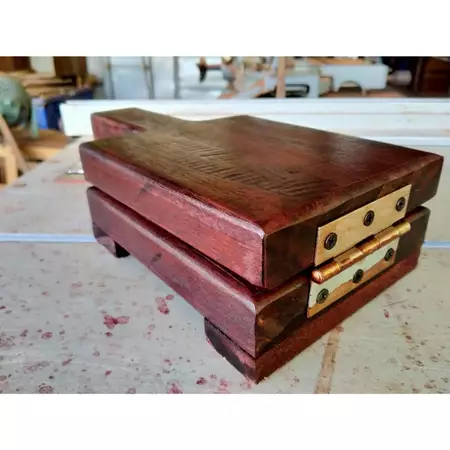
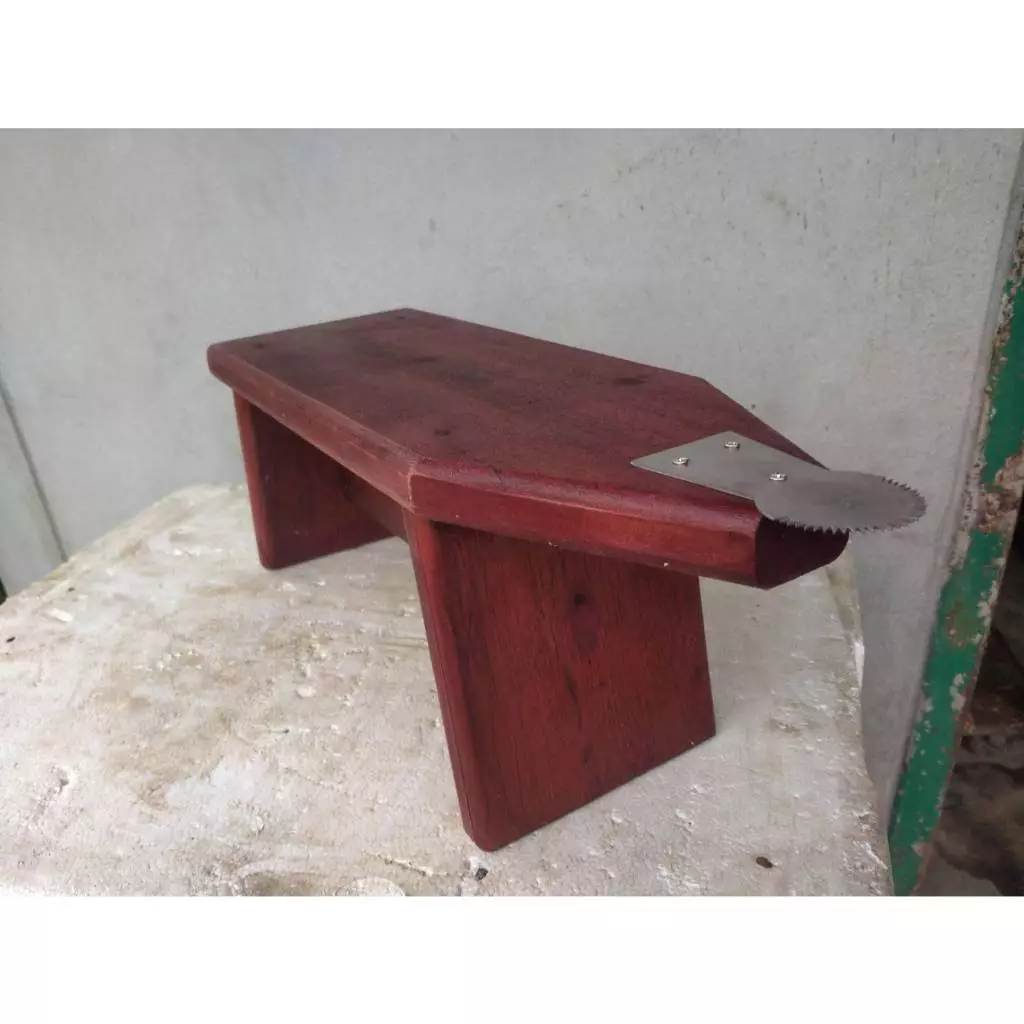
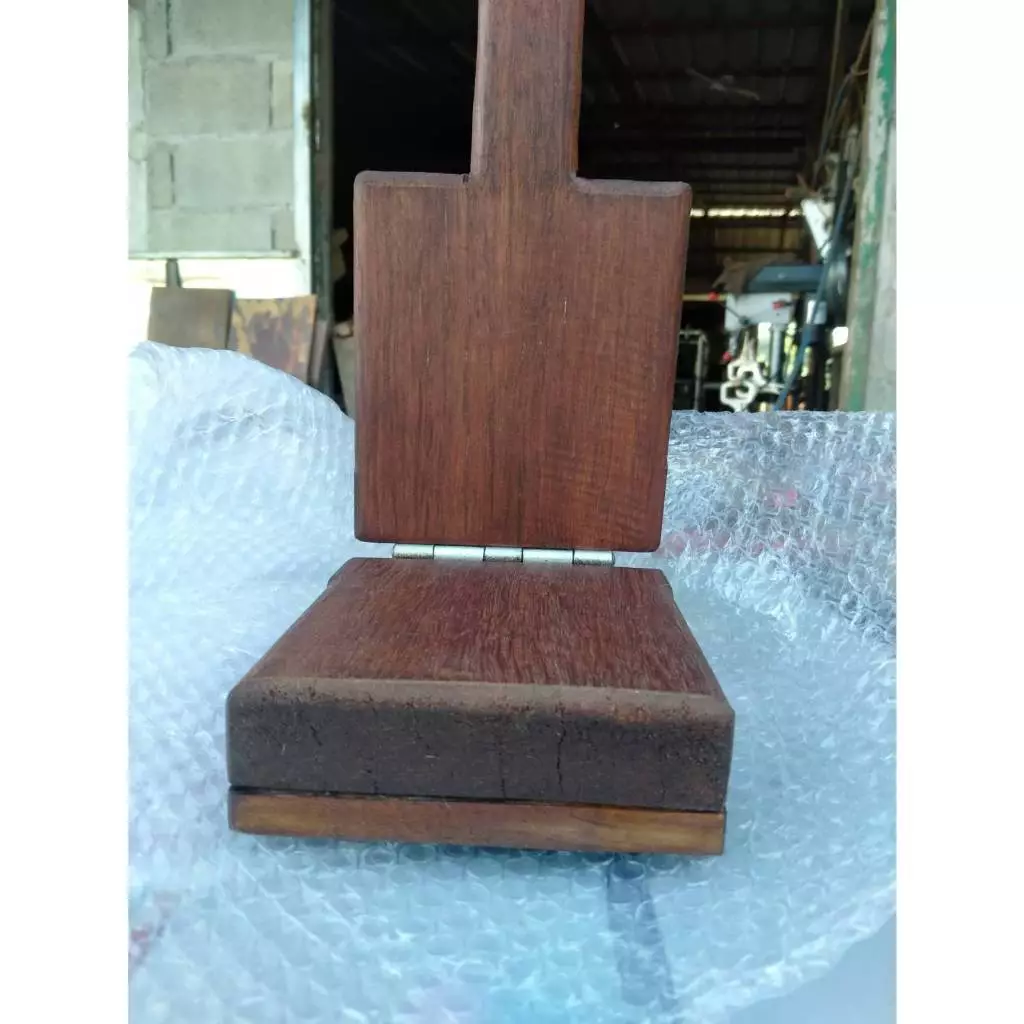
ม้านั่งไม้เนื้แแข็ง
ถาดน้ำหวานสำหรับชันโรง
สมุนไพรแพะหงี่แห้ง
หน่อกล้วยตานี
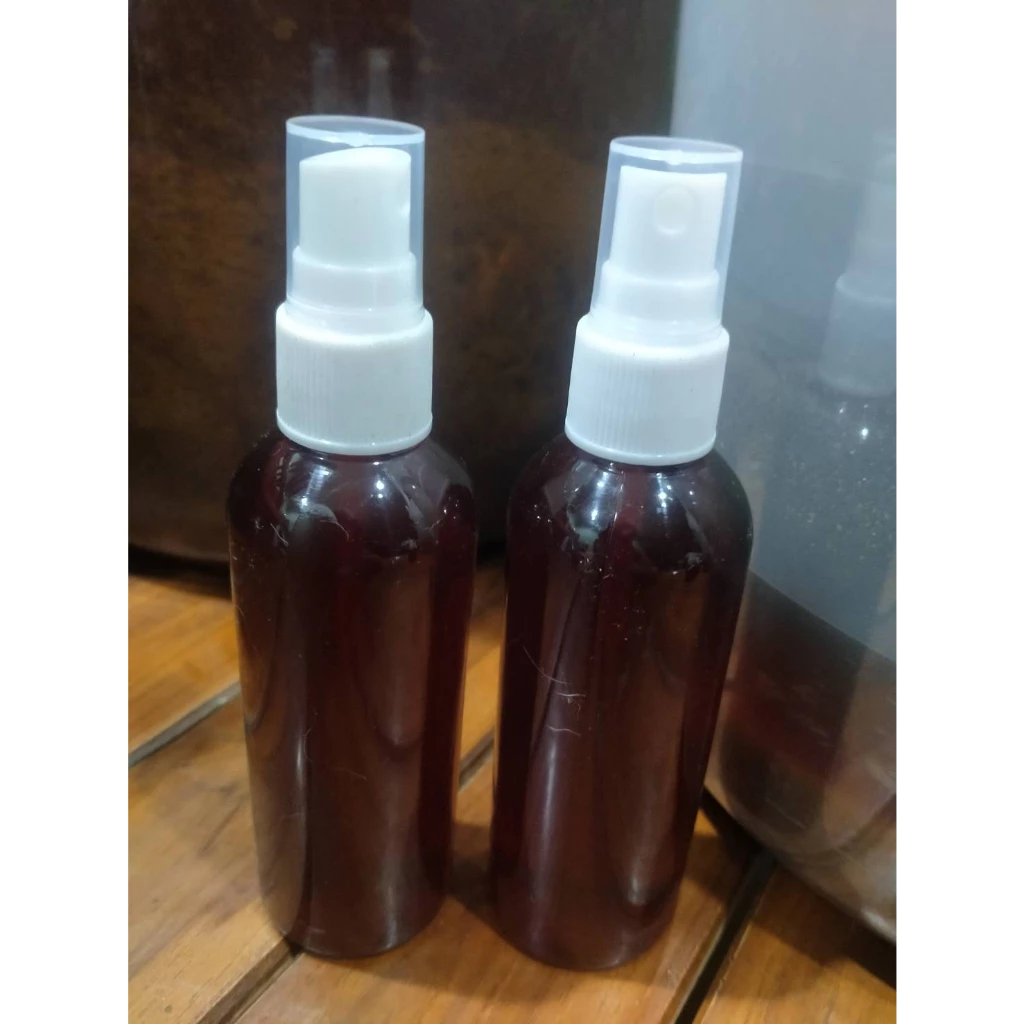
ฟีโรโมนฉีดล่อชันโรง
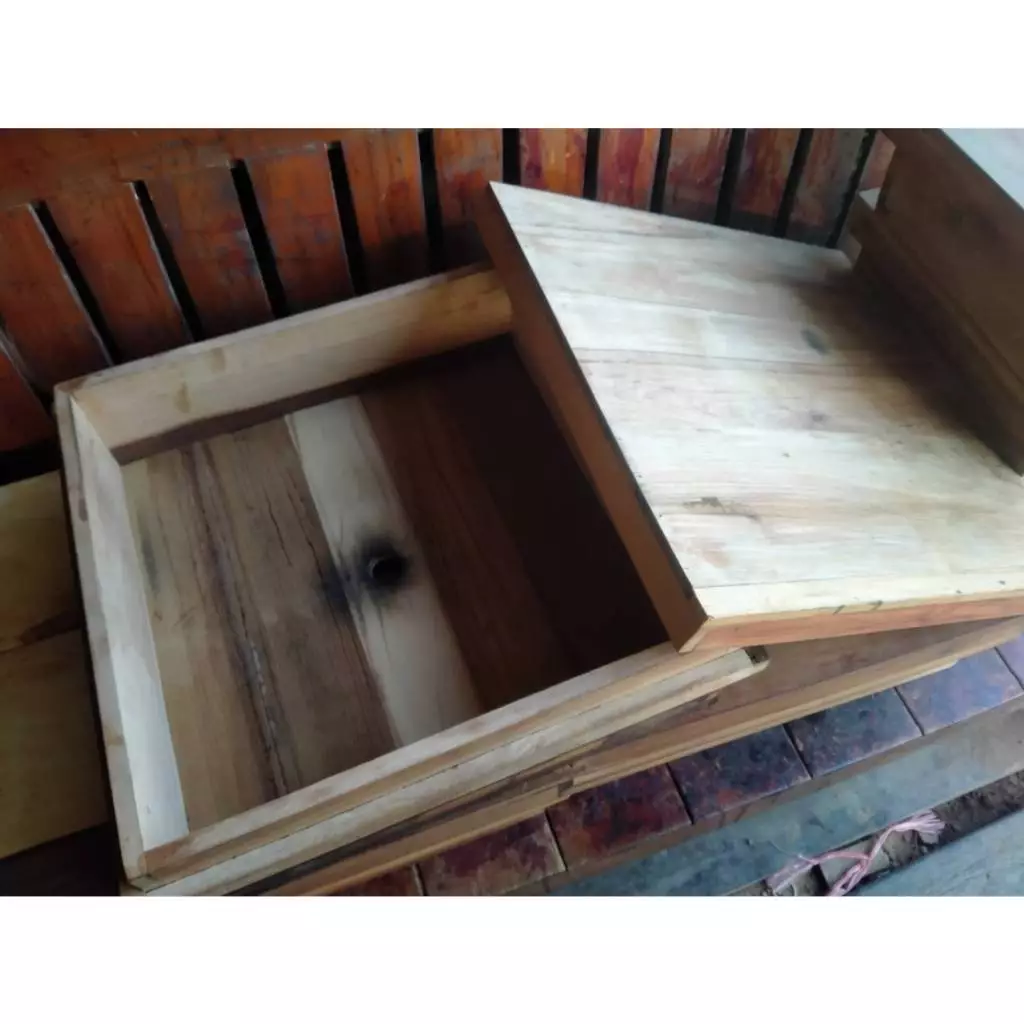
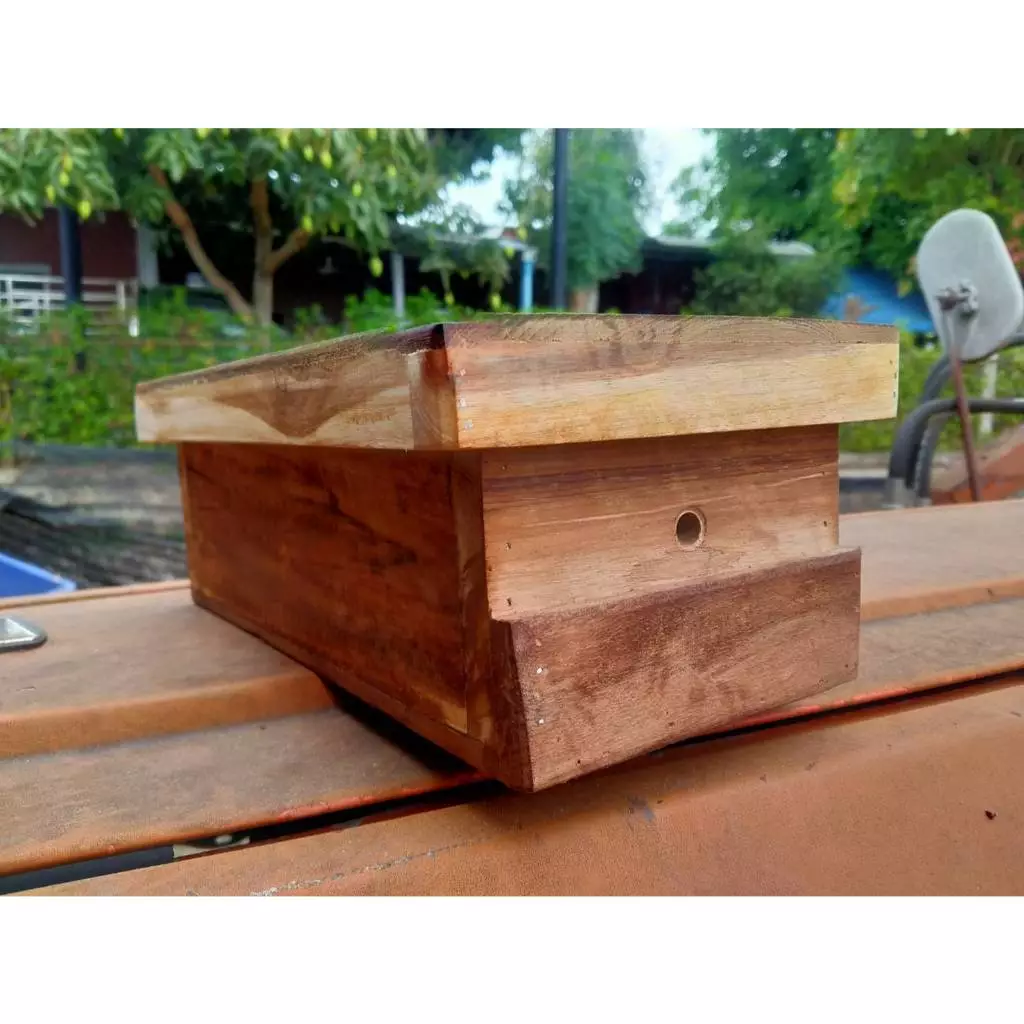
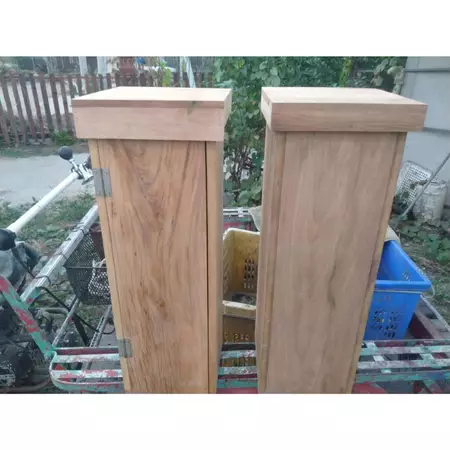
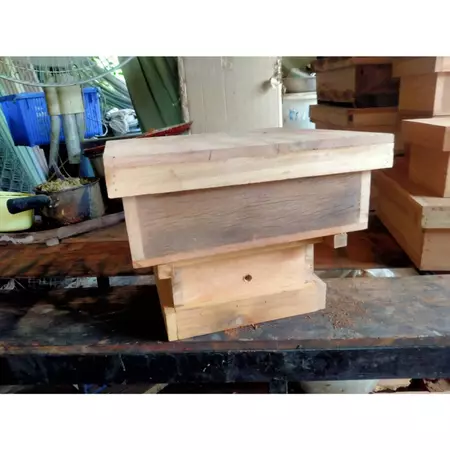
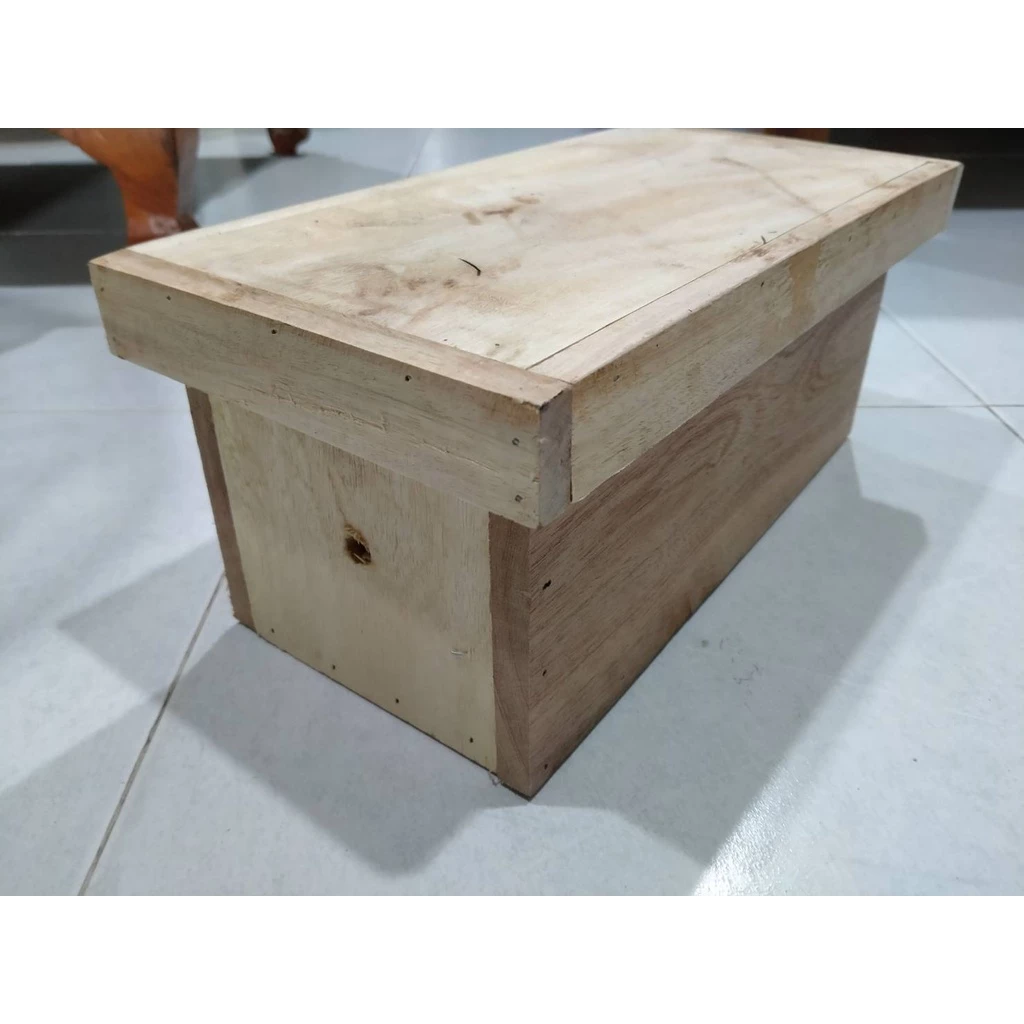
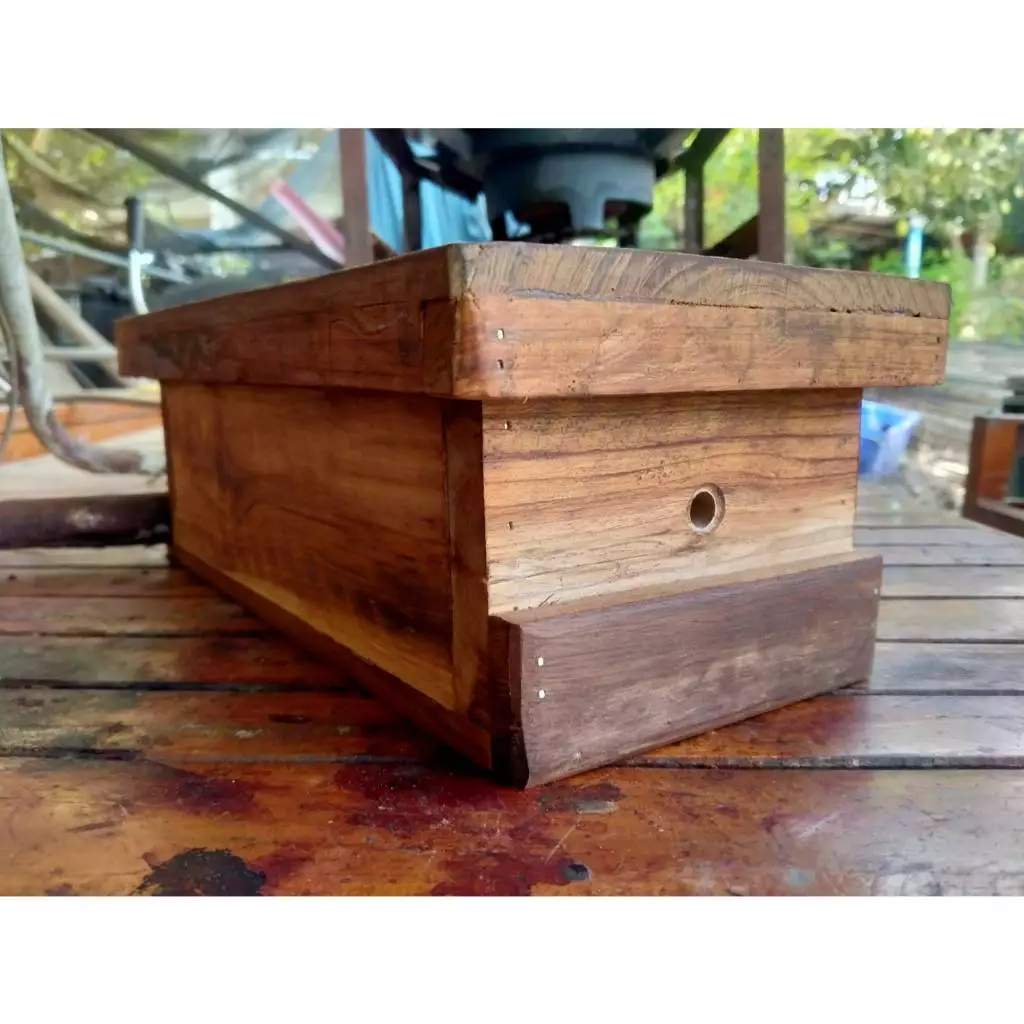
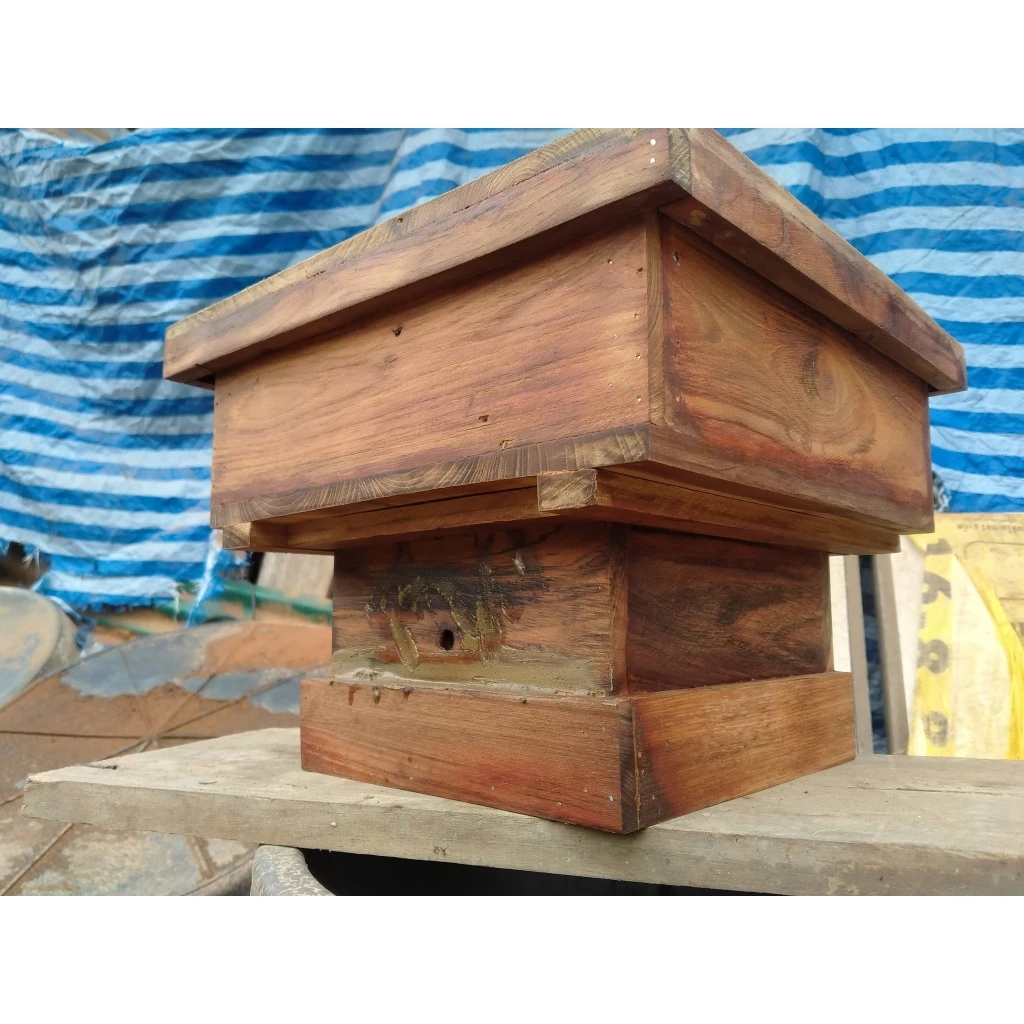
กล่องเลี้ยงชันโรง
กล่องเลี้ยงผึ้งโพรง
หน่อกล้วยพระราชทาน
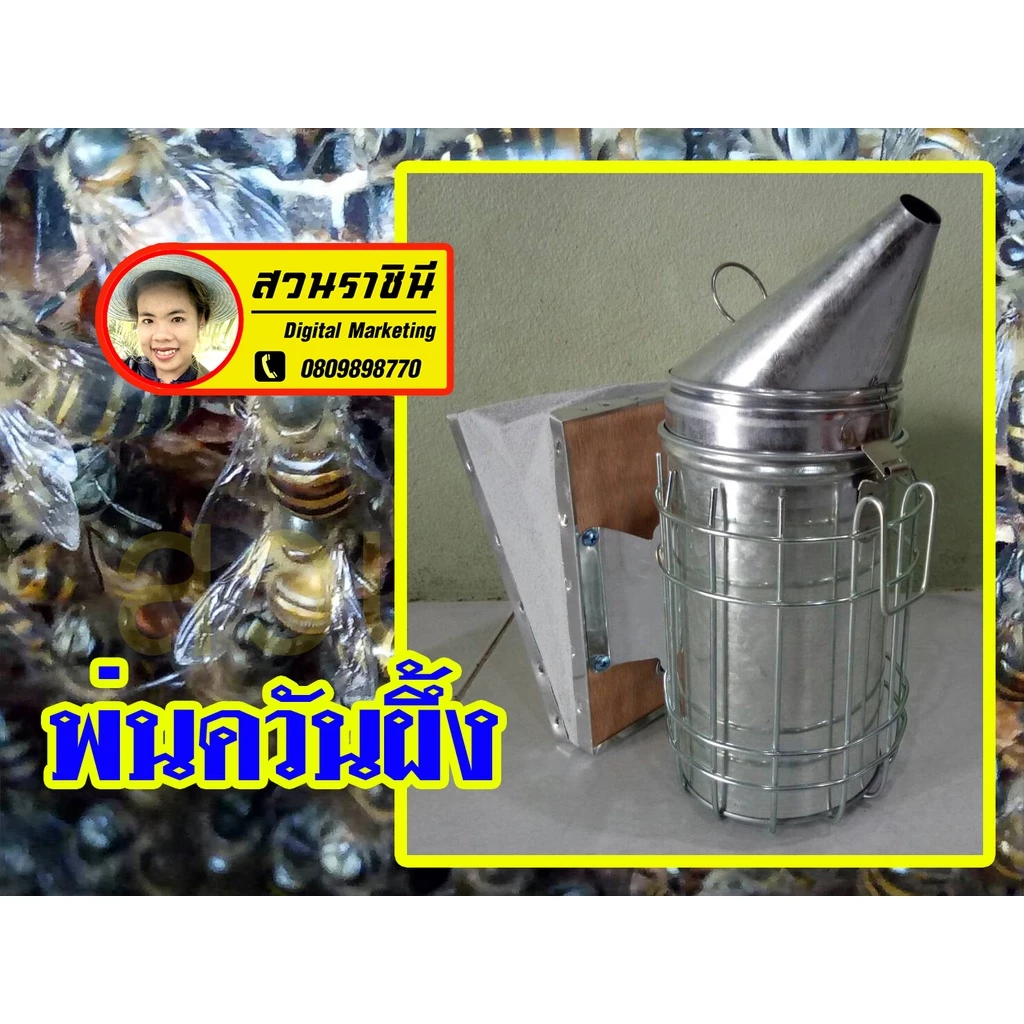
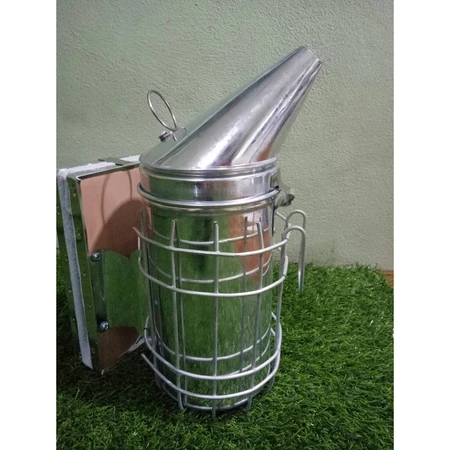
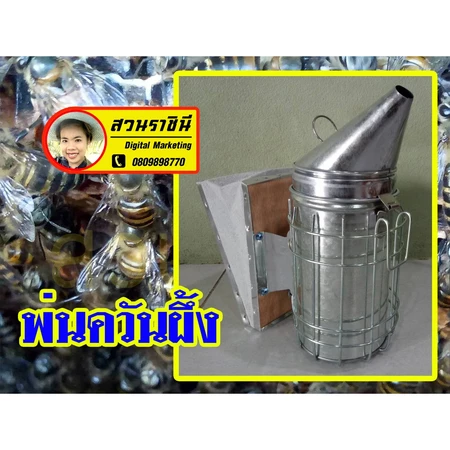
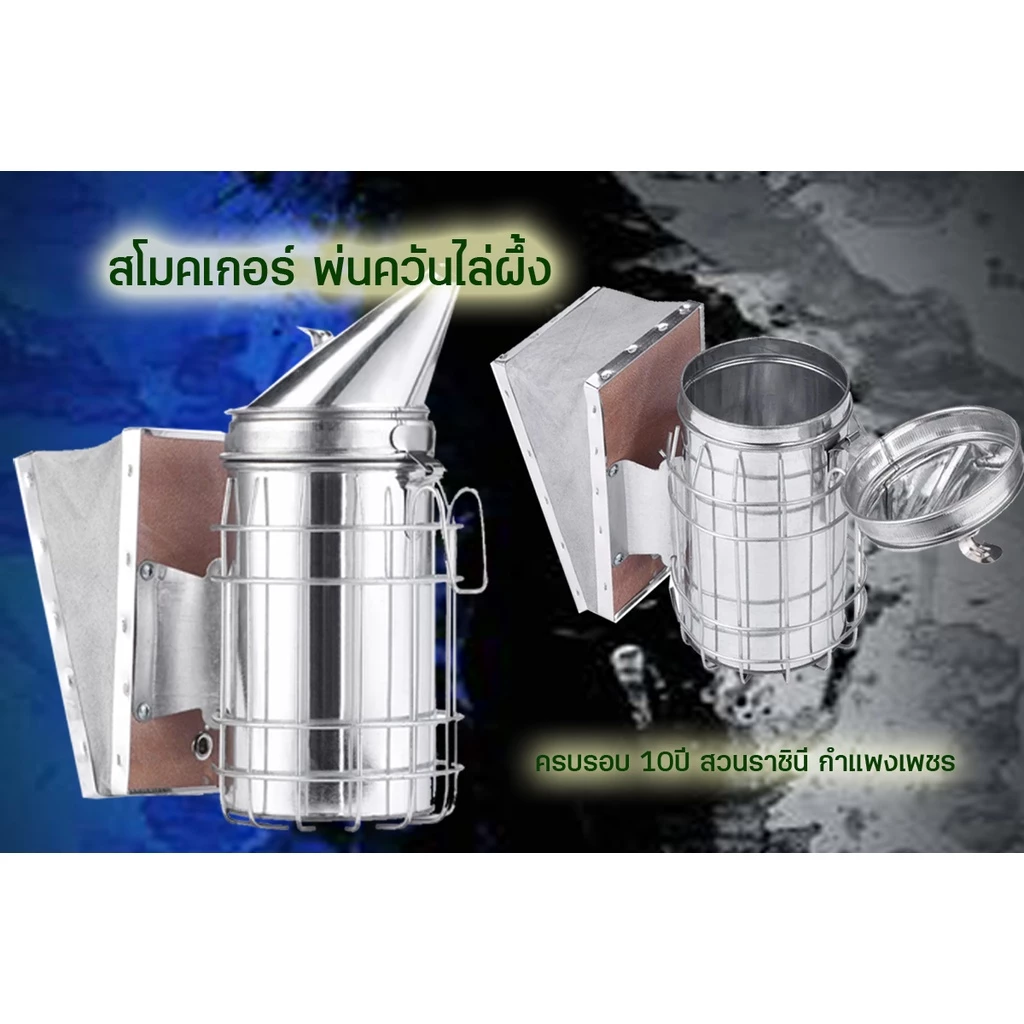
กาพ่นควันผึ้ง สโมคเกอร์
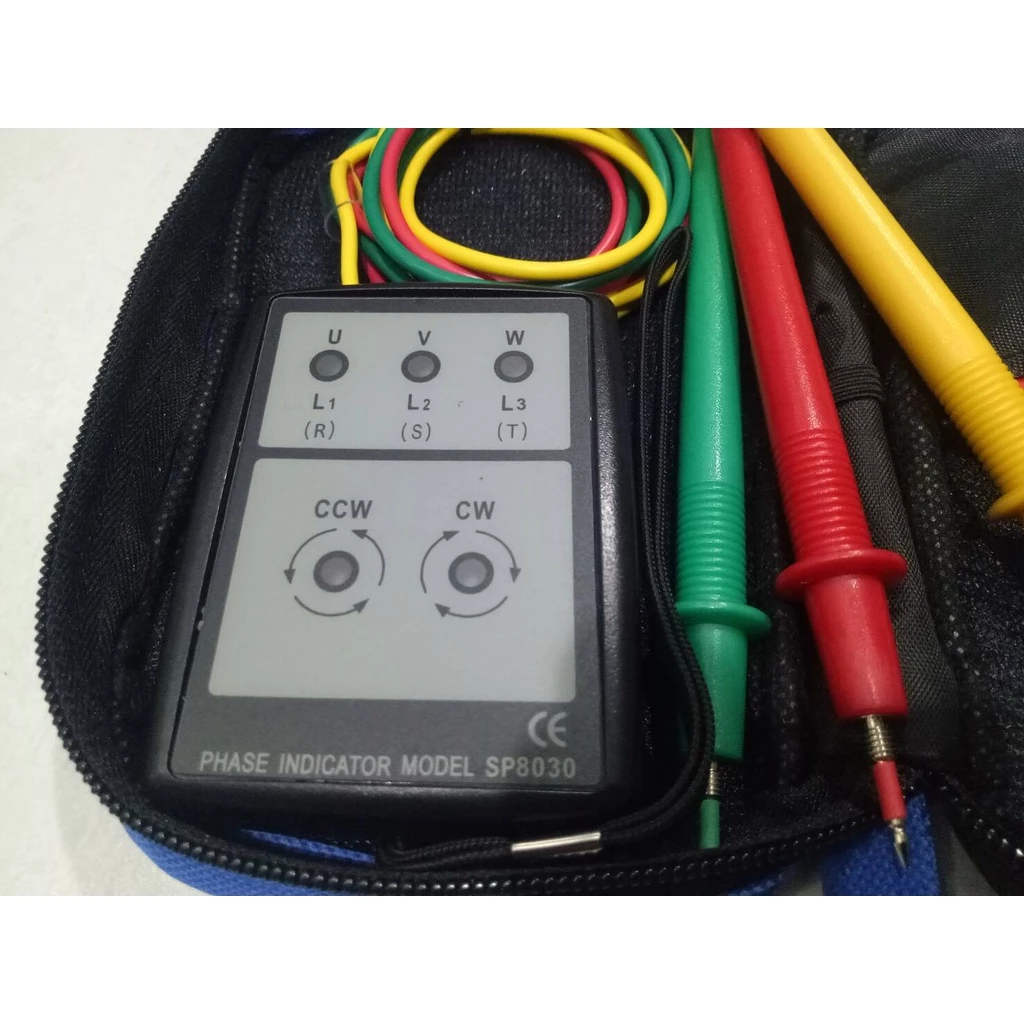
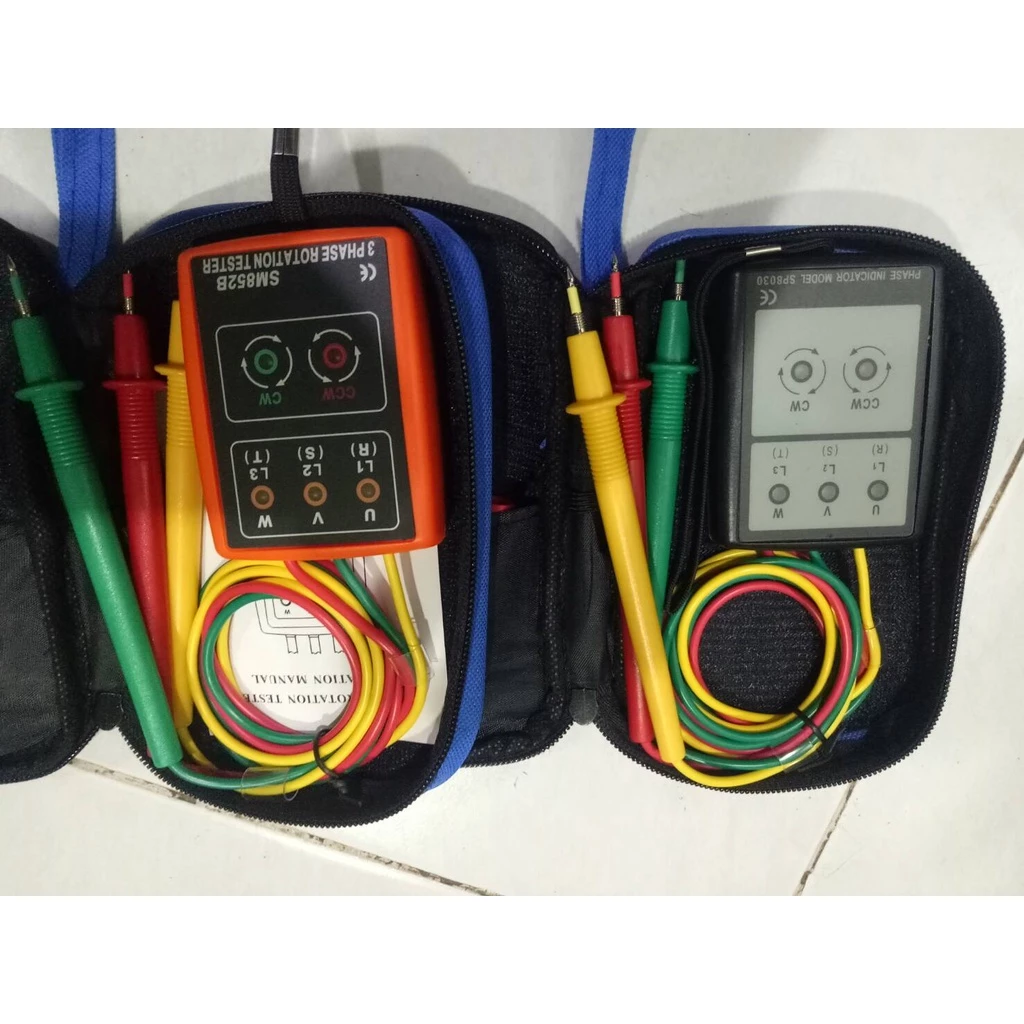
Inverter testerSP8030- SM852B
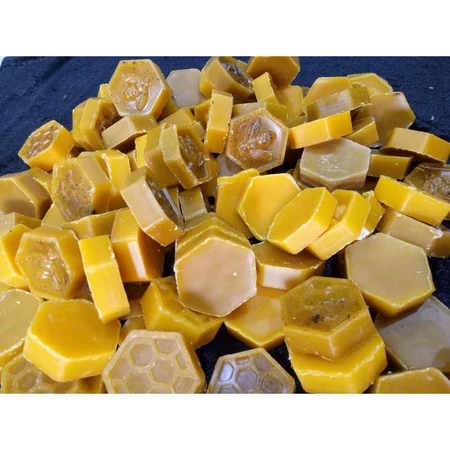
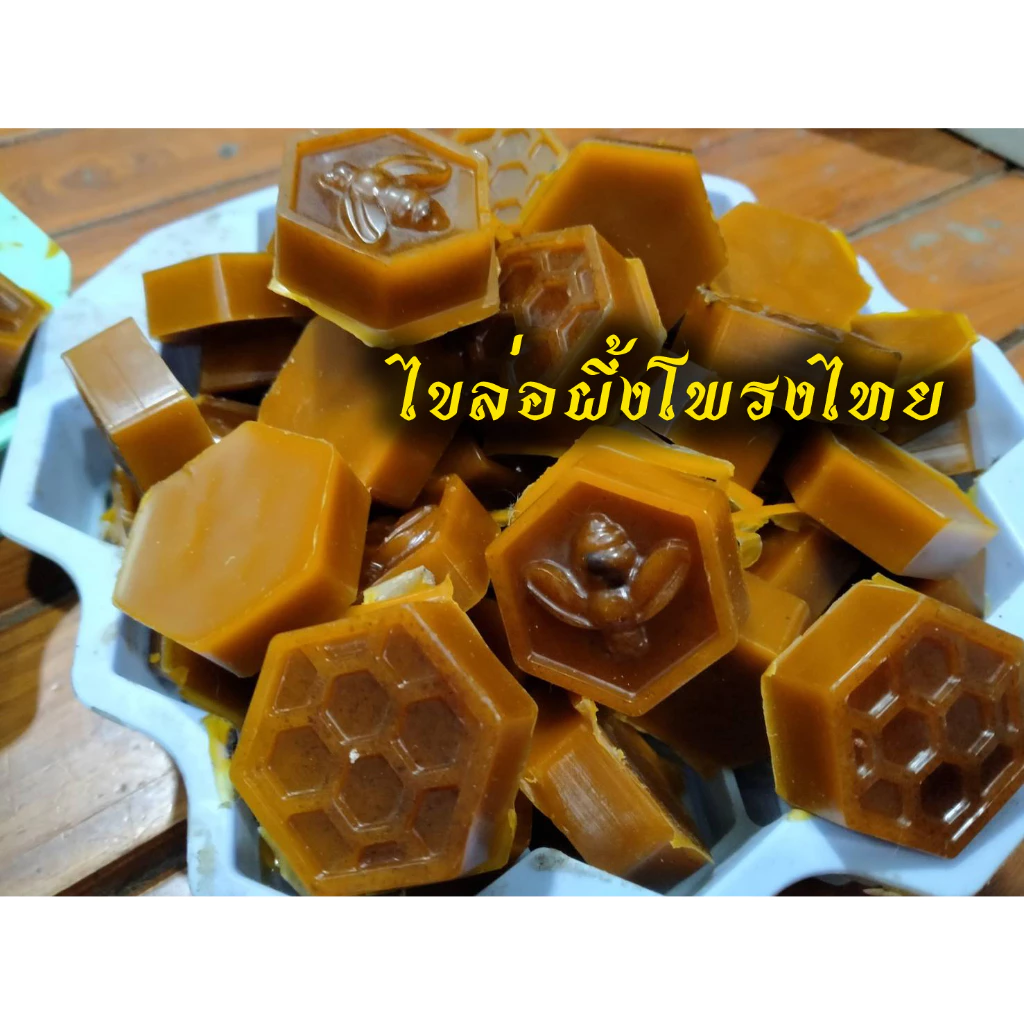
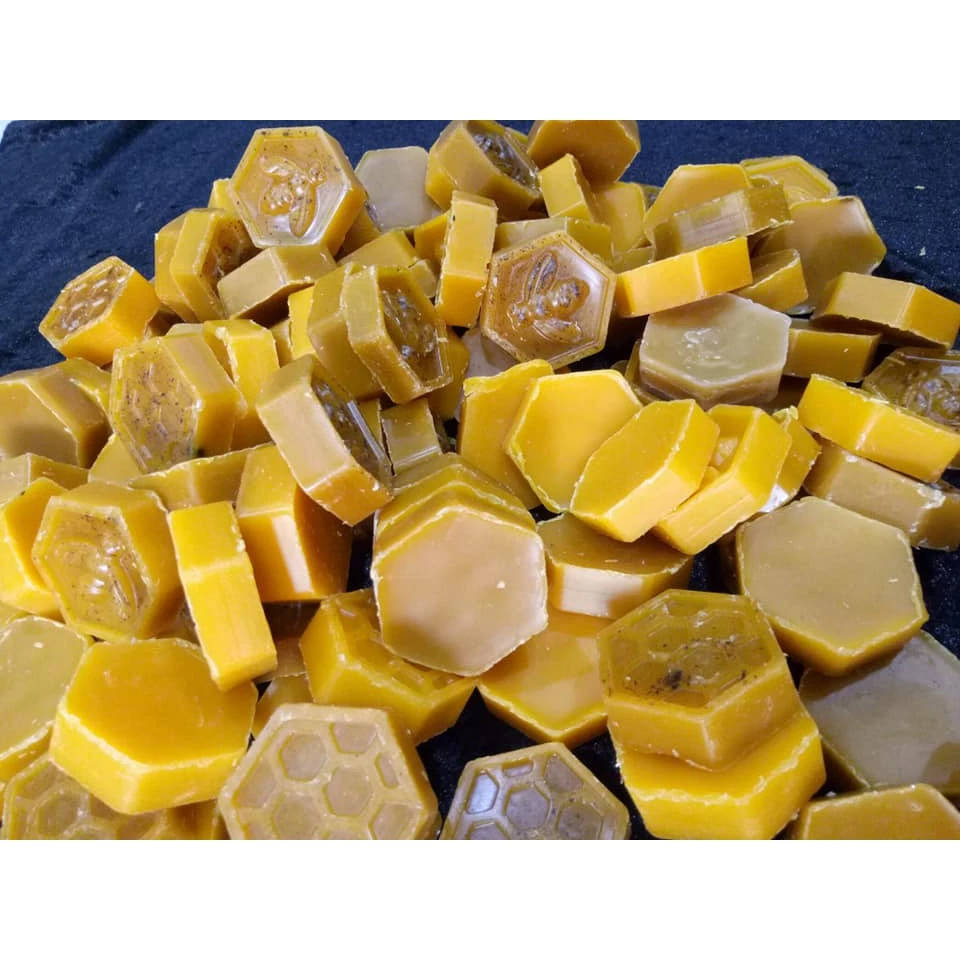
ไขผึ้งสำหรับผึ้งโพรงไทย
ไม้ทับกล้วยปิ้ง14-16
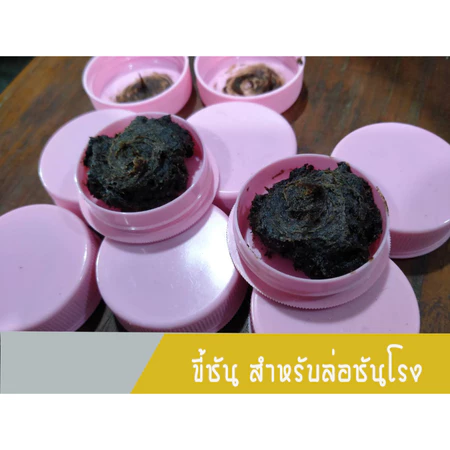
ขี้ชันแท้ 100% สำหรับล่อชันโรง
ฟีโรโมน ฉีดกล่องเลี้ยงชันโรง
ฟีโรโมนล่อผึ้งโพรง
ชุดฟีโรโมนและไขล่อผึ้งโพรงไทย
กล่องเลี้ยงชันโรง ขนาด 5 ชั้น แยกรัง
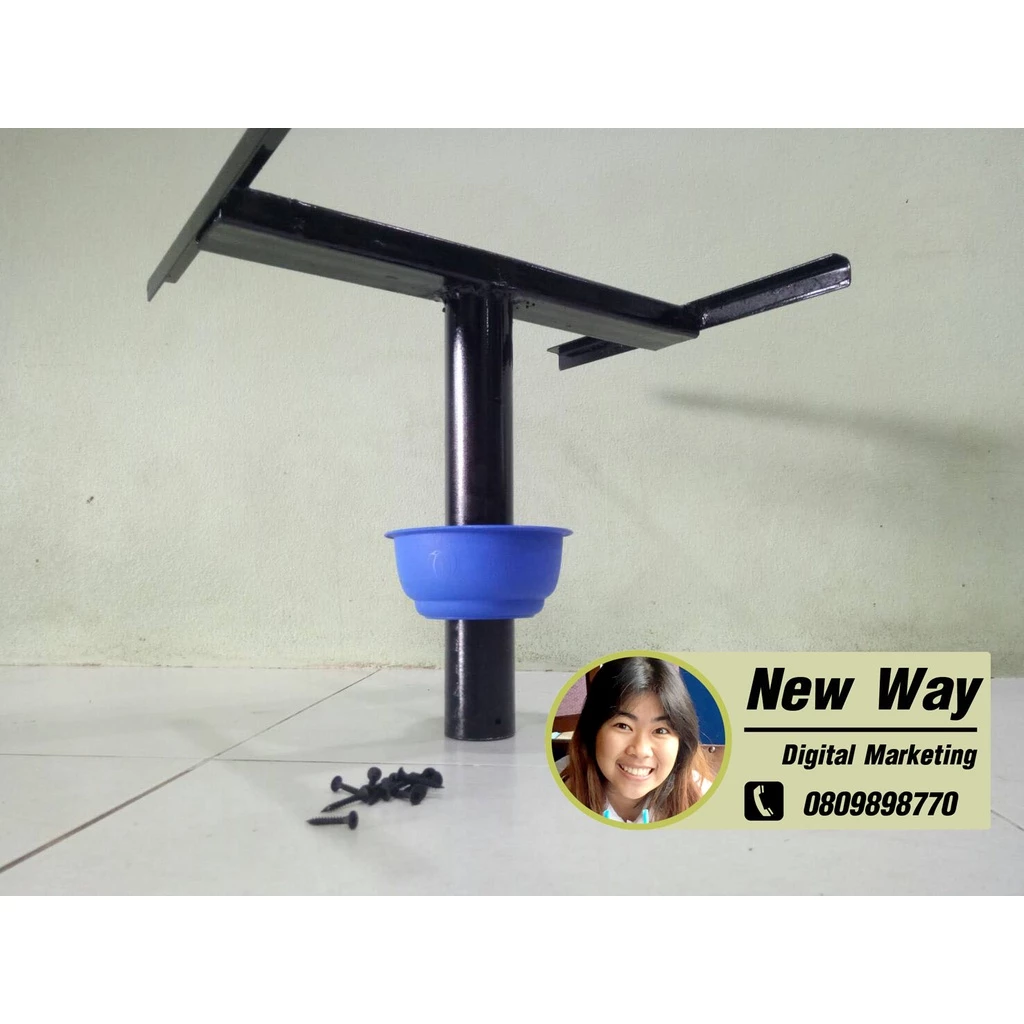
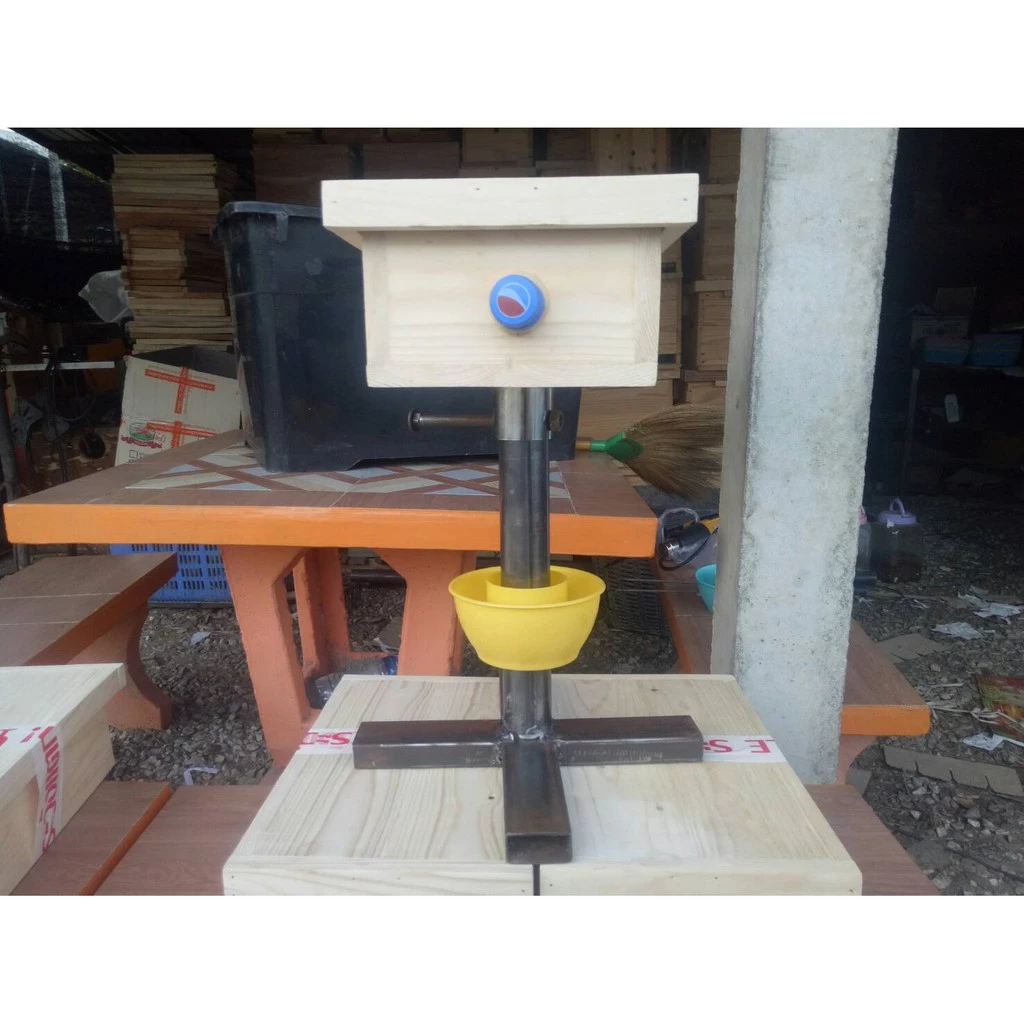
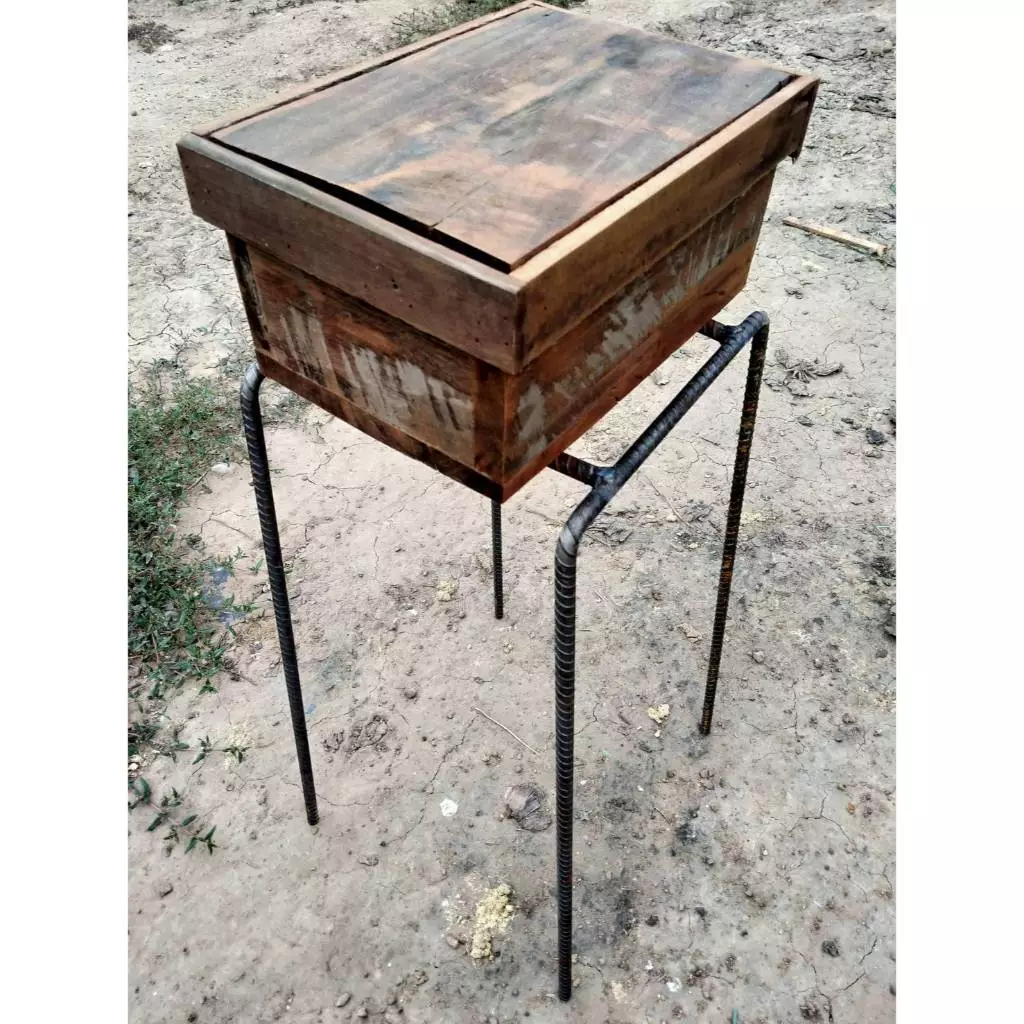
ขาตั้งกล่องเลี้ยงผึ้ง
ขาตั้งกล่องชันโรงไม่มีกล่อง
กล่องเลี้ยงชันโรง 2ชั้น
ถาดน้ำหวาน สำหรับเลี้ยง ชันโรง
ไม้ทับกล้วย14-18-28
กล่องเลี้ยงชันโรง เหมาะกับพันธ์ตัวเล็ก
กระต่ายขูดมะพร้าวแบบนั่ง
กล่องเลี้ยงชันโรงแยกน้ำหวานแบบ 2 ชั้น ขนาดA4
ฟีโรโมน ล่อชันโรง สูตรเข้มข้น
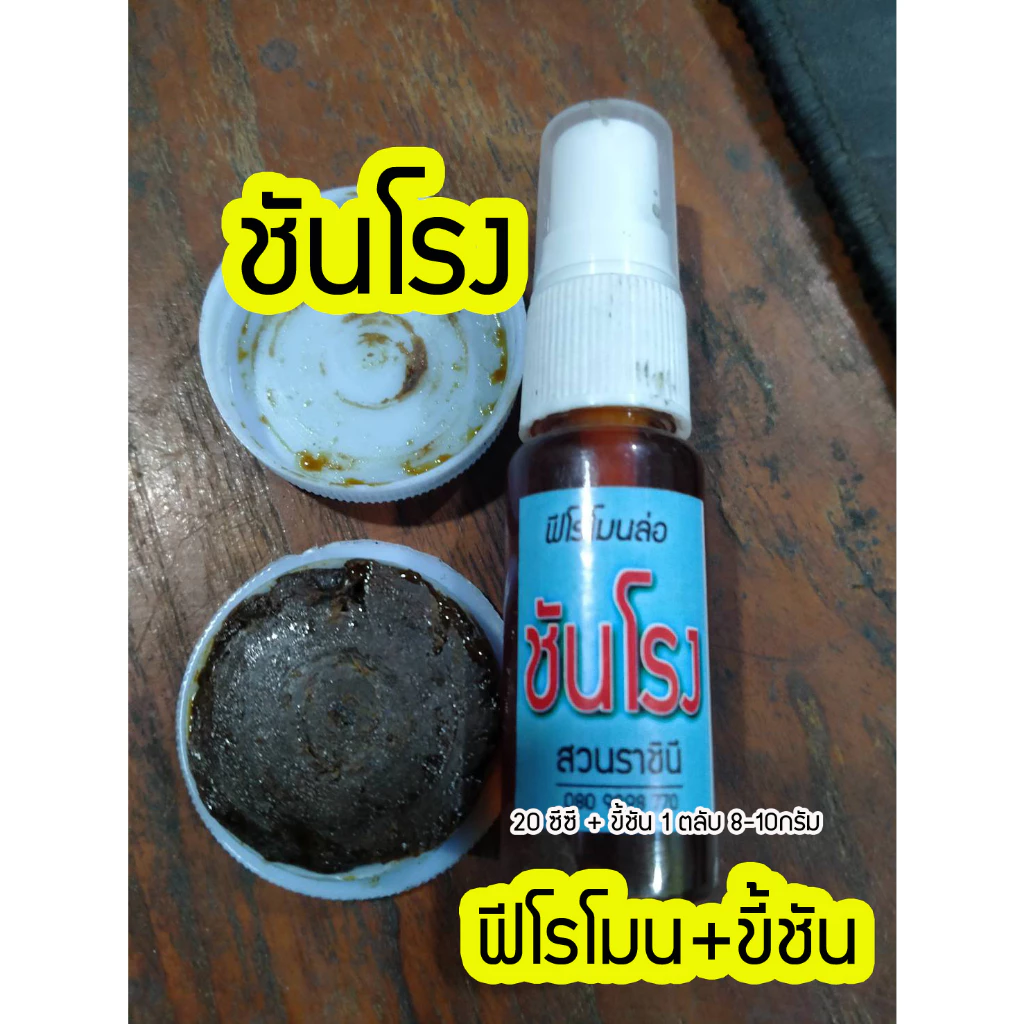
ฟีโรโมนฉีดล่อชันโรง รวมกับขี้ชัน
หน่อกล้วยน้ำว้า ซูปเปอร์ยักษ์
ชุดล่อผึ้งโพรง ฟีโรโมนแบบสกัด+ครีมล่อผึ้ง+ไขล่อผึ้ง
ฟีโรโมนฉีดล่อชันโรงสูตรเข้มข้น
ฟีโรโมน ล่อชันโรง (เกรดพรีเมี่ยม)
ฟีโรโมนฉีดล่อชันโรง
ชิงช้าไม้จากไม้บ้านเก่าอายุ 50 ปี
กล่องเลี้ยงชันโรงแบบ2ชั้น
ฟีโรโมนล่อผึ้งโพรงสูตรหมัก+ไขล่อผึ้งโพรง
สโม๊กเกอร์พ่นควัน
ฟีโรโมนล่อผึ้งโพรง 20 ซีซี+ไขล่อผึ้งโพรงแท้ 1 ก้อน
ไขล่อผึ้งโพรง สูตรเข้มข้น
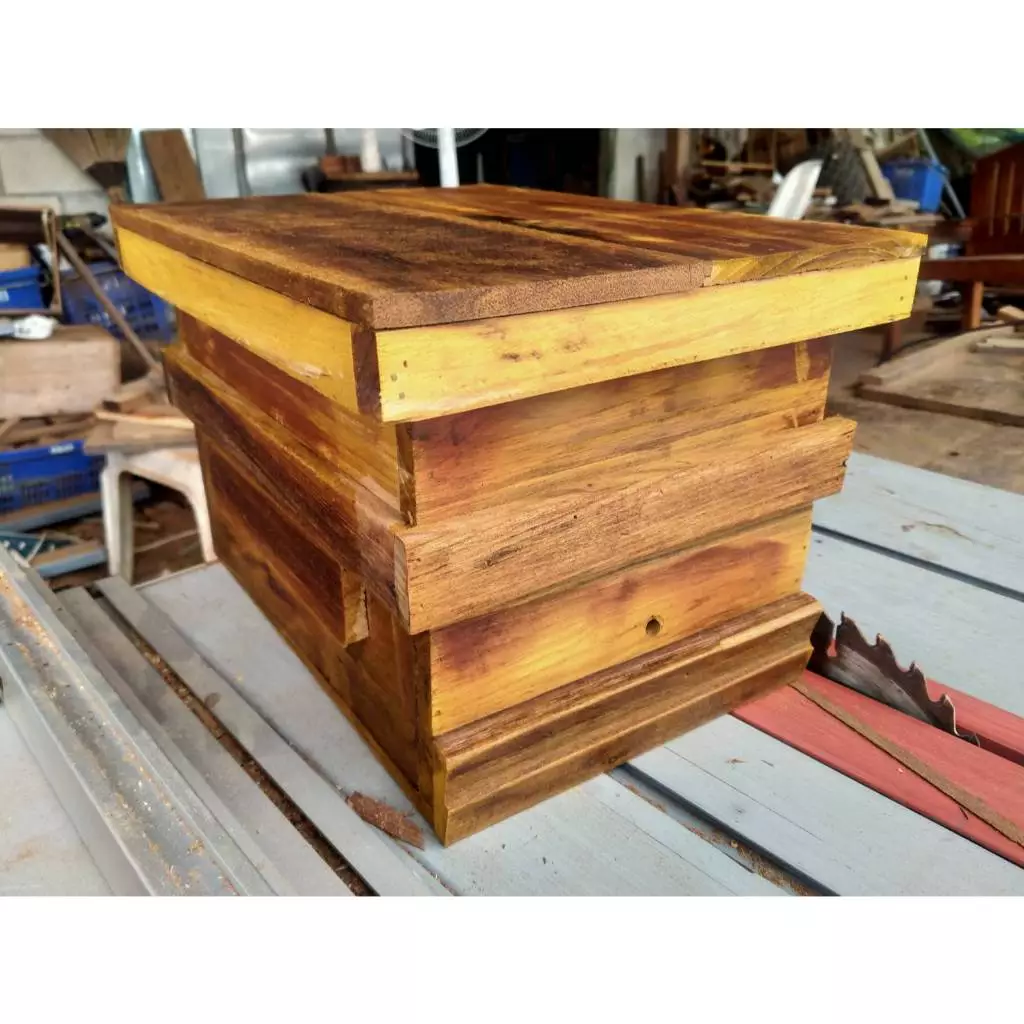
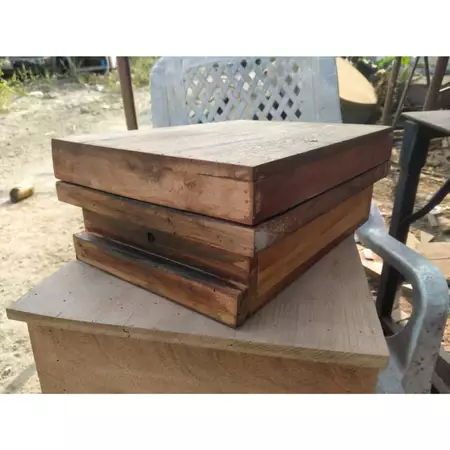
กล่องเลี้ยงชันโรง แบบ 3 ชั้น
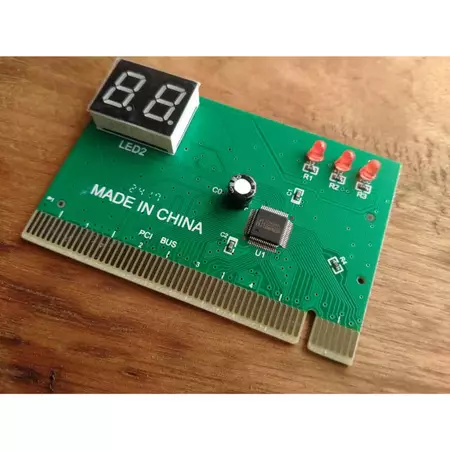
Debug Card (2หลัก) ดีบักการ์ด
พระสมเด็จวัดระฆัง งานพิมพ์มือ แจกงานบุญ
กล่องเลี้ยงผึ้ง
กล่องชันโรง “สวนราชินี” รุ่น A4 -3 ชั้น
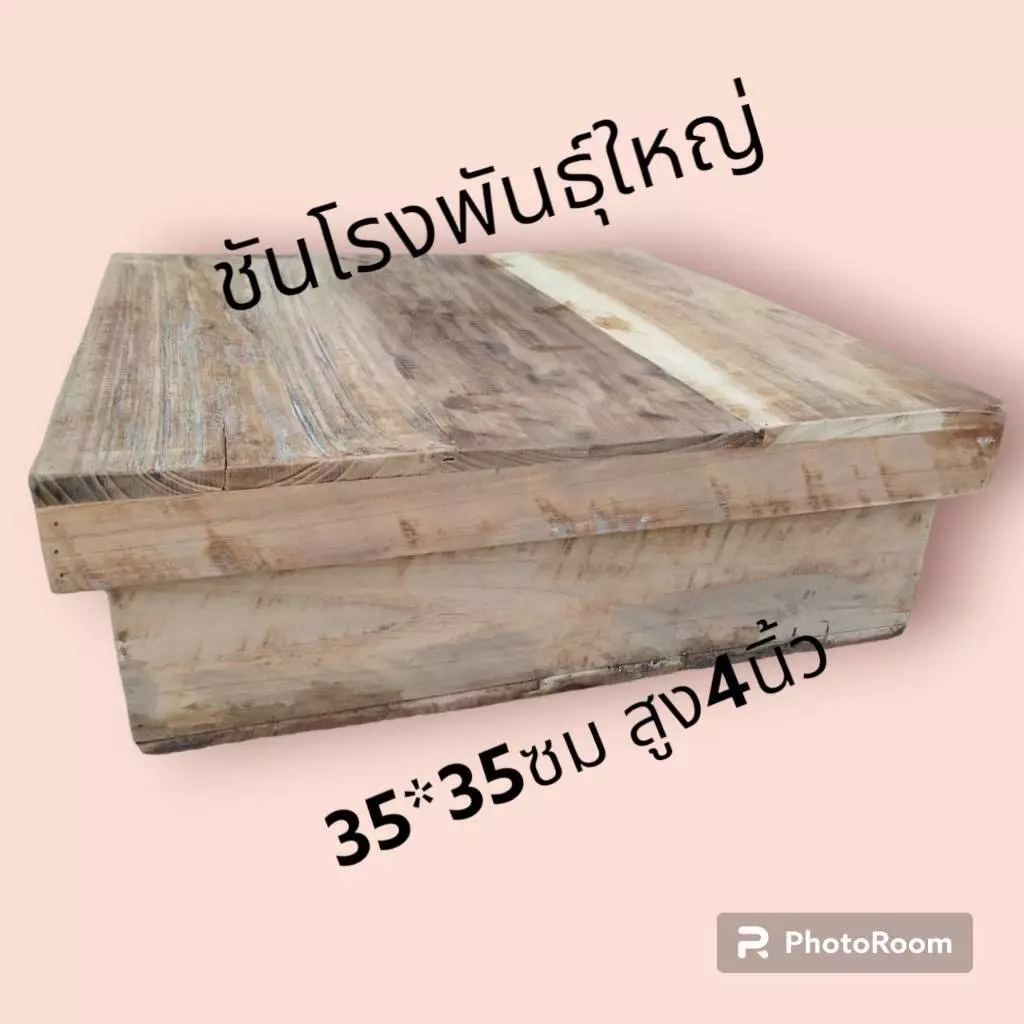
กล่องเลี้ยงชันโรง ขนาด เอ4 สูง 4 นิ้ว

ผู้ติดตาม

วันพุธที่ 31 กรกฎาคม พ.ศ. 2567

วิธีการใช้ เครื่องทดสอบทรานซิสเตอร์ (transistor tester)

 transisitor testeter


.
การทดสอบทรานซิสเตอร์เป็นกระบวนการตรวจสอบการทำงานของทรานซิสเตอร์ โดยตรวจสอบว่าทรานซิสเตอร์สามารถขยายสัญญาณและเปิดปิดกระแสไฟฟ้าได้ตามที่ควรจะเป็นหรือไม่
มีหลายวิธีในการทดสอบทรานซิสเตอร์ ขึ้นอยู่กับชนิดของทรานซิสเตอร์ ความแม่นยำที่ต้องการ และอุปกรณ์ที่มี ตัวอย่างเช่น
.
วิธีทั่วไป:
มัลติมิเตอร์: เป็นเครื่องมือพื้นฐานที่สามารถใช้ทดสอบทรานซิสเตอร์ได้ โดยใช้โหมดทดสอบไดโอด สามารถตรวจสอบค่าความต้านทานทางไฟฟ้าระหว่างขั้วต่างๆ ของทรานซิสเตอร์ได้
เครื่องทดสอบทรานซิสเตอร์: เป็นเครื่องมือเฉพาะทางที่ออกแบบมาสำหรับการทดสอบทรานซิสเตอร์โดยเฉพาะ สามารถวัดค่าต่างๆ ของทรานซิสเตอร์ได้อย่างแม่นยำ เช่น ค่ากระแสไฟฟ้าขยาย ค่าแรงดันไฟฟ้า และค่าความต้านทาน
วงจรทดสอบ: เป็นวงจรไฟฟ้าอย่างง่าย ที่สร้างขึ้นเพื่อทดสอบการทำงานของทรานซิสเตอร์ โดยสังเกตจากการติดสว่างของหลอดไฟ หรือการทำงานของอุปกรณ์อื่นๆ ในวงจร
สิ่งที่สามารถตรวจสอบได้จากการทดสอบทรานซิสเตอร์:
ทรานซิสเตอร์ยังใช้งานได้หรือไม่
ชนิดของทรานซิสเตอร์ (NPN หรือ PNP)
ค่า hFE (ค่ากระแสไฟฟ้าขยาย)
ค่าความต้านทานระหว่างขั้วต่างๆ ของทรานซิสเตอร์
การทดสอบทรานซิสเตอร์เป็นสิ่งสำคัญ โดยเฉพาะอย่างยิ่งเมื่อต้องซ่อมแซมอุปกรณ์อิเล็กทรอนิกส์ หรือต้องการตรวจสอบว่าทรานซิสเตอร์ที่ซื้อมามีคุณภาพหรือไม่
คำแนะนำเพิ่มเติม
ควรศึกษาข้อมูลของทรานซิสเตอร์ที่ต้องการทดสอบก่อนทำการทดสอบ
ควรใช้อุปกรณ์ทดสอบที่เหมาะสมและมีความปลอดภัย
หากไม่แน่ใจ ควรปรึกษาผู้เชี่ยวชาญ
.
transisitor testeter
การใช้เครื่องทดสอบทรานซิสเตอร์ขึ้นอยู่กับรุ่นและฟังก์ชันของเครื่อง แต่โดยทั่วไปแล้วจะมีขั้นตอนพื้นฐานดังนี้
1. เตรียมเครื่อง:
ใส่แบตเตอรี่: ตรวจสอบให้แน่ใจว่าเครื่องมีแบตเตอรี่ที่ใช้งานได้
เลือกโหมด: ปรับโหมดการทำงานของเครื่องให้ตรงกับชนิดของทรานซิสเตอร์ที่ต้องการทดสอบ (NPN, PNP, หรือโหมดอัตโนมัติ)
ปรับช่วงการวัด (ถ้ามี): บางรุ่นอาจมีปุ่มปรับช่วงการวัด เช่น hFE เลือกช่วงให้ครอบคลุมค่าที่คาดหวังของทรานซิสเตอร์
.
2. ต่อทรานซิสเตอร์:
ระบุขา: เครื่องทดสอบทรานซิสเตอร์จะมีช่องต่อขา C, B, E (Collector, Base, Emitter)
เสียบขาให้ถูกต้อง: ตรวจสอบขาของทรานซิสเตอร์ให้ถูกต้องก่อนเสียบเข้ากับช่องต่อ บางรุ่นอาจมีซ็อกเก็ตสำหรับเสียบทรานซิสเตอร์หลายแบบ
กดค้าง (ถ้ามี): บางรุ่นอาจมีปุ่มกดค้างเพื่อเริ่มการวัด
.
3. อ่านค่า:
สังเกตหน้าจอ: เครื่องจะแสดงค่าที่วัดได้ เช่น ชนิดของทรานซิสเตอร์, ค่า hFE, ค่าความต้านทาน
แปลผล: เปรียบเทียบค่าที่วัดได้กับค่ามาตรฐานของทรานซิสเตอร์รุ่นนั้นๆ หรือใช้คู่มือการใช้งานของเครื่อง เพื่อแปลผลลัพธ์
.
ข้อควรระวัง:
ศึกษาคู่มือ: ก่อนใช้งาน ควรศึกษาคู่มือการใช้งานของเครื่องทดสอบทรานซิสเตอร์รุ่นนั้นๆ อย่างละเอียด
ระวังไฟฟ้าสถิต: ควรระมัดระวังไฟฟ้าสถิตที่อาจทำลายทรานซิสเตอร์
อย่าสัมผัสขา: ไม่ควรสัมผัสขาของทรานซิสเตอร์หรือขาของเครื่องขณะทำการทดสอบ
ตรวจสอบผลลัพธ์: ควรตรวจสอบผลลัพธ์กับแหล่งข้อมูลอื่นๆ เช่น ดาต้าชีทของทรานซิสเตอร์
เพิ่มเติม:
เครื่องทดสอบทรานซิสเตอร์บางรุ่นอาจมีฟังก์ชันเพิ่มเติม เช่น การทดสอบไดโอด การวัดความจุ การวัดความถี่ เป็นต้น
การใช้งานเครื่องทดสอบทรานซิสเตอร์อย่างถูกต้อง จะช่วยให้คุณสามารถตรวจสอบการทำงานของทรานซิสเตอร์ได้อย่างรวดเร็วและแม่นยำ

.
วิธีการใช้ เครื่องทดสอบทรานซิสเตอร์ (transistor tester)
ถึงแม้จะมีเครื่องทดสอบทรานซิสเตอร์หลายแบบ แต่โดยทั่วไปแล้ววิธีการใช้งานมักจะคล้ายคลึงกัน ดังนี้
.
1. เตรียมเครื่อง
ใส่แบตเตอรี่/ต่อไฟ: ตรวจสอบให้แน่ใจว่าเครื่องทดสอบทรานซิสเตอร์มีพลังงานพร้อมใช้งาน
เลือกโหมด: เลือกโหมดการทำงานให้ตรงกับประเภทของทรานซิสเตอร์ที่คุณต้องการทดสอบ (NPN, PNP, หรือโหมดอัตโนมัติ)
ตั้งค่าช่วงการวัด (ถ้ามี): บางรุ่นจะมีปุ่มปรับช่วงการวัด เช่น hFE ให้เลือกช่วงให้ครอบคลุมค่าที่คาดหวังของทรานซิสเตอร์
.
2. เชื่อมต่อทรานซิสเตอร์
ระบุขาของทรานซิสเตอร์: เครื่องทดสอบจะมีช่องต่อ C (Collector), B (Base), และ E (Emitter).
เสียบทรานซิสเตอร์: เสียบขาของทรานซิสเตอร์ลงในช่องที่ถูกต้องบนเครื่องทดสอบ
กดปุ่มวัด (ถ้ามี): บางรุ่นอาจต้องกดปุ่มเพื่อเริ่มการทดสอบ
.
3. อ่านผล
ดูที่หน้าจอ: หน้าจอของเครื่องทดสอบจะแสดงผลลัพธ์ เช่น ประเภทของทรานซิสเตอร์ (NPN หรือ PNP), ค่า hFE, ค่าความต้านทาน และอื่นๆ
แปลผลลัพธ์: เทียบค่าที่วัดได้กับค่ามาตรฐานของทรานซิสเตอร์รุ่นนั้นๆ หรือดูจากคู่มือการใช้งาน
.
ข้อควรระวัง:
อ่านคู่มือ: ศึกษาคู่มือการใช้งานของเครื่องทดสอบทรานซิสเตอร์รุ่นที่คุณใช้ให้ละเอียดก่อนใช้งาน
ระวังไฟฟ้าสถิต: ไฟฟ้าสถิตอาจสร้างความเสียหายให้กับทรานซิสเตอร์ได้
อย่าสัมผัสขณะทำงาน: อย่าสัมผัสขาของทรานซิสเตอร์หรือส่วนที่เป็นโลหะของเครื่องทดสอบขณะทำการทดสอบ
ตรวจสอบผลลัพธ์: ตรวจสอบผลลัพธ์ที่ได้กับแหล่งข้อมูลอื่นๆ เช่น datasheet ของทรานซิสเตอร์
ฟังก์ชันเสริม:
เครื่องทดสอบทรานซิสเตอร์บางรุ่นอาจมีฟังก์ชันเพิ่มเติม เช่น
การทดสอบไดโอด
การวัดความจุ
การวัดความถี่
การวัดแรงดันไฟฟ้าและกระแสไฟฟ้า
.
สรุป: การใช้งานเครื่องทดสอบทรานซิสเตอร์อย่างถูกวิธี ช่วยให้คุณมั่นใจได้ว่าทรานซิสเตอร์ของคุณยังใช้งานได้ดี และช่วยให้การซ่อมแซมอุปกรณ์อิเล็กทรอนิกส์เป็นไปอย่างมีประสิทธิภาพมากขึ้น

....................
ตัวเลข 1 2 3 3 1 2 3 ที่คุณเห็นบนช่องเสียบของเครื่องทดสอบทรานซิสเตอร์น่าจะเป็นสัญลักษณ์บอกตำแหน่งขาของทรานซิสเตอร์รูปแบบต่างๆ
.
โดยปกติแล้ว ทรานซิสเตอร์จะมี 3 ขา แต่ตำแหน่งของขา C, B, E จะไม่เหมือนกันในทุกแบบ
.
ตัวเลข 1, 2, 3 บอกตำแหน่งขาของทรานซิสเตอร์แบบแรก
ตัวเลข 3, 1, 2 บอกตำแหน่งขาของทรานซิสเตอร์แบบที่สอง
.
เช่น ถ้าตำแหน่ง 1 คือขา E, 2 คือขา B, 3 คือขา C
ทรานซิสเตอร์แบบแรก ให้เสียบขาตามลำดับ E - B - C
ทรานซิสเตอร์แบบที่สอง ให้เสียบขาตามลำดับ C - E - B
.
วิธีตรวจสอบตำแหน่งขาที่ถูกต้อง:
ดูคู่มือ: คู่มือของเครื่องทดสอบทรานซิสเตอร์จะมีภาพหรือคำอธิบายประกอบ บอกตำแหน่งขาที่ถูกต้องของทรานซิสเตอร์แต่ละแบบ
ค้นหาข้อมูล: ค้นหาข้อมูลจาก datasheet ของทรานซิสเตอร์ หรือเว็บไซต์ เช่น alltransistors.com
ใช้เครื่องทดสอบอัตโนมัติ: เครื่องทดสอบทรานซิสเตอร์บางรุ่นมีโหมดอัตโนมัติ (Auto) ที่สามารถตรวจจับตำแหน่งขาได้เอง
.
ข้อควรระวัง: การเสียบขาผิดตำแหน่งอาจทำให้ทรานซิสเตอร์หรือเครื่องทดสอบเสียหายได้ ควรตรวจสอบให้แน่ใจก่อนเสียบทุกครั้ง
.


.

วันจันทร์ที่ 29 กรกฎาคม พ.ศ. 2567

Post Card ข้อมูลโค้ด POST (Power On Self Test)

  โค้ด POST ที่พบบ่อย และมีความหมายกว้างๆ (ไม่ตายตัว ขึ้นอยู่กับระบบ)


00 หรือ FF: อาจแปลว่า ระบบกำลังเริ่มต้น ตรวจสอบฮาร์ดแวร์ หรือ ไม่มีปัญหา
บี๊บ 1 ครั้ง ยาวๆ: PSU อาจมีปัญหา หรือ เมนบอร์ดเสีย
บี๊บสั้นๆ หลายครั้ง: มักเกี่ยวกับ RAM ลองถอด ทำความสะอาด ใส่ใหม่
ไม่มีเสียง จอมืด: เช็ค PSU, CPU, การ์ดจอ
ค้างที่โลโก้: อาจเป็นที่ BIOS, HDD/SSD, ระบบ Boot
2. ตัวอย่างโค้ด จาก AMI BIOS (บางส่วน)
โค้ด ความหมาย (คร่าวๆ)
01 - 0F ปัญหาเกี่ยวกับ CPU หรือ ชิปเซ็ต
10 - 1F ปัญหาเกี่ยวกับ RAM
20 - 2F ปัญหาเกี่ยวกับการ์ดจอ
30 - 3F ปัญหาเกี่ยวกับคีย์บอร์ด/เมาส์
40 - 4F ปัญหาเกี่ยวกับ Timer/Counter
60 - 6F ปัญหาเกี่ยวกับ CMOS/BIOS
B0 - BF ปัญหาเกี่ยวกับ USB
C0 - CF ปัญหาเกี่ยวกับ HDD/SSD
ย้ำอีกครั้ง:
ข้อมูลนี้เป็นเพียงแนวทาง ไม่สามารถใช้แก้ปัญหาได้ทุกกรณี
ควรหาคู่มือเมนบอร์ด หรือ BIOS ของคุณ เพื่อข้อมูลที่ถูกต้อง
ถ้าไม่มั่นใจ ควรปรึกษาช่าง เพื่อความปลอดภัย และป้องกันความเสียหาย


การทดสอบเมนบอร์ดว่าเสียหรือไม่

 การทดสอบเมนบอร์ดว่าเสียหรือไม่ค่อนข้างซับซ้อน เพราะเป็นศูนย์กลางเชื่อมต่ออุปกรณ์ทุกอย่าง การวินิจฉัยที่แม่นยำจึงต้องแยกสาเหตุอย่างเป็นขั้นตอน

1. ตัดสาเหตุจากส่วนอื่นก่อน (สำคัญมาก!)
PSU: ทดสอบ PSU ว่าจ่ายไฟปกติหรือไม่ (ใช้ PSU ตัวอื่นลอง หรือ Paper Clip Test - แต่ระวังอันตราย!)
CPU: เช็คว่า CPU ติดตั้งแน่นหนาดี คราบความร้อนแห้งไหม (ถ้าถอดเป็น)
RAM: ถอด RAM ออก ทำความสะอาดขั้วทองแดง ลองใส่ทีละตัว สลับช่อง
การ์ดจอ: ถอดการ์ดจอออก (ถ้ามี) ลองใช้ onboard ก่อน
อุปกรณ์ต่อพ่วง: ถอดสาย HDD, SSD, DVD, USB ออกทั้งหมด
CMOS Reset: ถอดถ่าน BIOS รอสักพักแล้วใส่กลับ หรือใช้ Jumper ล้างค่า BIOS (ดูวิธีจากคู่มือ)

2. สังเกตอาการหลังตัดปัจจัยอื่น:

ถ้าลองเปลี่ยน PSU, RAM, CPU แล้วยังไม่หาย โอกาสที่เมนบอร์ดเสียมีสูง
แต่ถ้าเปิดติด แต่มีอาการแปลกๆ เช่น บูทไม่ผ่าน ค้าง รีสตาร์ทเอง อาจเป็นที่เมนบอร์ด หรือ BIOS

3. การทดสอบเมนบอร์ดโดยตรง (ไม่แนะนำให้ทำเอง ถ้าไม่มีความรู้)

Post Card: เป็นอุปกรณ์เสียบ PCI แสดงโค้ด บอกถึงจุดที่ระบบ error (ต้องมีความรู้ในการอ่านโค้ด)
Multimeter: ใช้วัดแรงดันไฟฟ้า เช็คว่าจุดจ่ายไฟต่างๆ บนเมนบอร์ด ได้ค่าตามปกติหรือไม่ (อันตราย ต้องมีความรู้เรื่องวงจร)
ลองเปลี่ยน CPU Socket: ถ้าสงสัยว่า CPU Socket เสีย (ซ่อมยาก อาจต้องเปลี่ยนทั้งบอร์ด)

4. ส่งร้านซ่อม ทางเลือกที่ดีที่สุด

การวินิจฉัยปัญหาเมนบอร์ด ต้องอาศัยความรู้ ประสบการณ์ และอุปกรณ์เฉพาะทาง
ช่างซ่อมจะมีเครื่องมือ และความชำนาญ ในการตรวจสอบได้ละเอียดกว่า
บอกอาการ และสิ่งที่ได้ลองทำไปแล้ว เพื่อช่างจะได้ประเมินราคาได้ถูกต้อง
ข้อควรจำ:
การซ่อมเมนบอร์ดเอง มีความเสี่ยงสูง ถ้าไม่มั่นใจ ควรส่งร้านซ่อมดีกว่า
บางครั้ง ค่าซ่อมเมนบอร์ด อาจสูงจนไม่คุ้ม เทียบกับการซื้อบอร์ดใหม่


ขั้นตอนการตรวจเช็ก PSU อย่างละเอียดและปลอดภัย

ขั้นตอนการตรวจเช็ก PSU อย่างละเอียดและปลอดภัย โดยเน้นการสังเกตอาการ และวิธีที่ไม่เสี่ยงอันตรายก่อน


ขั้นตอนที่ 1: วิเคราะห์อาการเบื้องต้น (ก่อนเปิดเคส)

1.1 สังเกตอาการที่พบ:
คอมเปิดไม่ติดเลย ไฟไม่เข้า
เปิดติดบ้าง ไม่ติดบ้าง
มีเสียงผิดปกติจาก PSU (คลิก, จี่, พัดลมดัง)
เครื่องรีสตาร์ทเองบ่อยๆ เวลาใช้งานหนักๆ
จอมืด แต่พัดลมยังหมุน
1.2 เช็คอุปกรณ์ภายนอก:
สายไฟ AC เสียบแน่นหนา ลองเปลี่ยนปลั๊กไฟ
สวิตช์เปิด-ปิด ด้านหลังเคส และปุ่ม Power กดติดไหม
ลองถอดปลั๊กอุปกรณ์ต่อพ่วงออกทั้งหมด เช่น USB, Printer
ขั้นตอนที่ 2: ตรวจสอบภายในเบื้องต้น (ปล่อยไฟฟ้าสถิตก่อนเปิดเคส!)


2.1 ตรวจสายไฟ:

สายไฟเลี้ยงเมนบอร์ด 24 พิน เสียบแน่นหนา
สายไฟเลี้ยง CPU 4/8 พิน เสียบแน่นหนา
สายไฟเลี้ยงอุปกรณ์อื่นๆ เช่น HDD, SSD, Optical Drive
2.2 มองหาสิ่งผิดปกติ:
ตัวเก็บประจุ (Capacitor) บน PSU หรือ เมนบอร์ด มีบวม รั่ว ไหม
กลิ่นไหม้ หรือ รอยไหม้ บน PSU หรือ เมนบอร์ด


ขั้นตอนที่ 3: ทดสอบ PSU (ถ้าเป็นไปได้ และมั่นใจในการถอดประกอบ)

3.1 Paper Clip Test:
ค้นหาวิธีทำ "Paper Clip Test" ในอินเตอร์เน็ต
เป็นการทดสอบเบื้องต้นว่า PSU จ่ายไฟออกมาหรือไม่ (ไม่สามารถทดสอบกำลังไฟ)
ข้อควรระวัง: วิธีนี้มีความเสี่ยง ถ้าไม่มั่นใจ ไม่ควรทำ!
3.2 เปลี่ยน PSU ตัวใหม่:
เป็นวิธีที่ง่าย และปลอดภัยที่สุด (ถ้ามี PSU สำรอง)
ถ้าเปลี่ยนแล้วอาการหาย แสดงว่า PSU ตัวเก่ามีปัญหา
ขั้นตอนที่ 4: ขอความช่วยเหลือจากผู้เชี่ยวชาญ


4.1 ปรึกษาช่าง:

ถ้าทำตามขั้นตอนข้างต้นแล้วยังไม่หาย หรือไม่มั่นใจในการแก้ไขเอง
แจ้งอาการที่พบ และสิ่งที่ได้ตรวจสอบไปแล้ว เพื่อช่างจะได้วินิจฉัยปัญหาได้เร็วขึ้น
ข้อควรจำ:
PSU มีแรงดันไฟฟ้าสูง เป็นอันตรายถึงชีวิต ถ้าไม่มั่นใจ ไม่ควรซ่อมเอง
การแก้ไข PSU ควรทำโดยผู้เชี่ยวชาญ เพื่อความปลอดภัย และป้องกันความเสียหายที่อาจเกิดขึ้น


สีของสายไฟในเพาเวอร์ซัพพลาย (PSU)

  สีของสายไฟในเพาเวอร์ซัพพลาย (PSU) บอกแรงดันไฟฟ้าและการใช้งานได้ มาดูกันครับว่าสีไหนหมายถึงอะไร

สายไฟหลัก 24 พิน (ต่อกับเมนบอร์ด):
สีส้ม (+3.3V): จ่ายไฟ 3.3 โวลต์
สีแดง (+5V): จ่ายไฟ 5 โวลต์
สีเหลือง (+12V): จ่ายไฟ 12 โวลต์
สีดำ (กราวด์): สายดิน
สีม่วง (+5Vsb): จ่ายไฟ 5 โวลต์ สแตนด์บาย (ทำงานตลอดเวลาแม้ปิดเครื่อง)
สีเขียว (PS_ON): สัญญาณเปิด/ปิด PSU (มักจะต่อกับสวิตซ์เปิด-ปิด)
สีเทา (Power Good): สัญญาณแจ้งเมนบอร์ดว่า PSU พร้อมทำงาน
สายไฟเลี้ยง CPU (มักจะเป็นหัว 4 หรือ 8 พิน):
สีเหลือง (+12V): จ่ายไฟ 12 โวลต์ ให้ CPU
สีดำ (กราวด์): สายดิน
สายไฟเลี้ยงอุปกรณ์ต่อพ่วง (SATA, Molex):
สีส้ม (+3.3V):
สีแดง (+5V):
สีเหลือง (+12V):
สีดำ (กราวด์):
ข้อควรระวัง:
อย่าต่อสายผิดเด็ดขาด! การต่อสายผิดสี อาจทำให้เกิดความเสียหายร้ายแรงต่ออุปกรณ์
แรงดันไฟฟ้าอันตราย ควรศึกษาให้เข้าใจก่อนสัมผัสสายไฟภายในคอมพิวเตอร์
PSU แต่ละรุ่น อาจมีสีสายไฟแตกต่างกันบ้าง ควรตรวจสอบคู่มือ PSU หรือฉลากบน PSU เพื่อความถูกต้อง
หมายเหตุ:
สายไฟบางเส้นอาจไม่มี หรือมีสีต่างกันบ้าง ขึ้นอยู่กับรุ่นและยี่ห้อของ PSU
ข้อมูลนี้เป็นเพียงแนวทางคร่าวๆ ควรศึกษาคู่มือ PSU ของคุณสำหรับข้อมูลที่ถูกต้องและครบถ้วน

PSU อาจจ่ายไฟไม่พอ.

 PSU อาจจ่ายไฟไม่พอ..

.
การวัดว่า PSU จ่ายไฟพอหรือไม่ ทำได้ยากถ้าไม่มีอุปกรณ์วัดเฉพาะทาง และมีความเสี่ยงที่จะเกิดความเสียหายต่ออุปกรณ์ได้
วิธีที่ไม่แนะนำให้ทำเอง (อันตราย!):
การวัดแรงดันไฟฟ้าโดยตรงจาก PSU:
PSU มีแรงดันไฟฟ้าสูงมาก การวัดโดยตรงโดยไม่มีความรู้เพียงพอ เป็นอันตรายถึงชีวิต
การใช้ Multimeter วัด:
แม้ Multimeter จะวัดแรงดันไฟฟ้าได้ แต่ PSU มีระบบป้องกัน การวัดค่าอาจไม่แม่นยำ และอาจทำให้ PSU หรืออุปกรณ์อื่นเสียหายได้
วิธีที่ปลอดภัยและแนะนำ:
1. สังเกตอาการเบื้องต้น:
คอมพิวเตอร์รีสตาร์ทเองบ่อยๆ โดยเฉพาะเวลาใช้งานหนักๆ: เช่น เล่นเกม กราฟิกสูง หรือเปิดโปรแกรมหนักๆ พร้อมกันหลายโปรแกรม
ได้ยินเสียงผิดปกติจาก PSU: เช่น เสียงคลิ๊ก เสียงจี่ๆ หรือเสียงพัดลม PSU หมุนดังผิดปกติ
คอมพิวเตอร์เปิดไม่ติด หรือเปิดติดบ้างไม่ติดบ้าง: โดยเฉพาะเมื่อมีการ์ดจอแยก หรืออุปกรณ์ที่กินไฟมาก
2. ตรวจสอบ Wattage (กำลังไฟ) ของ PSU:
ดูสติกเกอร์ที่แปะอยู่บน PSU จะมีบอกกำลังไฟ เช่น 300W, 500W, 750W
ใช้เว็บไซต์คำนวณกำลังไฟที่เหมาะสม:
มีเว็บไซต์มากมาย เช่น https://outervision.com/power-supply-calculator
กรอกสเปคคอมพิวเตอร์ เว็บจะคำนวณกำลังไฟที่ต้องการ
ถ้ากำลังไฟ PSU ต่ำกว่าที่คำนวณไว้ อาจเป็นสาเหตุที่จ่ายไฟไม่พอ
3. ทดสอบด้วย PSU ตัวอื่น (ถ้าเป็นไปได้)
เป็นวิธีที่ง่ายและชัวร์ที่สุด
ลองยืม PSU จากเครื่องอื่น หรือร้านซ่อมคอม มาลองเปลี่ยนดู
ถ้าเปลี่ยน PSU แล้วอาการหายไป แสดงว่า PSU ตัวเก่ามีปัญหา
ข้อควรจำ:
PSU เป็นอุปกรณ์ที่ซ่อมยาก และมีความเสี่ยงสูง

คอมพิวเตอร์ กดสวิช พัดลมหมุน แต่ไม่มีเสียงปิบ เช็คตรงไหน

 กดสวิช พัดลมหมุน แต่ไม่มีเสียงปิบ เช็คตรงไหน

.
อาการแบบนี้มีโอกาสเป็นไปได้หลายสาเหตุครับ เรามาวิเคราะห์กันทีละจุด และเช็คตามลำดับนี้ดูนะครับ
1. ตรวจสอบสัญญาณเบื้องต้น (เบสิค แต่สำคัญ!)
ไฟแสดงสถานะ: สังเกตไฟที่หน้าเคส หรือบนเมนบอร์ด (ถ้ามองเห็น) มีไฟอะไรติดค้างบ้างไหม หรือไฟ HDD กระพริบมั้ย
จอมอนิเตอร์: มั่นใจว่าต่อสายจอภาพแน่นหนา ลองเปลี่ยนสาย HDMI/VGA ดู เผื่อสายมีปัญหา
ลำโพง: เช็คว่าต่อลำโพงและเปิดเสียงแล้ว บางทีเครื่องบูทติดแล้ว แต่ไม่มีเสียงเตือน เพราะลำโพงไม่ได้เสียบ

2. เพ่งเล็งไปที่...

RAM (แรม):
ลองถอดแรมออกมาทำความสะอาดขั้วทองแดงด้วยยางลบ แล้วใส่กลับเข้าไปใหม่ให้แน่น
ถ้ามีแรมมากกว่า 1 ตัว ลองสลับช่อง หรือใส่ทีละตัว
CPU (ซีพียู):
ขั้นตอนนี้ต้องระวังมาก CPU อาจหลวม หรือ ฮีทซิงค์ อาจติดตั้งไม่ดี
ถ้ามั่นใจว่าถอดประกอบเป็น แนะนำให้แกะออกมาเช็คคราบความร้อน (ถ้าแห้ง อาจลองแต้มใหม่)
เมนบอร์ด:
ตรวจสอบสายไฟเลี้ยงเมนบอร์ด 24 pin ว่าเสียบแน่นหนาหรือไม่
มองหาตัวเก็บประจุ (capacitor) บนเมนบอร์ด ว่ามีตัวไหนบวมหรือรั่วหรือไม่
Power Supply (PSU):
PSU อาจจ่ายไฟไม่พอ ถ้าเป็นไปได้ ลองเปลี่ยน PSU ตัวใหม่ดู

3. ถ้าทำทุกวิธียังไม่สำเร็จ

อาการแบบนี้ ชี้เป้าไปที่ เมนบอร์ด หรือ CPU มีโอกาสสูง ซึ่งการซ่อมค่อนข้างซับซ้อน
แนะนำให้นำเครื่องไปให้ช่างผู้เชี่ยวชาญตรวจสอบ เพื่อวินิจฉัยปัญหาที่แท้จริง จะได้แก้ไขได้ตรงจุดครับ


อย่าลืม!

ก่อนแกะเคส ควรปล่อยกระแสไฟฟ้าสถิตในตัวเรา โดยการแตะโลหะที่ต่อสายดิน เพื่อป้องกันไฟฟ้าสถิตย์ทำให้อุปกรณ์เสียหาย
บอกรายละเอียดที่เช็คไปแล้วกับช่าง จะช่วยประหยัดเวลาได้ครับ


คอมพิวเตอร์เปิดไม่ติด ไฟไม่เข้า

 ถ้าคอมพิวเตอร์เปิดไม่ติด ไฟไม่เข้า ลองเช็คตามลำดับขั้นตอนต่อไปนี้ครับ:

1. ตรวจสอบภายนอกเบื้องต้น
สายไฟ:
ตรวจสอบว่าสายไฟ AC เสียบเข้ากับปลั๊กไฟและด้านหลังของคอมพิวเตอร์แน่นหนาหรือไม่
ลองเปลี่ยนปลั๊กไฟดู เผื่อปลั๊กไฟเก่ามีปัญหา
ถ้าเป็นไปได้ ลองเปลี่ยนสายไฟเส้นใหม่ดูครับ
สวิตช์เปิด-ปิด:
มั่นใจว่าสวิตช์เปิด-ปิดที่ด้านหลังของคอมพิวเตอร์อยู่ในตำแหน่งเปิด
กดปุ่ม Power ที่เคสคอมพิวเตอร์ค้างไว้สักครู่ แล้วลองกดใหม่
ไฟแสดงสถานะ:
สังเกตไฟแสดงสถานะบนเมนบอร์ดหรือเพาเวอร์ซัพพลายว่ามีไฟติดขึ้นหรือไม่
ไฟที่ติดอาจเป็นสีส้ม บ่งบอกว่ามีกระแสไฟฟ้าเข้ามา แต่ระบบยังไม่ทำงาน

2. ตรวจสอบภายใน (ถ้าเป็นไปได้และมั่นใจว่าทำได้)

ข้อควรระวัง: การเปิดเคสคอมพิวเตอร์ ควรทำเมื่อมั่นใจว่าตัวเราไม่มีไฟฟ้าสถิตย์อยู่ และควรระมัดระวังในการสัมผัสอุปกรณ์ภายใน
ถอดปลั๊กไฟ: ถอดปลั๊กไฟ AC ออกก่อนเปิดเคสทุกครั้ง
สายไฟหลวม: ตรวจสอบสายไฟทั้งหมดที่เชื่อมต่อกับเมนบอร์ด ฮาร์ดไดรฟ์ และไดรฟ์อื่นๆ ว่าหลวมหรือหลุดหรือไม่
การ์ดจอ, RAM, อุปกรณ์ต่อพ่วง:
ลองถอดการ์ดจอ แรม หรืออุปกรณ์ที่ไม่จำเป็นต่อการบูทออกก่อน แล้วลองเปิดเครื่องดู
ถ้าเปิดติด แสดงว่าอุปกรณ์ที่ถอดออกอาจมีปัญหา
CMOS Reset:
หาตำแหน่ง Jumper CMOS บนเมนบอร์ด (มักจะมี 3 ขา)
ย้าย Jumper ไปอีกชุดหนึ่ง รอสักครู่ แล้วย้ายกลับที่เดิม
หรือถอดถ่าน CMOS ออก รอสักครู่ แล้วใส่กลับเข้าไปใหม่
ขั้นตอนนี้จะช่วยรีเซ็ตค่า BIOS

3. ถ้าทำตามขั้นตอนข้างต้นแล้วยังไม่หาย

เพาเวอร์ซัพพลาย: อาจเป็นไปได้ว่าเพาเวอร์ซัพพลายเสีย
ถ้าเป็นไปได้ ลองเปลี่ยนเพาเวอร์ซัพพลายตัวใหม่ดู
เมนบอร์ด: เมนบอร์ดเสีย เป็นสาเหตุที่ซับซ้อนและซ่อมเองได้ยาก
ปัจจัยอื่นๆ: ปัญหาอาจเกิดจาก CPU, ความชื้น หรือแมลง

ข้อแนะนำ:

ถ้าไม่มั่นใจในการแก้ไขเอง แนะนำให้นำไปให้ช่างผู้เชี่ยวชาญตรวจสอบ
บอกรายละเอียดที่ตรวจสอบไปแล้วกับช่าง เพื่อประหยัดเวลา


การซ่อมเพาเวอร์ซัพพลายคอมพิวเตอร์

 การซ่อมเพาเวอร์ซัพพลายคอมพิวเตอร์อาจจะมีความยากง่ายแตกต่างกันไป ขึ้นอยู่กับหลายปัจจัย เช่น:

ปัจจัยที่ทำให้การซ่อมง่ายขึ้น:
ปัญหาทั่วไป: ปัญหาบางอย่างเช่น สายไฟหลวม ฟิวส์ขาด หรือตัวเก็บประจุบวม มักจะซ่อมง่ายและเสียค่าใช้จ่ายไม่มาก
มีคู่มือและแหล่งข้อมูล: มีคู่มือซ่อมและวิดีโอสอนมากมายทางออนไลน์ที่สามารถช่วยคุณแก้ไขปัญหาได้
มีประสบการณ์ด้านอิเล็กทรอนิกส์: หากคุณมีความรู้พื้นฐานเกี่ยวกับวงจรไฟฟ้าและการบัดกรี คุณจะมีโอกาสซ่อมเพาเวอร์ซัพพลายได้สำเร็จมากขึ้น

ปัจจัยที่ทำให้การซ่อมยากขึ้น:

ปัญหาที่ซับซ้อน: ปัญหาบางอย่างเช่น ส่วนประกอบบนแผงวงจรเสียหาย อาจต้องใช้เครื่องมือและความเชี่ยวชาญเฉพาะทางในการซ่อม
เพาเวอร์ซัพพลายรุ่นใหม่: เพาเวอร์ซัพพลายรุ่นใหม่อาจมีการออกแบบที่ซับซ้อนและใช้วัสดุที่บัดกรีได้ยากขึ้น
ความเสี่ยงด้านความปลอดภัย: เพาเวอร์ซัพพลายมีแรงดันไฟฟ้าสูงที่เป็นอันตรายถึงชีวิต หากคุณไม่มีประสบการณ์เพียงพอ การซ่อมด้วยตัวเองอาจเป็นอันตรายได้
โดยทั่วไปแล้ว หากคุณไม่มีประสบการณ์ในการซ่อมอิเล็กทรอนิกส์ ขอแนะนำให้คุณนำเพาเวอร์ซัพพลายไปที่ร้านซ่อมคอมพิวเตอร์มืออาชีพจะดีกว่า


ข้อควรพิจารณา:

ค่าใช้จ่ายในการซ่อม: บางครั้งค่าใช้จ่ายในการซ่อมเพาเวอร์ซัพพลายอาจสูงกว่าการซื้อใหม่
ความพร้อมของอะไหล่: อาจหาอะไหล่สำหรับเพาเวอร์ซัพพลายรุ่นเก่าได้ยาก
สรุปแล้ว การซ่อมเพาเวอร์ซัพพลายคอมพิวเตอร์ อาจทำได้ทั้งง่ายและยาก ขึ้นอยู่กับปัจจัยต่างๆ หากคุณไม่แน่ใจ ควรปรึกษาผู้เชี่ยวชาญเพื่อขอคำแนะนำ

วันอาทิตย์ที่ 14 กรกฎาคม พ.ศ. 2567

การใช้ ArtCAM ขึ้นรูปจากภาพ

 การแกะสลักพระจากรูปถ่ายด้วยเครื่อง CNC ขนาดเล็ก เป็นงานที่ละเอียดอ่อนและต้องอาศัยความรู้ ความเข้าใจ รวมถึงทักษะหลายด้าน

มาดูกันว่าต้องเริ่มจากตรงไหนบ้าง:

1. เตรียมรูปถ่าย:

เลือกรูปถ่ายคุณภาพสูง: รูปที่คมชัด มีรายละเอียดครบถ้วน จะช่วยให้แบบจำลอง 3D มีความละเอียดและแม่นยำมากขึ้น
ปรับแต่งรูปถ่าย: อาจต้องใช้โปรแกรมตกแต่งรูปภาพ เช่น Photoshop เพื่อลบพื้นหลัง ปรับแสงเงา เพิ่มความคมชัด

2. สร้างแบบจำลอง 3D:

เลือกซอฟต์แวร์: มีโปรแกรมมากมาย เช่น ArtCAM, Aspire, ZBrush ที่สามารถใช้สร้างแบบจำลอง 3D จากรูปถ่ายได้
เรียนรู้การใช้งานซอฟต์แวร์: ศึกษาคู่มือ บทเรียนออนไลน์ หรือเข้าร่วมคอร์สอบรม เพื่อเรียนรู้วิธีการสร้างแบบจำลอง 3D
แปลงรูปถ่ายเป็นแบบจำลอง 3D: กระบวนการนี้ อาจต้องใช้เทคนิคขั้นสูง เช่น การปรับแต่งพื้นผิว (Surface modeling) หรือการแกะสลัก (Sculpting)
ตรวจสอบและแก้ไขแบบจำลอง: ตรวจสอบความถูกต้องของขนาด สัดส่วน และรายละเอียด แก้ไขข้อผิดพลาด ก่อนนำไปใช้งานจริง

3. ตั้งค่าเครื่อง CNC:

เลือกวัสดุ: ไม้เนื้ออ่อน เช่น ไม้สัก เป็นวัสดุที่นิยมใช้
ตั้งค่าเครื่องมือ: เลือกดอกกัดที่เหมาะสมกับขนาดและรายละเอียดของแบบจำลอง
กำหนดเส้นทางเครื่องมือ: ใช้ซอฟต์แวร์ CAM กำหนดเส้นทางการเคลื่อนที่ของดอกกัด

4. แกะสลัก:

ทดสอบกับวัสดุราคาถูก: ก่อนแกะสลักจริง ควรทดลองกับวัสดุราคาถูก เพื่อตรวจสอบความถูกต้องของแบบจำลอง เส้นทางเครื่องมือ และการตั้งค่าต่างๆ
แกะสลักจริง: เริ่มแกะสลักด้วยความเร็วต่ำ ค่อยๆ เพิ่มความเร็วและความลึกเมื่อมั่นใจ
ขัดแต่ง: หลังจากแกะสลักเสร็จ ใช้กระดาษทรายขัดแต่งผิวให้เรียบเนียน

คำแนะนำเพิ่มเติม:

ศึกษาข้อมูลเกี่ยวกับการแกะสลักพระ เพื่อให้เข้าใจถึงสัดส่วน รูปทรง และรายละเอียดที่สำคัญ
เริ่มจากแบบจำลองที่ไม่ซับซ้อน แล้วค่อยๆ เพิ่มความยากเมื่อคุณมีประสบการณ์มากขึ้น
ใจเย็นๆ และฝึกฝนบ่อยๆ การแกะสลักด้วย CNC เป็นงานที่ต้องใช้เวลา ความอดทน และความละเอียดรอบคอบ

หมายเหตุ:

กระบวนการทั้งหมดนี้ อาจมีความซับซ้อนและใช้เวลามาก หากคุณเพิ่งเริ่มต้น ควรศึกษาข้อมูลและฝึกฝนอย่างสม่ำเสมอ หรือขอคำแนะนำ

.............................................................................

การใช้ ArtCAM ขึ้นรูปจากภาพนั้นมีรายละเอียดปลีกย่อยที่เราต้องทำความเข้าใจกันก่อนที่จะเริ่มลงมือทำ

ขั้นตอนคร่าวๆ ใน ArtCAM (อาจแตกต่างกันไปตามเวอร์ชัน):

นำเข้ารูปภาพ (Import Image):
  • เปิด ArtCAM และสร้างไฟล์ใหม่ (New Model)
  • เลือกคำสั่ง "Import" หรือ "Bitmap to Vector" (ส่วนใหญ่อยู่ในเมนู "Relief" หรือ "Vectors")
  • เลือกรูปภาพของคุณจากโฟลเดอร์


ปรับแต่งรูปภาพ (Image Preparation):

  • ปรับขนาดและตำแหน่ง: ตรวจสอบให้แน่ใจว่าขนาดรูปภาพเหมาะสมกับพื้นที่ทำงาน
  • ปรับความคมชัด/ความสว่าง (Contrast/Brightness): ปรับแต่งเพื่อให้รายละเอียดในรูปภาพชัดเจน
  • ลบพื้นหลังที่ไม่ต้องการ: ใช้เครื่องมือ "Erase" หรือ "Magic Wand" เพื่อลบพื้นหลังที่ไม่ต้องการออกจากรูปภาพ
แปลงรูปภาพเป็นเวกเตอร์ (Vectorize):
  • ขั้นตอนนี้สำคัญมากเพราะ ArtCAM ทำงานกับเส้นเวกเตอร์
  • เลือกคำสั่ง "Vectorize" หรือ "Trace Bitmap"
  • ปรับแต่งค่าต่างๆ เช่น ความละเอียด (Resolution), จำนวนสี (Number of Colors), เพื่อให้ได้เส้นเวกเตอร์ที่เหมาะสม
  • ตรวจสอบเส้นเวกเตอร์ที่ได้ แก้ไขจุดบกพร่อง
สร้างแบบจำลอง 3D (Create 3D Model):
  • เลือกคำสั่ง "Create Relief" หรือ "Emboss"
  • กำหนดความสูง (Height) ของแบบจำลอง 3D
  • เลือกเครื่องมือ "Smooth" เพื่อปรับความเรียบของพื้นผิว
  • อาจต้องใช้เทคนิค "Sculpting" ใน ArtCAM เพื่อปรับแต่งรายละเอียดเพิ่มเติม
ตรวจสอบและแก้ไข (Inspect and Edit):
  • หมุนดูแบบจำลอง 3D จากหลายๆ มุม
  • ซูมเข้าไปดูรายละเอียด
  • ใช้เครื่องมือแก้ไข แก้ไขจุดบกพร่อง
บันทึกไฟล์ (Save File):
  • บันทึกไฟล์ในรูปแบบที่เหมาะสมกับเครื่อง CNC ของคุณ (เช่น .stl, .obj)
.
คำแนะนำเพิ่มเติม:

  • ศึกษาคู่มือ ArtCAM หรือบทเรียนออนไลน์
  • เริ่มจากรูปภาพที่ไม่ซับซ้อนเกินไป
  • ฝึกฝนกับแบบจำลองอย่างง่ายก่อน
  • อย่ากลัวที่จะทดลอง
การใช้ ArtCAM ต้องใช้เวลาในการเรียนรู้และฝึกฝน ใจเย็นๆ และขอให้สนุกกับการสร้างสรรค์ผลงาน!


................................................................................

มาดูวิธีปรับขนาด, ตำแหน่ง, ความคมชัด และลบพื้นหลังใน ArtCAM กัน

1. ปรับขนาดและตำแหน่งรูปภาพ
  • เลือก: คลิกที่รูปภาพที่นำเข้ามาใน ArtCAM เพื่อเลือก
  • ปรับขนาด:
มักจะมี "จุด" หรือ "กล่องเล็กๆ" ปรากฏขึ้นรอบๆรูปภาพเมื่อถูกเลือก
คลิกและลากจุดเหล่านี้เพื่อปรับขนาด
กดปุ่ม Shift ค้างไว้ขณะลาก เพื่อรักษาสัดส่วนของรูปภาพ
  • ย้ายตำแหน่ง:
คลิกที่รูปภาพค้างไว้ แล้วลากไปยังตำแหน่งที่ต้องการ


  • เคล็ดลับ:
- ตรวจสอบขนาดพื้นที่ทำงาน (Job Size) ของ ArtCAM ว่าใหญ่พอสำหรับรูปภาพหรือไม่
- ใช้ Grid (ตาราง) บนพื้นที่ทำงานช่วยในการจัดวาง


2. ปรับความคมชัด/ความสว่าง

  • เปิดหน้าต่างปรับแต่ง: เมนูที่เกี่ยวข้องกับการปรับแต่งภาพใน ArtCAM มักจะอยู่ที่
"Bitmap" (บิตแมป)
"Image" (รูปภาพ)
"Adjustments" (การปรับแต่ง)


  • ปรับค่า:
ความคมชัด (Contrast): เพิ่มความแตกต่างระหว่างส่วนมืดและสว่าง
ความสว่าง (Brightness): ทำให้ภาพสว่างขึ้นหรือมืดลง 
  • ดูตัวอย่าง (Preview): สังเกตการเปลี่ยนแปลงของภาพขณะปรับค่า

3. ลบพื้นหลังที่ไม่ต้องการ

  • เครื่องมือ "Erase" (ลบ):
เลือกเครื่องมือ "Erase" (มักเป็นรูปยางลบ)
ปรับขนาดยางลบ (Brush Size) ให้เหมาะสม
คลิกและลากเมาส์ไปบนพื้นที่ที่ต้องการลบ


  • เครื่องมือ "Magic Wand" (ไม้กายสิทธิ์):
เลือกเครื่องมือ "Magic Wand"
คลิกที่พื้นที่สีเดียวกันที่ต้องการลบ
ปรับค่า "Tolerance" เพื่อควบคุมขอบเขตการเลือกสีที่ใกล้เคียงกัน
กดปุ่ม Delete เพื่อลบพื้นที่ที่เลือก


  • คำแนะนำ:
ทำสำเนา (Duplicate) รูปภาพต้นฉบับไว้ก่อน เพื่อป้องกันการแก้ไขผิดพลาด
ฝึกฝนการใช้เครื่องมือต่างๆ เพื่อความชำนาญ
ดูวิดีโอสอนบน YouTube อาจช่วยให้เข้าใจง่ายขึ้น
..................................................................................................

การแปลงภาพ Raster (ภาพแบบบิตแมพ) เป็น Vector (ภาพแบบเส้น) เป็นขั้นตอนสำคัญมากใน ArtCAM เพราะ ArtCAM ใช้เส้นเวกเตอร์ในการสร้างแบบจำลอง 3D และควบคุมการทำงานของเครื่อง CNC

มาดูวิธีการ Vectorize หรือ Trace Bitmap ใน ArtCAM กันแบบละเอียด:

1. เลือกคำสั่ง "Vectorize" หรือ "Trace Bitmap":

  • คำสั่งนี้อาจอยู่ในเมนู "Vectors" หรือ "Relief" หรือในส่วนของเครื่องมือที่เกี่ยวข้องกับการนำเข้า/แก้ไขรูปภาพ
  • ชื่อคำสั่งอาจแตกต่างกันไปในแต่ละเวอร์ชันของ ArtCAM

2. หน้าต่าง "Vectorization Options" จะปรากฏขึ้น:
  • Resolution (ความละเอียด):
  • ค่านี้กำหนดความละเอียดของเส้นเวกเตอร์
  • ค่า สูง จะได้เส้นละเอียด เหมาะกับภาพที่มีรายละเอียดมาก แต่ไฟล์จะมีขนาดใหญ่
  • ค่า ต่ำ จะได้เส้นหยาบ ไฟล์จะมีขนาดเล็ก เหมาะกับภาพที่ไม่ซับซ้อน
  • Number of Colors (จำนวนสี):
  • ถ้ารูปภาพของคุณมีหลายสี ArtCAM จะพยายามแยกสีต่างๆ ออกมาเป็นเส้นเวกเตอร์
  • การ ลด จำนวนสี จะช่วยลดความซับซ้อนของเส้นเวกเตอร์
  • ตัวเลือกอื่นๆ: อาจมีตัวเลือกเพิ่มเติม เช่น การปรับความเรียบของเส้น (Smoothness), การกำจัดจุดรบกวน (Noise Reduction), ลองศึกษาและทดลองใช้งานดู

3. คลิก "OK" หรือ "Apply" เพื่อเริ่มกระบวนการ Vectorize

4. ตรวจสอบเส้นเวกเตอร์:
  • ซูมเข้าไปดูรายละเอียด
  • เส้นเวกเตอร์ควรจะเรียบเนียน ต่อเนื่องกัน และแสดงรายละเอียดของรูปภาพต้นฉบับอย่างครบถ้วน

5. แก้ไขจุดบกพร่อง:
  • เครื่องมือ "Node Editing": ใช้สำหรับเลือก ย้าย เพิ่ม หรือลบ "จุด" (Nodes) บนเส้นเวกเตอร์
  • เครื่องมือ "Smooth" และ "Simplify": ใช้ปรับความเรียบของเส้น และลดจำนวนจุดบนเส้นเวกเตอร์
  • วาดเส้นใหม่: บางครั้งอาจต้องวาดเส้นเวกเตอร์บางส่วนใหม่ โดยใช้เครื่องมือวาดเส้นใน ArtCAM

คำแนะนำ:

  • การตั้งค่า Vectorization ที่เหมาะสม ขึ้นอยู่กับความซับซ้อนและรายละเอียดของภาพ
  • ทดลองกับค่าต่างๆ เพื่อดูผลลัพธ์
  • การฝึกฝนจะช่วยให้คุณ
  • มีวิดีโอสอนการใช้ ArtCAM บน YouTube มากมาย ลองค้นหาด้วยคำว่า "ArtCAM Vectorize" หรือ "ArtCAM Trace Bitmap"


......................................................

การสร้างแบบจำลอง 3D จากเส้นเวกเตอร์ที่เราเตรียมไว้ มาดูวิธีใช้คำสั่ง "Create Relief" "Emboss" และเทคนิค "Sculpting" ใน ArtCAM กัน

1. เลือกคำสั่ง "Create Relief" หรือ "Emboss":
  • คำสั่งเหล่านี้มักจะอยู่ในเมนู "Relief" หรือ "3D"
  • "Create Relief" มักจะใช้สำหรับสร้างแบบจำลอง 3D ที่มีความซับซ้อนและสามารถปรับแต่งได้มาก
  • "Emboss" มักจะใช้สร้างแบบจำลอง 3D ที่เรียบง่าย คล้ายกับการปั๊มนูน

2. หน้าต่าง "Relief Options" จะปรากฏขึ้น:
  • Height (ความสูง):
  • กำหนดความสูงของแบบจำลอง 3D
  • หน่วยวัดอาจเป็นมิลลิเมตร นิ้ว หรือหน่วยอื่นๆ ตามที่ตั้งค่าไว้ใน ArtCAM
  • Base Height (ความสูงฐาน):
  • กำหนดความสูงของส่วนที่ต่ำที่สุดของแบบจำลอง 3D
  • ตัวเลือกอื่นๆ: อาจมีตัวเลือกเพิ่มเติม เช่น
  • Angle (มุม): กำหนดมุมของแสงที่ตกกระทบ มีผลต่อการแสดงผลของพื้นผิว
  • Smoothing (ความเรียบ): ปรับความเรียบของพื้นผิว
  • Material Thickness (ความหนาวัสดุ): กำหนดความหนาของวัสดุที่จะนำไปแกะสลัก

3. คลิก "OK" หรือ "Apply" เพื่อสร้างแบบจำลอง 3D

4. ปรับความเรียบของพื้นผิวด้วยเครื่องมือ "Smooth":
  • เลือกเครื่องมือ "Smooth" (มักเป็นรูปมือ หรือไอคอนคล้ายฟองน้ำ)
  • ปรับขนาด Brush Size ให้เหมาะสม
  • คลิกและลากเมาส์เบาๆ บนพื้นผิว 3D เพื่อปรับความเรียบเนียน

5. เทคนิค "Sculpting" (การแกะสลัก):
  • ArtCAM อาจมีเครื่องมือ "Sculpting" ที่ช่วยให้คุณ "ปั้น" "แกะ" "ขัด" พื้นผิว 3D ได้อย่างอิสระมากขึ้น
  • เครื่องมือยอดนิยม เช่น:
  • Clay Brushes: เหมือนการปั้นดินเหนียว
  • Grab Brushes: ดึง ยืด หด พื้นผิว
  • Flatten Brushes: ทำให้พื้นผิวเรียบ
  • ศึกษาและทดลองใช้เครื่องมือ Sculpting ต่างๆ เพื่อสร้างรายละเอียดที่ต้องการ

คำแนะนำ:
  • เริ่มต้นด้วยการสร้างแบบจำลอง 3D ที่มีความสูงไม่มากนัก แล้วค่อยๆ เพิ่มความสูง
  • ใช้เครื่องมือ "Smooth" อย่างระมัดระวัง การปรับแต่งมากเกินไป อาจทำให้รายละเอียดของแบบจำลองหายไป
  • เทคนิค "Sculpting" ต้องใช้เวลาในการเรียนรู้และฝึกฝน แต่จะช่วยให้คุณสร้างสรรค์ผลงานได้อย่างอิสระมากขึ้น

......................................................
มาถึงขั้นตอนสุดท้าย ก่อนที่จะนำแบบจำลอง 3D ไปใช้งานจริง นั่นคือการตรวจสอบและแก้ไขข้อบกพร่อง

1. หมุนดูแบบจำลอง 3D จากหลายๆ มุม:
  • ใช้เมาส์ คลิกค้างไว้แล้วลาก เพื่อหมุนดูแบบจำลอง 3D ใน ArtCAM
  • ตรวจสอบรูปทรง สัดส่วน และรายละเอียดจากทุกมุมมอง (ด้านหน้า ด้านข้าง ด้านบน)
  • ตรวจสอบว่ามีส่วนใด "ผิดรูป" "บิดเบี้ยว" หรือ "ไม่สมดุล" หรือไม่

2. ซูมเข้าไปดูรายละเอียด:
  • ใช้ Scroll Wheel บนเมาส์ หรือ เครื่องมือ Zoom
  • ซูมเข้าไปดูพื้นผิว มุม และส่วนโค้งต่างๆ อย่างละเอียด
  • มองหาพื้นผิวที่ไม่เรียบ เส้นที่ไม่ต่อเนื่อง หรือจุดบกพร่องเล็กๆ น้อยๆ

3. ใช้เครื่องมือแก้ไข แก้ไขจุดบกพร่อง:

  • เครื่องมือแก้ไขจุด (Point Edit):
ย้ายจุด (vertices) บนพื้นผิว 3D เพื่อปรับแต่งรูปทรง
เพิ่มจุด เพื่อสร้างรายละเอียดเพิ่มเติม
ลบจุด เพื่อลดความซับซ้อนของพื้นผิว

  • เครื่องมือปรับความเรียบ (Smooth):
ใช้ปรับความเรียบของพื้นผิว ในบริเวณที่ต้องการ

  • เครื่องมือ Sculpting:
ใช้เครื่องมือ Sculpting เช่น Clay Brushes, Grab Brushes เพื่อ "ปั้น" "แกะ" "ขัด" พื้นผิว 3D

  • เครื่องมือลบ/เพิ่มพื้นที่ (Erase/Add):
บางโปรแกรม อาจมีเครื่องมือสำหรับลบ หรือเพิ่มพื้นที่ของแบบจำลอง 3D

เคล็ดลับ:

  • ใช้ฟังก์ชั่น "Undo/Redo" เพื่อย้อนกลับ หรือทำซ้ำ การกระทำ
  • บันทึก (Save) งานของคุณเป็นระยะๆ
  • ลองพิมพ์แบบจำลอง 3D ออกมาดู (3D Print) หรือ แสดงผลแบบจำลอง 3D บนวัสดุจริง (Simulation) เพื่อตรวจสอบความถูกต้องก่อนนำไปใช้งานจริง
.............................................

การบันทึกไฟล์ให้ถูกต้องเป็นขั้นตอนสุดท้ายก่อนส่งงาน 3D ของเราไปยังเครื่อง CNC ซึ่งไฟล์ประเภท .stl และ .obj เป็นรูปแบบที่นิยมใช้กันมาก

มาดูวิธีบันทึกไฟล์ใน ArtCAM สำหรับเครื่อง CNC กันครับ

1. เลือกคำสั่ง "Save As" หรือ "Export":
  • คำสั่ง "Save As" จะบันทึกไฟล์ในรูปแบบของ ArtCAM เอง (.art) ซึ่งคุณสามารถเปิดแก้ไขใน ArtCAM ได้ภายหลัง
  • คำสั่ง "Export" จะบันทึก หรือแปลงไฟล์ 3D เป็นรูปแบบอื่นๆ เช่น .stl หรือ .obj

2. เลือกตำแหน่งและตั้งชื่อไฟล์:
  • เลือกโฟลเดอร์ที่ต้องการบันทึกไฟล์
  • ตั้งชื่อไฟล์ที่จำง่ายและสื่อความหมาย

3. เลือกรูปแบบไฟล์:
  • STL (Stereolithography):
  • เป็นรูปแบบไฟล์ 3D ที่นิยมใช้กันมากที่สุด
  • ไฟล์ .stl จะเก็บข้อมูลพื้นผิวของแบบจำลอง 3D เป็นรูปสามเหลี่ยมเล็กๆ (triangles)
  • เหมาะสำหรับเครื่อง CNC ส่วนใหญ่
  • OBJ (Wavefront OBJ):
  • เป็นอีกรูปแบบไฟล์ 3D ที่ได้รับความนิยม
  • ไฟล์ .obj สามารถเก็บข้อมูลสีของพื้นผิว 3D ได้ด้วย
  • บางโปรแกรม CAM อาจรองรับไฟล์ .obj มากกว่า .stl

4. ตั้งค่าตัวเลือกการ Export (ถ้ามี):
  • Resolution (ความละเอียด):
  • ค่านี้กำหนดความละเอียดของพื้นผิว 3D ในไฟล์ที่ Export ออกมา
  • ค่า สูง จะได้ไฟล์ที่มีขนาดใหญ่ แต่รายละเอียดจะคมชัดกว่า
  • ค่า ต่ำ จะได้ไฟล์ที่มีขนาดเล็ก แต่รายละเอียดจะน้อยกว่า
Units (หน่วย):
  • ตรวจสอบให้แน่ใจว่าหน่วยที่ใช้ใน ArtCAM และเครื่อง CNC ของคุณตรงกัน (เช่น มิลลิเมตร หรือ นิ้ว)

5. คลิก "Save" หรือ "Export" เพื่อบันทึกไฟล์

คำแนะนำ:
  • ศึกษาคู่มือของเครื่อง CNC เพื่อดูว่ารองรับไฟล์ประเภทใด และมีข้อกำหนดเฉพาะอย่างไร
  • ลอง Export ไฟล์ออกมาทั้ง .stl และ .obj เผื่อไว้
  • ตรวจสอบขนาดของไฟล์ 3D ถ้าไฟล์มีขนาดใหญ่มาก อาจต้องลดความละเอียดในการ Export
  • หลังจากบันทึกไฟล์แล้ว คุณสามารถนำไฟล์ .stl หรือ .obj ไปเปิดในโปรแกรม CAM เพื่อสร้างเส้นทางเครื่องมือ (Toolpaths) และส่งงานไปยังเครื่อง CNC ได้เลย
...............................................

มาลงรายละเอียดการตั้งค่าเครื่อง CNC 3018 Pro CNC Router เพื่อแกะสลักแบบจำลอง 3D ของคุณกันครับ!

1. เลือกวัสดุ:
  • ไม้เนื้ออ่อน: ไม้สัก, ไม้บัลซา, ไม้สน เป็นตัวเลือกที่ดีสำหรับผู้เริ่มต้น เพราะแกะง่ายและราคาไม่แพง
  • พลาสติก: เช่น ABS, Acrylic มีให้เลือกหลายสีสัน แต่บางชนิดอาจมีควันหรือกลิ่นรุนแรงขณะแกะสลัก
  • วัสดุอื่นๆ: เช่น อลูมิเนียม ทองแดง ต้องใช้ดอกกัดและความเร็วรอบที่เหมาะสม รวมถึงระบบระบายความร้อนที่ดี

2. เลือกและติดตั้งดอกกัด:
  • ดอกกัดปลายตรง (Flat End Mill): ใช้สำหรับแกะพื้นผิวเรียบ สร้างขอบคม
  • ขนาด: เลือกขนาดให้เหมาะกับรายละเอียดของแบบจำลอง
  • ยิ่งรายละเอียดมาก ยิ่งต้องใช้ดอกกัดขนาดเล็ก
  • ดอกกัดปลายบอล (Ball End Mill): ใช้สำหรับแกะพื้นผิวโค้งมน
  • ดอกกัดชนิดอื่นๆ: เช่น ดอกกัดร่องวี (V-Bit) สำหรับแกะเส้น ดอกกัดแกะลาย (Engraving Bit)
  • การติดตั้ง:
  • คลาย collet nut (น็อตยึดดอกกัด)
  • สอดดอกกัดเข้าไปใน collet ให้ลึกพอ
  • ขัน collet nut ให้แน่น

3. กำหนดเส้นทางเครื่องมือในซอฟต์แวร์ CAM:
  • นำเข้าไฟล์ 3D: เปิดซอฟต์แวร์ CAM (เช่น Candle, GRBL Candle, Carbide Create) แล้วนำเข้าไฟล์ .stl หรือ .obj
  • ตั้งค่า Stock (ขนาดชิ้นงาน): กำหนดขนาดของวัสดุที่จะใช้แกะสลัก
  • เลือกกระบวนการ (Operations):
  • Roughing (การกัดหยาบ):
  • ใช้ดอกกัดขนาดใหญ่ กัดวัสดุส่วนเกินออกอย่างรวดเร็ว
  • ตั้งค่า Step Over (ระยะห่างระหว่างทางเดินของดอกกัดแต่ละรอบ) ให้กว้าง
  • Finishing (การกัดละเอียด):
  • ใช้ดอกกัดขนาดเล็ก แกะรายละเอียด
  • ตั้งค่า Step Over ให้แคบลง
  • ตัวเลือกอื่นๆ: เช่น แกะ 2D, เจาะรู
  • กำหนดค่าพารามิเตอร์:
  • ความเร็วรอบ (Spindle Speed):
  • ขึ้นอยู่กับวัสดุและดอกกัดที่ใช้
  • ดูค่าที่แนะนำจากผู้ผลิตดอกกัด
  • ความเร็วในการป้อน (Feed Rate):
  • ความเร็วในการเคลื่อนที่ของดอกกัดขณะแกะสลัก
  • ถ้าเร็วเกินไป อาจทำให้ดอกกัดหัก
  • ถ้าช้าเกินไป จะใช้เวลานาน
  • สร้าง G-code: เมื่อตั้งค่าเรียบร้อยแล้ว ให้ Generate G-code ซึ่งเป็นชุดคำสั่งที่เครื่อง CNC เข้าใจ

4. ส่ง G-code ไปยังเครื่อง CNC 3018 Pro:
  • เชื่อมต่อเครื่อง CNC 3018 Pro กับคอมพิวเตอร์
  • เปิดซอฟต์แวร์ควบคุม CNC (เช่น GRBL)
  • โหลด G-code เข้าไปในซอฟต์แวร์ควบคุม
  • ตั้งค่า Zero (จุดกำเนิด) บนชิ้นงาน
  • เริ่มการแกะสลัก

คำแนะนำ:

ศึกษาคู่มือของเครื่อง CNC 3018 Pro และซอฟต์แวร์ CAM อย่างละเอียด
ทดสอบการตั้งค่าต่างๆ กับวัสดุราคาถูก ก่อนแกะสลักจริง
สวมแว่นตานิรภัย และอุปกรณ์ป้องกัน ขณะใช้งานเครื่อง CNC

......................................

มาเจาะลึกเรื่องดอกกัด (End Mill) กันแบบละเอียดเลยครับ!

  • ประเภทของดอกกัด:
    • ดอกกัดปลายตรง (Flat End Mill):
      • ลักษณะ: ปลายดอกกัดเรียบ เป็นเส้นตรง เหมาะสำหรับ
        • แกะพื้นผิวเรียบ สร้างขอบคมชัด
        • ตัดวัสดุให้เป็นร่องลึก
    • ข้อดี: ตัดได้เร็ว ได้พื้นผิวเรียบ
    • ข้อควรระวัง:
      • อาจเกิดรอยเป็นขั้นบันได (Stair-stepping) บนพื้นผิวโค้งมน
      • ไม่เหมาะกับการแกะรายละเอียดที่เล็กมากๆ

  • ดอกกัดปลายบอล (Ball End Mill):
    • ลักษณะ: ปลายดอกกัดเป็นทรงกลม
    • เหมาะสำหรับ:
      • แกะพื้นผิวโค้งมน
      • สร้างรูปทรงอินทรีย์
      • แกะรายละเอียดเล็กๆ
    • ข้อดี: ได้พื้นผิวที่เรียบเนียน ไม่มีรอยเป็นขั้นบันได
    • ข้อควรระวัง: ตัดช้ากว่าดอกกัดปลายตรง
  • ดอกกัดร่องวี (V-Bit):
    • ลักษณะ: ปลายดอกกัดเป็นรูปตัววี
    • เหมาะสำหรับ:
      • แกะสลักเส้น ตัวอักษร
      • สร้างร่องวี
    • ข้อดี: สร้างเส้นคมชัด
    • ข้อควรระวัง: ไม่เหมาะกับการแกะพื้นผิว
  • ดอกกัดแกะลาย (Engraving Bit):
    • ลักษณะ: ปลายดอกกัดมีหลายแบบ
    • เหมาะสำหรับ:
      • แกะสลักลวดลาย
      • แกะรูปภาพ
      • สร้างพื้นผิวที่มี Texture

การเลือกขนาดดอกกัด:

  • ขนาดเส้นผ่านศูนย์กลาง (Diameter):
    • เลือกขนาดให้เหมาะกับรายละเอียดของแบบจำลอง
    • รายละเอียดมาก = ดอกกัดขนาดเล็ก (เช่น 0.5 มม. - 1 มม.)
    • รายละเอียดน้อย = ดอกกัดขนาดใหญ่ (เช่น 2 มม. - 6 มม.)
  • ความยาวคมตัด (Cutting Length):
    • เลือกความยาวให้เหมาะกับความลึกของแบบจำลอง 3D
การติดตั้งดอกกัด:
  1. คลาย Collet Nut: ใช้ประแจคลายน็อตที่ยึดดอกกัด (Collet Nut)
  2. สอดดอกกัด: สอดดอกกัดเข้าไปใน Collet ให้ลึกพอ (ประมาณ 2/3 ของความยาว Collet)
  3. ขัน Collet Nut: ใช้ประแจขัน Collet Nut ให้แน่น
คำแนะนำ:
  • ศึกษาคู่มือของเครื่อง CNC และดอกกัด
  • ใช้ดอกกัดที่คม
  • อย่าขัน Collet Nut แน่นเกินไป
  • ทำความสะอาด Collet และดอกกัด
....................................

มาดูวิธีนำเข้าไฟล์ 3D (.stl หรือ .obj) เข้าสู่ซอฟต์แวร์ CAM ยอดนิยมสำหรับเครื่อง CNC ขนาดเล็กกัน

1. Candle:

  • Candle เป็นซอฟต์แวร์ CAM ฟรีที่ใช้งานง่าย เหมาะสำหรับผู้เริ่มต้น
  • ขั้นตอนการนำเข้าไฟล์ 3D:
    1. ดาวน์โหลดและติดตั้ง Candle จาก https://github.com/Denvi/Candle/releases
    2. เปิด Candle และคลิกที่ไอคอน "Open" (โฟลเดอร์สีเหลือง)
    3. เลือกไฟล์ .stl หรือ .obj ที่คุณต้องการนำเข้า
    4. คลิก "Open"
    5. แบบจำลอง 3D จะปรากฏขึ้นในหน้าต่าง Candle

2. GRBL Candle:

  • GRBL Candle เป็นอีกเวอร์ชันของ Candle ที่ออกแบบมาสำหรับ GRBL Controller โดยเฉพาะ
  • ขั้นตอนการนำเข้าไฟล์ 3D:
    1. ดาวน์โหลดและติดตั้ง GRBL Candle จาก https://github.com/gbrl/Candle/releases
    2. เปิด GRBL Candle
    3. คลิกที่ไอคอน "Load STL" หรือ "Load OBJ" บนแถบเครื่องมือ
    4. เลือกไฟล์ .stl หรือ .obj ที่คุณต้องการ
    5. แบบจำลอง 3D จะปรากฏขึ้น

3. Carbide Create:

  • Carbide Create เป็นซอฟต์แวร์ CAM ฟรีจาก Carbide 3D มีเครื่องมือที่ใช้งานง่าย
  • ขั้นตอนการนำเข้าไฟล์ 3D:
  1. ดาวน์โหลดและติดตั้ง Carbide Create จาก https://carbide3d.com/carbidecreate/
  2. เปิด Carbide Create
  3. คลิกที่เมนู "File" > "Import"
  4. เลือกไฟล์ .stl หรือ .obj
  5. แบบจำลอง 3D จะปรากฏขึ้น

หมายเหตุ:
  • ซอฟต์แวร์ CAM บางตัวอาจรองรับเฉพาะไฟล์ .stl หรือ .obj เท่านั้น
  • หลังจากนำเข้าไฟล์ 3D แล้ว คุณอาจต้องปรับขนาด ตำแหน่ง และการหมุน (Rotate) ของแบบจำลอง 3D ให้เหมาะสมกับพื้นที่ทำงาน
.......................................................


วันพุธที่ 10 กรกฎาคม พ.ศ. 2567

วิธีลบไฟล์ขยะในที่ต่างๆ ของคอมพิวเตอร์

 วิธีลบไฟล์ขยะในที่ต่างๆ ของคอมพิวเตอร์

มีหลายวิธีในการลบไฟล์ขยะในคอมพิวเตอร์ ขึ้นอยู่กับตำแหน่งและประเภทของไฟล์ที่ต้องการลบ ลองดูวิธีต่างๆ ดังนี้

1. ใช้เครื่องมือ Disk Cleanup ใน Windows

ขั้นตอน:
พิมพ์ "Disk Cleanup" ในแถบค้นหาของ Windows และเปิดแอปพลิเคชัน
เลือกไดรฟ์ที่ต้องการล้างข้อมูล (โดยปกติคือไดรฟ์ C:)
เลือกประเภทไฟล์ที่ต้องการลบ เช่น ไฟล์ชั่วคราว ไฟล์ที่ดาวน์โหลด ถังรีไซเคิล
คลิก "OK" และยืนยันการลบ
ข้อดี: ใช้งานง่าย เหมาะสำหรับลบไฟล์ขยะทั่วไป
ข้อเสีย: อาจลบไฟล์ที่ไม่ต้องการออกไปได้ หากไม่ตรวจสอบให้ดี

2. ลบไฟล์ในโฟลเดอร์ Temp

ขั้นตอน:
กดปุ่ม Windows + R บนคีย์บอร์ด
พิมพ์ "%temp%" ในช่อง Run และกด Enter
เลือกไฟล์ทั้งหมดในโฟลเดอร์ Temp (กด Ctrl + A)
กดปุ่ม Delete บนคีย์บอร์ด และยืนยันการลบ
ข้อดี: ช่วยเพิ่มพื้นที่ว่างในไดรฟ์ C
ข้อเสีย: อาจลบไฟล์ที่จำเป็นสำหรับโปรแกรมบางโปรแกรมได้

3. ล้างข้อมูลในเบราว์เซอร์

ขั้นตอน:
เปิดเบราว์เซอร์ที่ใช้งาน
ไปที่ส่วน "Settings" หรือ "History"
เลือกล้างข้อมูลการท่องเว็บ เช่น ประวัติการเข้าชม คุกกี้ ไฟล์แคช
เลือกช่วงเวลาที่ต้องการล้างข้อมูล
คลิก "Clear data" หรือ "Delete"
ข้อดี: ช่วยเพิ่มความเป็นส่วนตัว ป้องกันข้อมูลรั่วไหล
ข้อเสีย: อาจต้องล็อกอินเข้าเว็บไซต์ใหม่ หากลบข้อมูลคุกกี้

4. ใช้โปรแกรมล้างไฟล์ขยะ

ตัวอย่างโปรแกรม: CCleaner, BleachBit, Wise Disk Cleaner
ข้อดี: มีฟีเจอร์หลากหลาย ลบไฟล์ขยะได้ละเอียดกว่า
ข้อเสีย: อาจมีค่าใช้จ่าย อาจลบไฟล์ที่ไม่ต้องการออกไปได้

5. ลบโปรแกรมที่ไม่ได้ใช้งาน

ขั้นตอน:
ไปที่ "Control Panel" > "Programs" > "Uninstall a program"
เลือกโปรแกรมที่ไม่ได้ใช้งาน
คลิก "Uninstall"
ข้อดี: เพิ่มพื้นที่ว่างในฮาร์ดดิสก์
ข้อเสีย: ต้องระวังไม่ให้ลบโปรแกรมที่จำเป็นออกไป

ข้อควรระวัง

  • ควรสำรองข้อมูลสำคัญก่อนลบไฟล์ทุกครั้ง
  • ตรวจสอบประเภทไฟล์ก่อนลบทุกครั้ง
  • ไม่ควรลบไฟล์ที่ไม่รู้จัก หรือไฟล์ระบบ
นอกจากนี้ คุณยังสามารถ

ใช้บริการจัดเก็บข้อมูลบนคลาวด์ เพื่อเก็บไฟล์ที่ไม่ค่อยได้ใช้

Defragment ฮาร์ดดิสก์ เพื่อจัดเรียงข้อมูลให้เป็นระเบียบ
อัปเดตระบบปฏิบัติการและโปรแกรมต่างๆ ให้เป็นเวอร์ชันล่าสุด


.
.

คู่มือการซ่อมคอมพิวเตอร์ด้วยตัวเอง (สำหรับผู้เริ่มต้น)

 คู่มือการซ่อมคอมพิวเตอร์ด้วยตัวเอง ฉบับสมบูรณ์ (สำหรับผู้เริ่มต้น)

คู่มือนี้จะช่วยให้คุณสามารถวินิจฉัยและแก้ไขปัญหาคอมพิวเตอร์เบื้องต้นได้ด้วยตัวเอง

ข้อควรระวัง:

ไฟฟ้า: ก่อนสัมผัสส่วนประกอบภายใน ให้ปิดเครื่อง ถอดปลั๊ก และแตะวัตถุที่เป็นโลหะ เพื่อป้องกันไฟฟ้าสถิต

ความระมัดระวัง: ใช้ความระมัดระวังในการถอดประกอบ อย่าฝืน อย่าทำตก

ความรู้: ศึกษาข้อมูลให้ดีก่อน หากไม่มั่นใจ ควรปรึกษาผู้เชี่ยวชาญ

อุปกรณ์ที่ควรมี:

  • ไขควง (แบบต่างๆ)
  • สายรัดข้อมือป้องกันไฟฟ้าสถิต
  • แปรงปัดฝุ่น
  • ผ้าไมโครไฟเบอร์
  • แอลกอฮอล์ (Isopropyl Alcohol)
  • USB Drive (สำหรับ Boot)
  • โปรแกรมทดสอบฮาร์ดแวร์ (เช่น MemTest86)
ขั้นตอนการซ่อมคอมพิวเตอร์:

1. ระบุอาการ:

  • คอมพิวเตอร์เปิดไม่ติด?
  • มีเสียงบี๊บผิดปกติ?
  • หน้าจอฟ้า (Blue Screen)?
  • คอมพิวเตอร์ช้า?
  • มีข้อความแสดงข้อผิดพลาด?

2. ตรวจสอบเบื้องต้น:

  • ตรวจสอบสายไฟ ปลั๊กไฟ
  • ตรวจสอบปุ่ม Power
  • ตรวจสอบสายเชื่อมต่อจอภาพ
  • ฟังเสียงผิดปกติจากพัดลม
  • สังเกตไฟ LED บนเคส และเมนบอร์ด

3. แก้ไขปัญหาซอฟต์แวร์:

  • รีสตาร์ทเครื่อง วิธีแก้ปัญหาเบื้องต้น ที่ได้ผลบ่อย
  • สแกนไวรัส ใช้โปรแกรม Antivirus สแกนหาและกำจัดไวรัส
  • ถอนการติดตั้งโปรแกรม ที่ติดตั้งล่าสุด หรือ โปรแกรมที่น่าสงสัย
  • System Restore ย้อนกลับระบบ ไปยังจุดที่ทำงานปกติ
  • ติดตั้ง Windows ใหม่ หากปัญหายังคงอยู่ (Backup ข้อมูลก่อน)

4. แก้ไขปัญหาฮาร์ดแวร์:

  • ทำความสะอาด: เปิดเคส ใช้แปรงปัดฝุ่น และผ้า ทำความสะอาดภายใน
  • ตรวจสอบ RAM: ถอด RAM ออกมาทำความสะอาดขั้วทองแดง หรือลองสลับ Slot
  • ตรวจสอบฮาร์ดดิสก์: ฟังเสียงผิดปกติ ตรวจสอบสายเชื่อมต่อ
  • ตรวจสอบการ์ดจอ: ถอดออกมาทำความสะอาด ตรวจสอบสายเชื่อมต่อ
  • ตรวจสอบ Power Supply: หากสงสัย อาจต้องเปลี่ยนตัวใหม่
  • ทดสอบฮาร์ดแวร์: ใช้โปรแกรม เช่น MemTest86 ทดสอบ RAM

5. ขอความช่วยเหลือ:

  • ปรึกษาผู้เชี่ยวชาญ: หากไม่สามารถแก้ไขได้ ควรปรึกษาช่าง
  • ค้นหาข้อมูล: อินเทอร์เน็ต มีข้อมูลมากมาย ใช้ Google ค้นหาจากอาการ

คำแนะนำเพิ่มเติม:

  • จดบันทึก: จดบันทึกอาการ ขั้นตอนที่ทำไปแล้ว เพื่อการวินิจฉัย
  • ใจเย็นๆ: การซ่อมคอม ต้องใช้เวลา และความอดทน
  • เรียนรู้: ยิ่งศึกษา ยิ่งมีประสบการณ์ ยิ่งซ่อมได้มากขึ้น


ฟีเจอร์ "Reset this PC" ใน Windows 10/11 เป็นตัวช่วยกู้ชีพชั้นดี

  ฟีเจอร์ "Reset this PC" ใน Windows 10/11 เป็นตัวช่วยกู้ชีพชั้นดี ช่วยให้คุณติดตั้ง Windows ใหม่ได้ แบบไม่ง้อแผ่นหรือ USB เลย

วิธีทำก็ง่ายมากครับ:

1. เข้าสู่ "Recovery"

Windows 10: ไปที่ Start > Settings > Update & Security > Recovery
Windows 11: ไปที่ Start > Settings > System > Recovery

2. เลือกตัวเลือก "Reset this PC"

จะมีตัวเลือกให้เลือกว่าต้องการรีเซ็ตแบบไหน:
Keep my files: ลบแอปและการตั้งค่าทั้งหมด แต่เก็บไฟล์ส่วนตัวไว้
Remove everything: ล้างเครื่อง ติดตั้ง Windows ใหม่ทั้งหมด (แบบ Clean Install)

3. เลือกวิธีการติดตั้ง Windows ใหม่

Cloud download: ดาวน์โหลด Windows ใหม่จากอินเทอร์เน็ต (ใช้เวลา นานกว่า แต่ได้ Windows เวอร์ชั่นล่าสุด)
Local reinstall: ติดตั้ง Windows ใหม่จากไฟล์ที่มีอยู่บนเครื่อง (เร็วกว่า แต่ Windows อาจไม่ใช่เวอร์ชั่นล่าสุด)

4. ยืนยันการรีเซ็ต

อ่านข้อมูลให้ครบถ้วน

กด "Reset" เพื่อเริ่มกระบวนการ

หมายเหตุ:

ระหว่างรีเซ็ต คอมพิวเตอร์จะรีสตาร์ทหลายครั้ง
ระยะเวลา ขึ้นอยู่กับตัวเลือกที่เลือก และประสิทธิภาพของเครื่อง
หากเลือก "Remove everything" ข้อมูลทั้งหมดจะหายไป ควร Backup ข้อมูลสำคัญไว้ก่อน
ข้อดีของ "Reset this PC":
ใช้งานง่าย ไม่ต้องใช้แผ่นหรือ USB
ช่วยแก้ปัญหา Windows Error ได้หลายอย่าง
ทำให้ Windows กลับมาทำงานเร็วขึ้น


หวังว่าข้อมูลนี้จะเป็นประโยชน์นะครับ
😊


..............................................................................................................
Windows 10/11 ยังใช้ Ghost ได้ไหม?

 Windows 10/11 ยังใช้ Ghost ได้ไหม?

คำตอบคือ ทำได้ยากมาก และไม่แนะนำ เพราะ Microsoft ไม่สนับสนุน Ghost ใน Windows รุ่นใหม่แล้ว
Ghost อาจมีปัญหาเรื่อง Driver ความเข้ากันได้กับฮาร์ดแวร์รุ่นใหม่ และอาจนำมัลแวร์มาด้วย
.
มีวิธีลง Windows 10/11 แบบรวดเร็ว คล้าย Ghost ไหม?

  • คำตอบคือ มีครับ! มีวิธีที่ง่าย ปลอดภัย และรวดเร็วกว่า Ghost มากมาย ดังนี้:
  • ใช้ไฟล์ ISO + USB Drive: ดาวน์โหลดไฟล์ ISO จาก Microsoft สร้าง Bootable USB แล้วลง Windows (วิธีนี้เป็นที่นิยมที่สุด)

ใช้เครื่องมือ "Reset this PC": Windows 10/11 มีฟีเจอร์ "Reset this PC" ที่ช่วยติดตั้ง Windows ใหม่ได้ โดยไม่ต้องใช้แผ่น หรือ USB

ใช้ Windows Autopilot (สำหรับองค์กร): ช่วยให้ติดตั้ง และกำหนดค่า Windows บนเครื่องจำนวนมากได้อัตโนมัติ

คีย์ลัด บนแป้นพิมพ์คอมพิวเตอร์ (ภาษาไทย)

 คีย์ลัด บนแป้นพิมพ์คอมพิวเตอร์ (ภาษาไทย)


สินค้า01

1Prabdasak
แหวนเพชรสุดหรู
กางเกงขายาว**ขนาดใหญ่**ผ้าฝ้ายทรงBarrel
ลูกพีชอบแห้ง หวานน้อย
ส้มกลีบอบแห้ง พริกเกลือ
เลมอนอบแห้งเคลือบน้ำผึ้งแท้
ถุงขยะดำชนิดหนาพิเศษกลิ่นไม่ฉุน
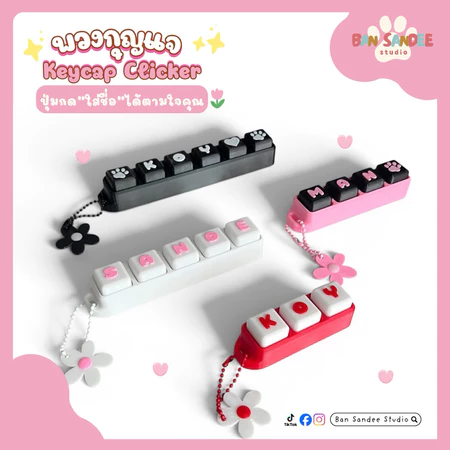
พวงกุญแจคีย์แคปใส่ชื่อได้
ต่างหูหนีบแบบห่วง(แป้นคลิปหนีบโลหะ)
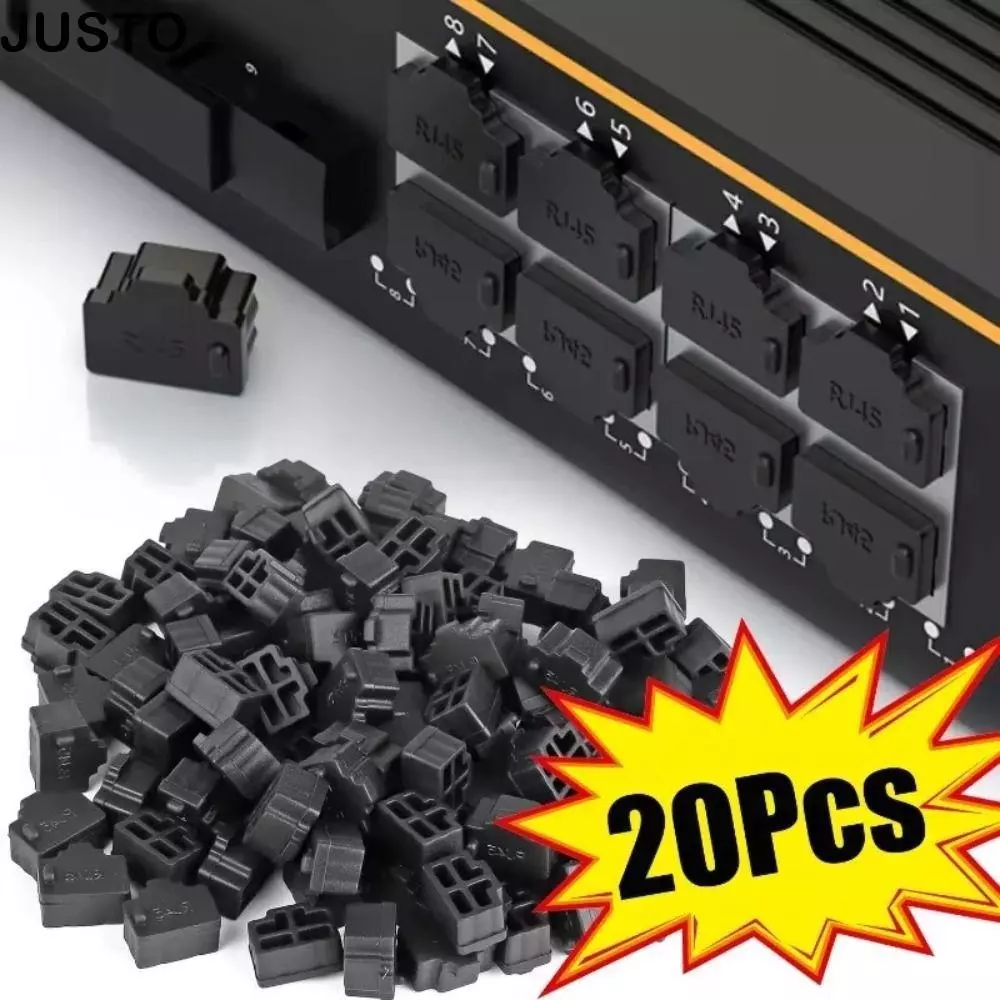
หมวกกันฝุ่นซิลิโคน RJ45
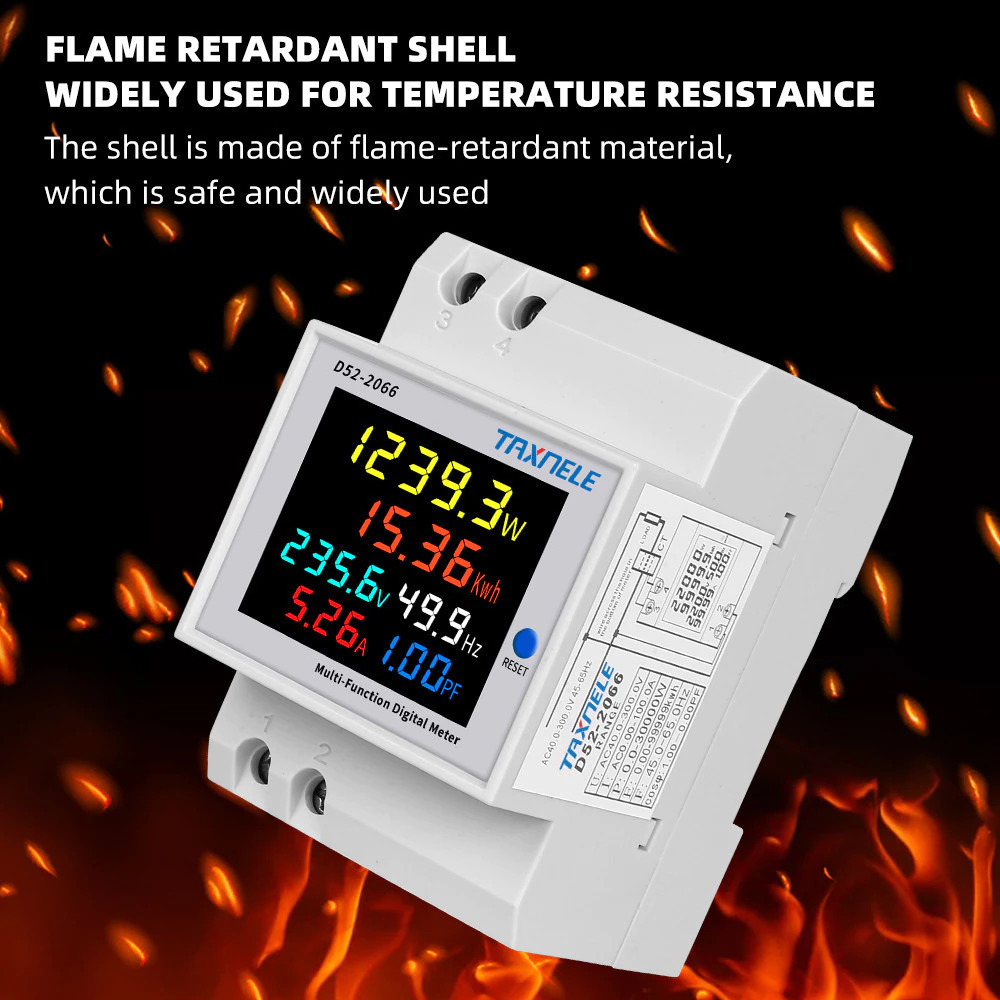
เครื่องวัดแรงดันไฟฟ้า110V 220V 380V 100A KWH
เก้าอี้นอนแมว
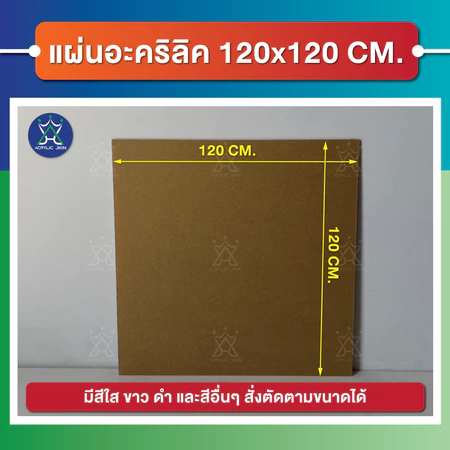
แผ่นอะคริลิคใส(Acrylic Clear) ขนาด 120 x 120 cm
เครื่องตัดหญ้าไฟฟ้าไร้สาย 3980W
เรื่องเล่า 100 ล้านวิว อ่านแล้วชีวิตโคตรดี
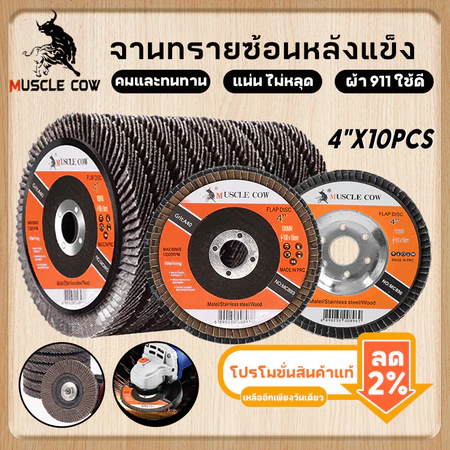
กระดาษทรายซ้อนหลังแข็ง 1ชุด=10ชิ้น
แบบฝึกหัดทักษะการเขียน ประถมศึกษา 1-6
ฮอร์โมนกระตุ้นน้ำยาง
มีดกรีดยาง999 คอตัด
กล้วยไม้หวายคละสีเซ็ต 5 ต้น แถมฟรี 1 ต้น
สีไม้ 12 สี หัวเดียวมาสเตอร์อาร์ต
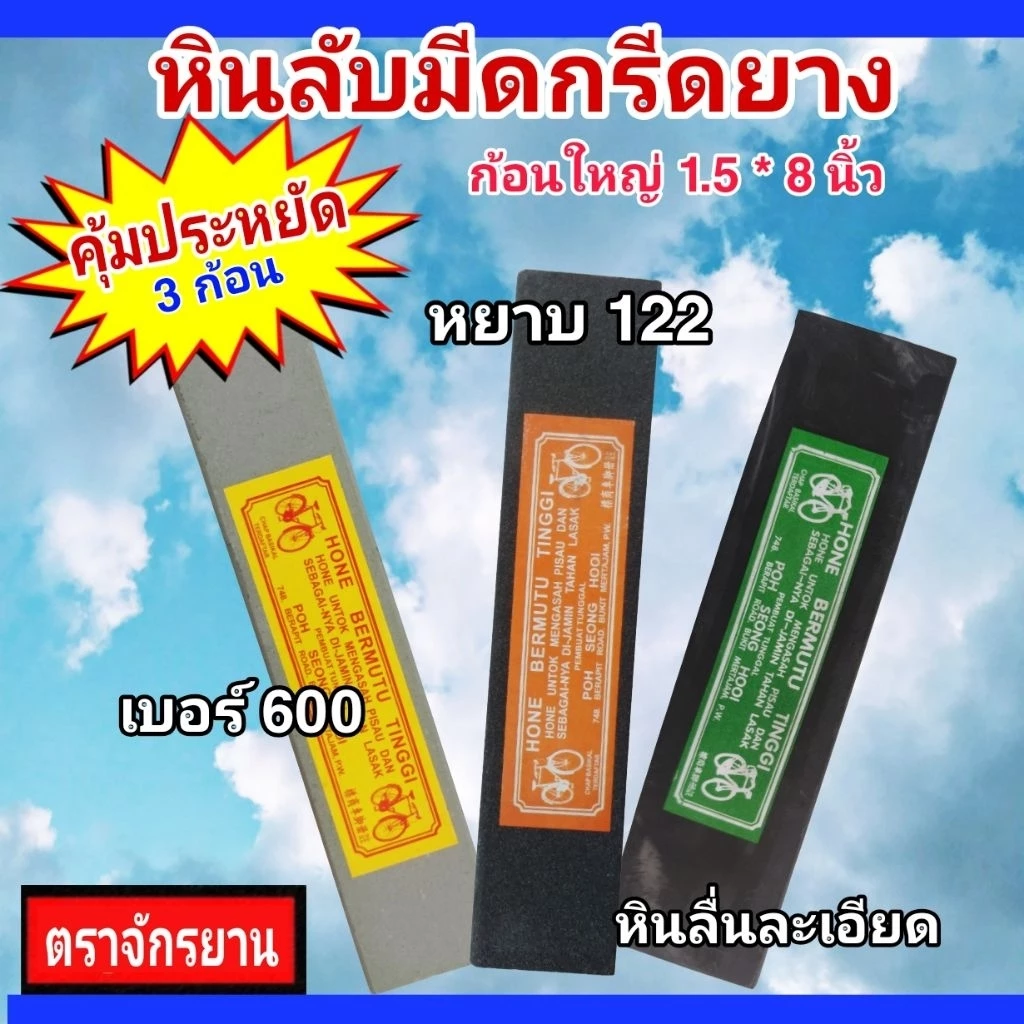
หินลับมีดกรีดยาง
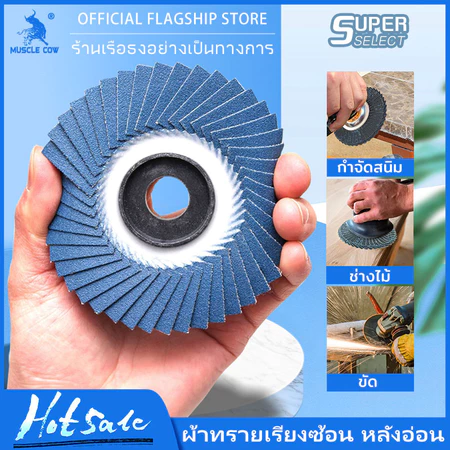
ผ้าทรายเรียงซ้อน หลังอ่อน/หลังแข็ง
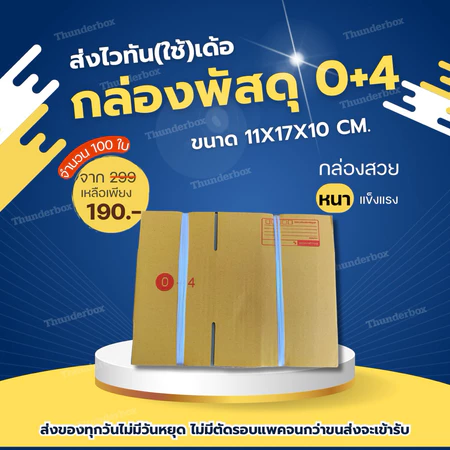
กล่องไปรษณีย์ 0+4(100ใบ)

สินค้า ice

สินค้า พรีเมี่ยม

สินค้า 1
กล่องเลี้ยงชันโรง เหมาะกับพันธ์ตัวเล็กๆ
สินค้า 2
พระสมเด็จวัดระฆัง
สินค้า 3
กระต่ายขูดมะพร้าวแบบนั่ง
สินค้า 4
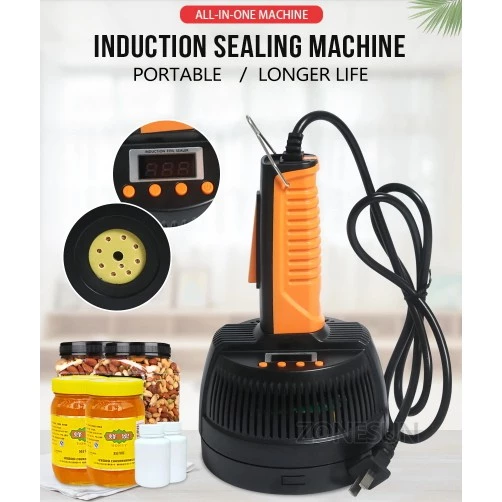
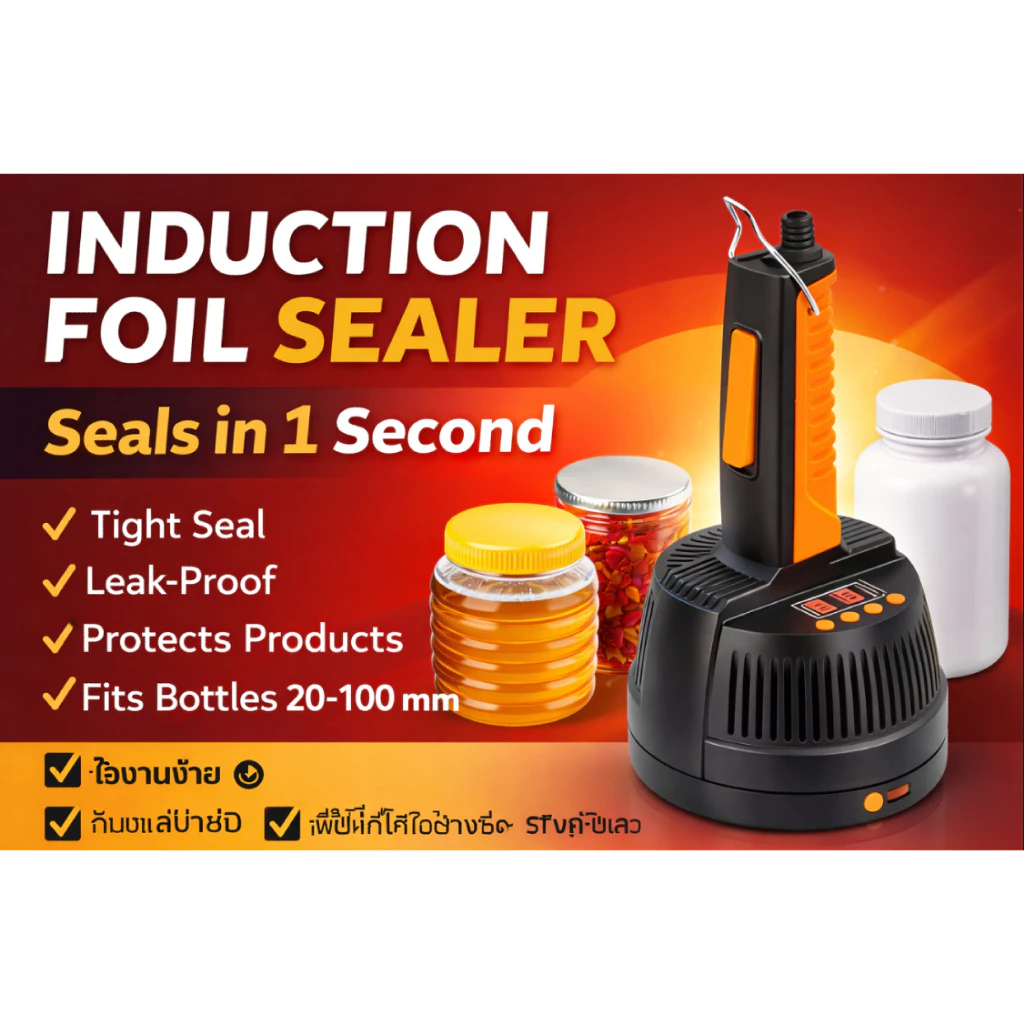
เครื่องซีลฝาฟอยล์
สินค้า 5
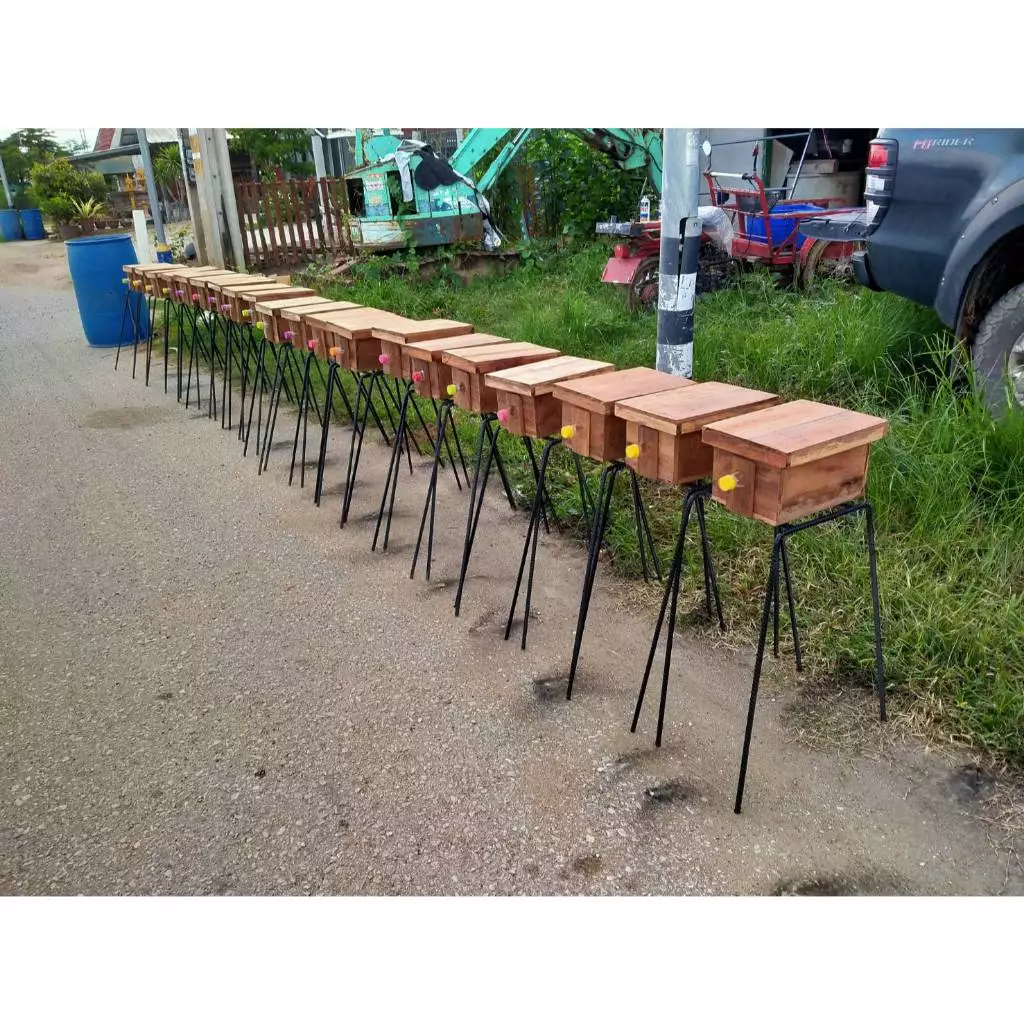
กล่องเลี้ยงชันโรง พร้อมขาตั้ง
สินค้า 6
ล่อชันโรง จัดชุดฟีโรโมน 20ซีซี+ขี้ชัน 1 ตลับ
สินค้า 7
ชิงช้าไม้ จากไม้เนื้อแข็ง
สินค้า 8
กล่องเลี้ยงชันโรง แบบ 2 ชั้น ขนาด A4
สินค้า 9
ฟีโรโมนล่อชันโรง มัดรวมกับ ขี้ชันโรง
สินค้า 10
หน่อกล้วยตานี 1 หน่อ
สินค้า 11
เก้าอี้ไม้ สำหรับนั่งเล่น
สินค้า 12
กล่องเลี้ยงชันโรง
สินค้า 13
กล่องเลี้ยงผึ้งโพรง (ส่งทันที)
สินค้า 14
หน่อกล้วยพระเทพ หน่อกล้วยพระราชทาน
สินค้า 15
สโมคเกอร์ เครื่องพ่นควันผึ้ง
สินค้า 16
Inverter tester มิเตอร์สําหรับใช้ในการทดสอบกระแสไฟฟ้า
สินค้า 17
ไขผึ้งสำหรับผึ้งโพรงไทย
สินค้า 18
ไม้ทับกล้วยปิ้ง ไม้หนาขนาดใหญ่
สินค้า 19
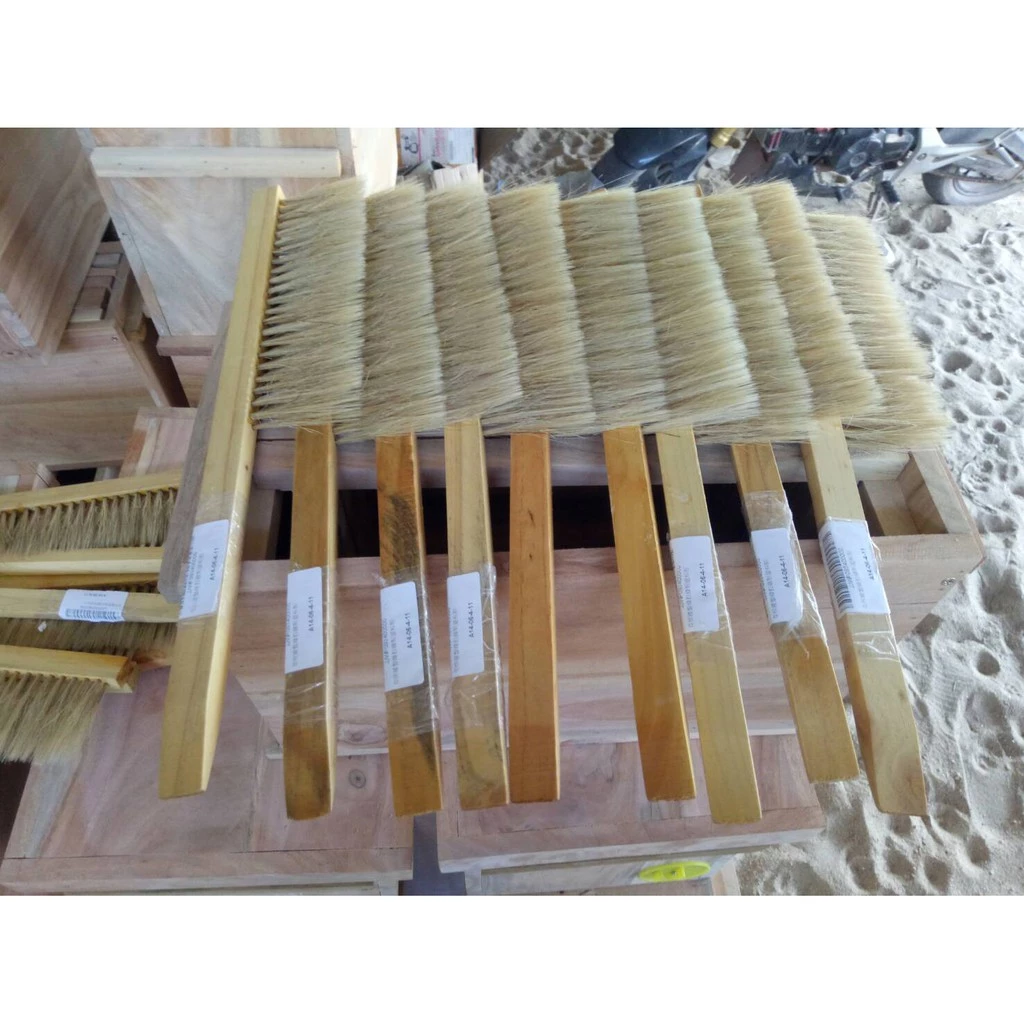
แปรงขนม้าสำหรับปัดตัวผึ้ง/div>
สินค้า 20
ฟีโรโมน ฉีดกล่องเลี้ยงชันโรง

สินค้าร้านกาน้ำชา