วันพฤหัสบดีที่ 24 พฤษภาคม พ.ศ. 2555
อยากใช้ Facebook อย่างปลอดภัยต้องตั้งค่าอย่างไร...คำตอบอยู่ที่นี่
ทุกวันนี้ Facebook แทบจะเรียกได้ว่าเป็นสิ่งที่มีบทบาทสำคัญกับชีวิตประจำวันของหลายคน และด้วยเหตุนี้เองจึงทำให้ผู้ไม่ประสงค์ดีใช้ Facebook ในการเข้าจู่โจม หรือจ้องขโมยข้อมูลของผู้ใช้งานที่ไม่ได้ระมัดระวังความปลอดภัยของตัวเอง โดยจากการสำรวจพบว่าผู้ใช้เกือบ 13 ล้านคนในอเมริกาไม่เคยตั้งค่า หรือไม่เคยรู้เลยว่า Facebook สามารถตั้งค่าความเป็นส่วนตัวได้ และมีเพียง 37 เปอร์เซ็นต์เท่านั้นที่ใช้ประโยชน์จากการตั้งค่านี้
และนอกจาก ใน อเมริกาแล้วพบว่าปัจจุบันมีผู้ใช้งาน Facebook ทั่วโลกแล้วมากกว่า 900 ล้านคนซึ่งมีจำนวนมากกว่าประชากรในประเทศส่วนใหญ่เสียอีก และส่วนใหญ่ใช้การตั้งค่าความเป็นส่วนตัวเริ่มต้นที่ถูกกำหนดจาก Facebook เป็นผู้เท่านั้น จึงไม่แปลกใจเลยที่ Facebook จะเป็นแหล่งเข้าจู่โจมแหล่งใหญ่ และสะดวกที่สุดของเหล่าผู้ไม่ประสงค์ดี ดังนั้นวันนี้ ESET จึงขออนุญาตแนะนำวิธีการตั้งค่าดังนี้ครับ
ปกป้องตัวคุณเอง
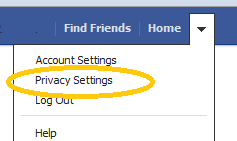
เมื่อ Log in เข้า Facebook คุณจะสามารถตั้งค่าความเป็นส่วนตัว (Privacy Setting) ได้โดยกดเครื่องหมายลูกศรด้านข้างเมนู Home ทางด้านขวาบนของหน้าเพจ
เมื่อเข้ามาแล้วก็จะพบว่าค่าเริ่มต้นจะอยู่ที่ “Public” (สำหรับคนที่ไม่เคยตั้งค่าอะไรเลย)
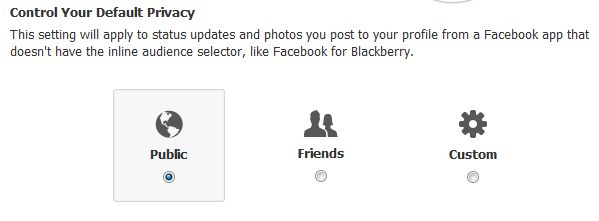
จาก ตรงนี้คุณสามารถตั้งค่าได้ด้วยตัวเองตามหัวข้อในแต่ละบรรทัดด้านล่าง แต่เราขอแนะนำให้เลือกเป็น “Custom” ดีกว่า ซึ่งเมื่อกดเลือกที่ Custom แล้วจะมีหน้าต่างปรากฎตามค่าเริ่มต้นขึ้นมาดังนี้
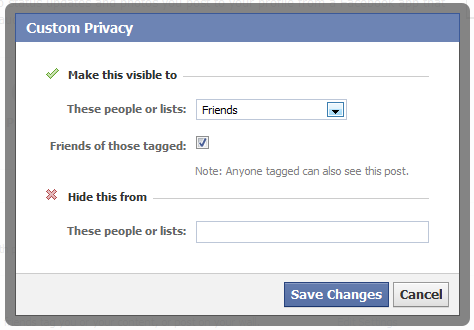
คุณ สามารถเปลี่ยนเป็นค่าอื่นได้ตามใจ โดยอาจกำหนดรายชื่อเฉพาะคนที่สามารถมองเห็นโพสของคุณ หรือกำหนดรายชื่อที่คุณไม่ต้องการให้มองเห็นโพสของคุณก็ได้ แต่ถ้าหากต้องการความปลอดภัยสูงสุดสามารถเลือกที่ “Only Me” นั่นหมายถึงมีแต่คุณเท่านั้นที่มองเห็นโพส ซึ่งถ้าหากต้องการแชร์ข้อมูล หรือรูปภาพใดๆก็สามารถระบุได้ภายหลังว่าจะให้ใครมองเห็นได้บ้าง
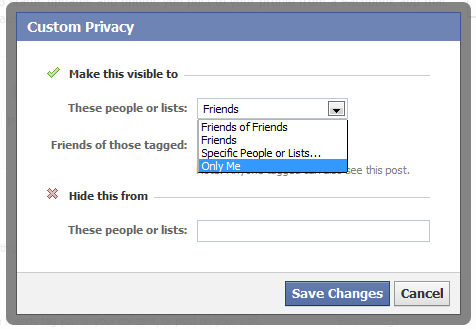
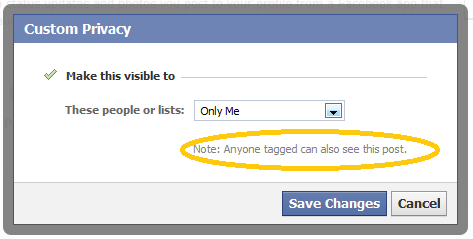
เมื่อ เลือกแล้วจะพบหน้าต่างลักษณะนี้ และจะสังเกตว่าถึงแม้ว่าจะตั้งเป็น Only Me แล้วก็ตามแต่ถ้าคุณ Tag รูปไปหาเพื่อน เพื่อนก็จะสามารถมองเห็นรูปนั้นได้เช่นกัน
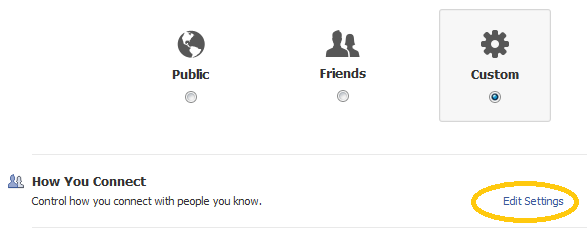
ต่อมามาดูในส่วนการตั้งค่าการแชร์ข้อมูลส่วนตัวให้คนอื่นเห็น เริ่มต้นที่ Edit Setting ในหัวข้อ How You Connect
การตั้งค่าเริ่มต้นจะถูกตั้งค่าอยู่ที่ “Everyone” ตามรูปด้านล่าง
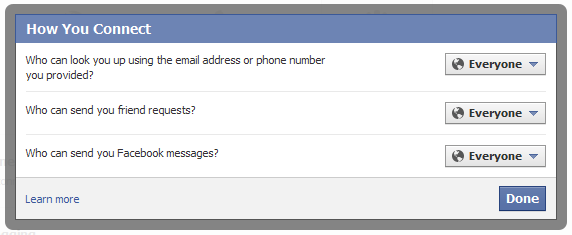
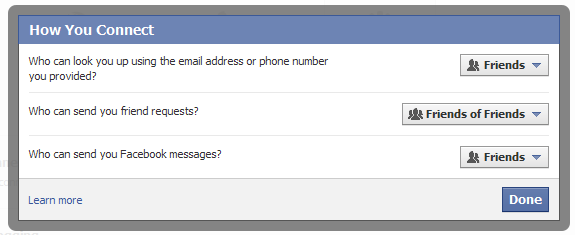
บรรทัด แรกคือการตั้งค่าให้คนอื่นสามารถค้นหาโดยใช้เห็นอีเมลล์ และเบอร์โทรศัพท์ที่คุณให้ข้อมูลไว้ได้ ต่อมาคือการตั้งค่าในการส่งคำขอเป็นเพื่อน และบรรทัดสุดท้ายคือการตั้งค่าในการส่งข้อความใน Facebook เราขอยกตัวอย่างการเปลี่ยนค่าดังรูปด้านล่างครับ
หลังจากกด Done แล้วกลับมาที่หน้าตั้งค่าแล้ว ไปตั้งค่าที่ “Profile and Tagging” กันต่อครับ
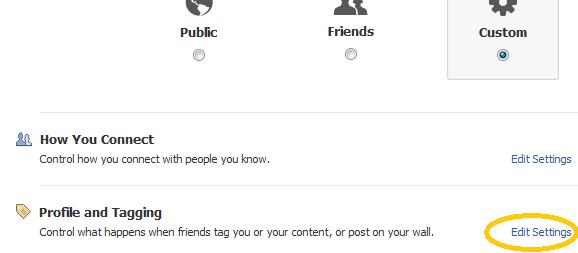
ตรง นี้เราสามารถกำหนดได้ว่าใครสามารถมาโพสที่หน้า Wall คุณ, มองเห็นโพสที่คุณถูก Tag ใน Profile ได้หรืออื่น ๆ ตามรูปจะเป็นค่าเริ่มต้นที่ Facebook กำหนดมา โดยบรรทัดแรกคือการกำหนดบุคคลที่สามารถมาโพสที่หน้า Wall ของคุณ ต่อมาคือการกำหนดบุคคลที่สามารถมองเห็นโพสอื่น ๆ บนโปรไฟล์ของคุณ บรรทัดที่สามคือการตั้งค่าให้คุณตอบอนุญาตก่อนที่รูปที่คุณโดนแท็กจะปราก ฎบน โปรไฟล์ ต่อมาเป็นการตั้งค่าบุคคลที่สามารถมองเห็นโพสที่คุณถูก Tag บนหน้าโปรไฟล์ของคุณ บรรทัดที่ห้าคือการตั้งค่าให้คุณตอบอนุญาตก่อนในกรณีที่เพื่อน Tag ชื่อเพิ่มในโพสของคุณ และสุดท้ายคือการตั้งค่า tag suggestion เมื่อมีคุณอยู่ในรูปนั้น
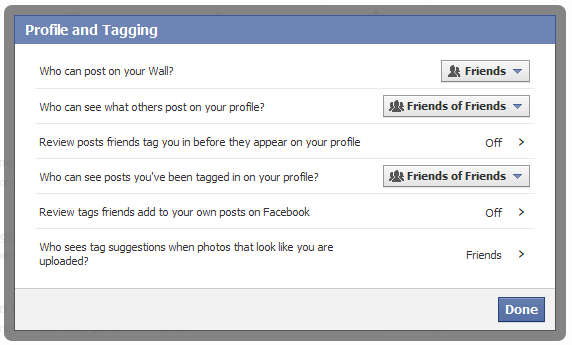
เราขอลองเปลี่ยนค่าให้เป็นส่วนตัวมากขึ้นตามด้านล่าง
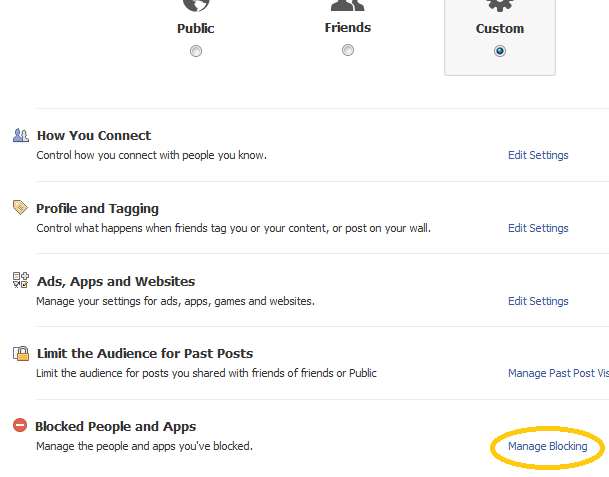
หัว ข้อต่อมาคือการเปลี่ยนความเป็นส่วนตัวของโพสเก่า ๆ ทั้งหมดให้เป็นไปตามที่เราเพิ่งตั้งค่าเมื่อกี้นี้ ซึ่งเมื่อกดเลือกจะมีหน้าต่างขึ้นมาเตือนอีกครั้งหนึ่ง
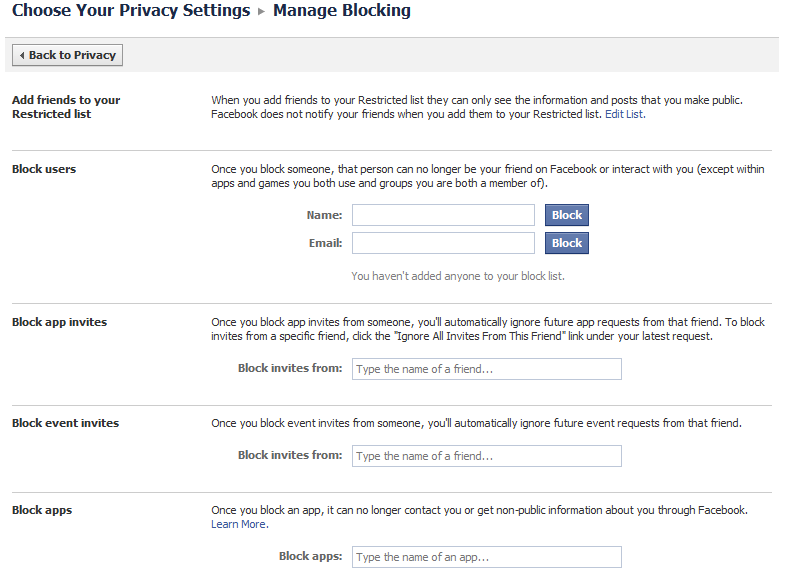
สรุป:การ ตั้งค่าเหล่านี้คือการป้องกันพื้นฐาน ที่จะช่วยให้ผู้ใช้สามารถควบคุมความปลอดภัยในข้อมูลส่วนตัวของผู้ใช้ได้ ซึ่งจะสังเกตว่าการตั้งค่าไม่ได้ใช้เวลา หรือความซับซ้อนมากมายนักและคงจะเป็นการดีกว่าการมานึกเสียดายหลังจาก ข้อมูล หรือรูปภาพส่วนตัวของคุณถูกขโมยไปทำให้คุณเสียหายไปแล้ว
ที่มา :ESET
http://www.pantip.com/tech/techblog/article.php?articleID=SV3066649
ปิด Facebook แถมไวรัส
ดู เหมือนว่าเหล่าอาชญากรไซเบอร์จะคอยคิดหาวิธีใหม่ ๆ เพื่อเข้าจู่โจมผู้ใช้งานซึ่ง Facebook โซเชียลเน็ตเวิร์คยอดนิยมของคนทั่วโลกที่มีผู้ใช้งานมากกว่า 900 ล้านคนนั้นนับว่าเป็นเครื่องมือยอดฮิตที่สุดของเหล่าวายร้ายในยุคสมัยนี้ และล่าสุดเหล่าวายร้ายก็ได้มุ่งเป้าไปที่ใครก็ตามที่กำลังอยากจะปิด Facebook ของตัวเองอาจจะเพราะเบื่อ หรือต้องการสมัครใหม่ โดยใช้วิธีส่งอีเมลล์ที่มีลิงค์ของภัยคุกคามแนบอยู่ไปหาผู้ใช้ เพื่อให้ผู้ใช้ยืนยันว่าต้องการลบบัญชี Facebook จริงหรือไม่
Facebook ไม่มีนโยบายในการสอบถามผู้ใช้เพื่อยืนว่าจะปิดจริงหรือไม่ เพราะทางเว็บมีการจัดหน้าที่เอาไว้ปิดบัญชีโดยเฉพาะอยู่แล้วที่ facebook.com/deactivate.php โดยจะถามเพียงแค่เหตุผลที่อยากยกเลิก และให้กรอกรหัสผ่านซึ่งทุกขั้นตอนจะเสร็จสิ้นในหน้าเว็บนั้นโดยไม่มีการส่ง อีเมลล์กลับมาแต่อย่างใด
ด้านล่างนี้เป็นข้อความในอีเมลล์หลอกลวงที่คุณอาจได้รับเพื่อให้ยืนยันการปิด Facebook
Hi [e-mail address]
We are sending you this email to inform you that we have received an account cancellation request from you. Please follow the link below to confirm or cancel this request
Thanks, The Facebook Team
To confirm or cancel this request, follow the link below: click here
ถ้า หากคุณกดที่ลิงค์ “click here” แล้วมันก็จะนำคุณไปที่หน้าแอปพลิเคชั่นใน Facebook เพื่อให้คุณยืนยัน หรือปฏิเสธซึ่งไม่ได้มากจาก Facebook จริง ๆ แต่กลับเป็นหน้าที่เตรียมตัวเพื่อจะเข้าติดตั้งมัลแวร์ในเครื่องของคุณ ไม่ว่าคุณจะกดยืนยันหรือปฏิเสธก็ตาม
อาชญากรไซเบอร์รู้ดีว่าผู้คน ให้ ความสำคัญกับ Facebook เป็นอย่างมากและคงรู้สึกไม่ดีถ้าหากบัญชีถูกปิดไป ดังนั้นเมื่อได้รับเมลล์ลักษณะนี้มี จึงไม่รีรอที่จะรีบกดเข้าไปเพื่อยกเลิกการปิดบัญชีที่ว่านั้น ซึ่งเมื่อมัลแวร์ถูกติดตั้งเข้าไปในเครื่องแล้วก็จะมีข้อความปรากฎบอกว่า Adobe Flash จะต้องได้รับการอัพเดท แต่แทนที่จะเป็นการอัพเดท Flash กลับเป็น backdoor Trojan ต่างหากที่จะวิ่งเข้ามาติดตั้งในเครื่องคุณ ซึ่งทำให้แฮกเกอร์สามารถคอยดูพฤติกรรม และสามารถควบคุมคอมพิวเตอร์ของคุณได้
ที่มา :ZDNet
http://www.pantip.com/tech/techblog/article.php?articleID=SV3066807
Powered by:
วันพุธที่ 23 พฤษภาคม พ.ศ. 2555
ตัวแก้ไขวีดิโอของ Youtube
----------------------------------------------------------------------------------------------------
รับสอน-ถ่ายวีดีโองานบุญ งานบวช และทำมิวสิควีดีโอคาราโอเกะ
------------------------------------------------------------
ตัวแก้ไขวีดิโอของ Youtube
รับสอน-ถ่ายวีดีโองานบุญ งานบวช และทำมิวสิควีดีโอคาราโอเกะ
------------------------------------------------------------
ตัวแก้ไขวีดิโอของ Youtube
การตั้ง Googleเป็นหน้าแรก
บ่อยครั้งที่เปิดเน็ตมา แล้วหน้าแรกที่พบ โอ้วว อะไรวะเนี่ย %+๑๒๓๔
งั้นเรามาตั้ง Googleเป็นหน้าแรก กัน
![]() |
| พิมพ์ข้อความนี้ไว้ ที่ ไหนก็ได้ จะเวริด หรือ Notepatd จุดประสงค์คือ ก็อปปี้ข้อความได้ถ้าแบบนี้ จะเข้าไทยกูเกิ้ลเลย |
![]() |
| อย่างที่บอก ก็อบปี้ข้อความไว้ |
![]() |
| เปิด IE หรือหน้าแรก ของเนตขึ้นมา กดNO ไปเลย เราไม่ได้ใช้อยู่แล้ว |
![]() |
| เลือก Tool (อยู่มุมบนชวามือ) เลือก Internet Options |
![]() |
| หน้านี้ละ ที่กำหนดเวปแรกที่เราเปิด มันไปเมืองจีนเลย 55+ |
![]() |
| เารก็ลบมันออก แล้วก็ วางสิ่งที่เราก็อปปี้ไว้ลงไปแทน |
![]() |
| มันก็ได้ www.google.co.th กด Appiy-OK เวลากดแล้ว ดูด้วยมันตรงตามที่เราตั้งใหม ต้องชี้น http://www.google.co.th/ แบบนี้เท่านั้น ถ้ามีแถม ลบมันออกซะ |
![]() | |||
| ปิดเล้วเปิด เบร้าเซือร์(เวป) มาใหม่ ต้องได้กูเกิ้ลไทยแน่นอน |
---------------------------------------------------------------------------------------------------------
หมาไฟ หรือ Flirefox ก็เหมือนกัน ลองดู
ถ้าใช้ www.google.co.th ก็จะเข้ากูเกิ้ลไทย
-------------------------------------------------------------------------------------------------
แต่ถ้าขี้เกียจพิมพ์ ทำตามภาพ ก็ได้กูเกิ้ลเหมือนกัน อังกฤษ 55+
วันอังคารที่ 22 พฤษภาคม พ.ศ. 2555
MiniTool Partition Wizard Home Edition
เอาไว้แบ่งพาธิชั่น ปรับแต่งขนาดความจุฮาร์ดดิสก์
เซ็ตแอคทีฟ เวลาลงแล้ว วินโดว์ไม่บู๊ต เพราะไม่ได้เซ็ตแอคทีฟ ไดร์ซี แค่นี้ละ
ดาวน์โหลด MiniTool Partition Wizard Home Edition


สำหรับคนที่อยากประกอบอาชีพช่างคอมแต่ไม่รู้จะเริ่มตรงไหน
วันจันทร์ที่ 21 พฤษภาคม พ.ศ. 2555
ตัวแก้ svchost ทำให้ CPU ทำงาน 100%
Generic Host Process for Win32 Services
เป็นส่วนของ System process อีกตัวหนึ่ง ในระบบปฏิบัติการ Windows
------------------------------------------------------------------------------------------------------------
ขายเหล้าแบล็ค-เรดและรีเจนซี่ ของผมเองไม่ได้กินมันน้อยใจ
--------------------------------------------------------------------------------------------------------------
--------------------------------------------------------------------------------------------------------------
ตัวนี้จำไม่ได้ว่าของใคร ขอบคุณเจ้าของครับ
วันอาทิตย์ที่ 20 พฤษภาคม พ.ศ. 2555
ย้าย My Documents ไปไว้ในที่ปลอดภัย
ลงวินโดว์ใหม่ที่ไร ข้อมูล หายทุกที่ ก็เราเซฟไว้ที่ My Documents นะ (มันก็หายหมด แหงแซะ)
งั้นเราย้าย My Documents เอาไปไว้ที่ ไดร์ D กันดีกว่า ล้างเครื่องคราวหน้า ข้อมูล จะได้ไม่หายไปด้วย (เฉพาะใน My Documents นะ ที่อื่นไม่เกี่ยว)
![]() |
| คลิ๊กขวาที่ My Documents -Properties |
![]() |
| มาหน้านี่ Target มาเลือก Move |
![]() |
| จะย้ายไปที่ไหน ไดร์ D E ก็เลือกเอา กดสร้างโฟว์เดอร์ใหม่ |
![]() |
| ตั้งชื่อซะ ก็ My Documents นั่นแหละ ง่ายดี กด OK |
![]() | ||
| กด Apply-OK จบละ |
JetClean 1.2 ซ่อมแซมและทำความสะอาดคอมพิวเตอร์ของเรากัน
----------------------------------------------------------------------------------------------------------
ตอนนี้ตี 2 (เวลาจริง) ต้องไปนอนละ พรุ่งนี้ถ้าไม่ยุ่ง จะมาต่อให้จบ
-----------------------------------------------------------------------------------------------------------
การลงโปรแกรมก็ไม่มีอะไระแตกต่างจากทั่งไปครับ เหมือนๆกัน
![]() |
| กด OK ไปครับ |
![]() |
| เลือกคำสั่ง สแกน - สแกนและซ่อมแซมครับ ตามรูป |
![]() |
| ต่อจากนี้เขาทำให้เราจนจบ ไม่ต้องทำอะไร |
![]() |
| แค่นี้ละ ปิดไปเลย จบละ |
แต่จริงแล้ว ตัวโปรแกรมก็ยังมีิ ความสามารถอื่นๆ อีกมาก ถ้าใครพอมีความรู้บ้างก็ลองใช้ดู แต่ถ้า ผู้ใช้ทั่วไป แค่หมั่นทำความสะอาดเครื่องบ่อยๆ ก็จะทำให้คอมเรา ทำงานได้เร็วและดี อยู่ตลอดเวลา
หลังจากที่ได้ลองใช้ดู ตัวโปรแกรม ก็ทำงานได้ดีทีเดียวครับ ไม่มีการไปรบกวนหรือลบไฟล์อื่นๆ อาจทำไห้ระบบมีปัญหา ... แต่การใช้โปรแกรมทุกตัว ก็ควรอ่าน ให้เข้าใจ อย่างถี่ถ้วนก่อนจะกด Yes or No
สำหรับคนที่อยากประกอบอาชีพช่างคอมแต่ไม่รู้จะเริ่มตรงไหน
วันเสาร์ที่ 19 พฤษภาคม พ.ศ. 2555
Ringtone Maker มาทำริงโทนกันดีกว่า(อนุบาลก็ทำได้)
Ringtone Maker
อันนี้ก็ง่ายสุดๆ คลิ๊กๆๆๆๆ อย่างเดียว ไม่เกี่ยกับคีย์บอร์ด อนุบาลยังทำได้
การใช็โปรแกรมใหม่ๆ เข้ามาทำงาน บางทีก็เป็นส่วนดี
เพราะได้รับการพัฒนาให้ใช้งานได้ง่ายมากขึ้น
ถึงขนาด คนไม่มีความรู้คอมฯ สามารถ ศึกษาการใช้งานได้่ เพียงไม่กี่นาที
อันนี้ก็ง่ายสุดๆ คลิ๊กๆๆๆๆ อย่างเดียว ไม่เกี่ยกับคีย์บอร์ด อนุบาลยังทำได้
การใช็โปรแกรมใหม่ๆ เข้ามาทำงาน บางทีก็เป็นส่วนดี
เพราะได้รับการพัฒนาให้ใช้งานได้ง่ายมากขึ้น
ถึงขนาด คนไม่มีความรู้คอมฯ สามารถ ศึกษาการใช้งานได้่ เพียงไม่กี่นาที
![]() |
| จบการลงโปรแกรม |
![]() |
| คลิ๊กที่ช่องนั้นเลยเพื่อนำไฟล MP3 เข้ามา |
![]() |
| เลือกเพลง แล้วก็ Open |
![]() |
| กดเพล เลย เพิ่อเล่นเพลง |
![]() |
| จงเลือกท่อนทีถูกใจที่สุด 30 วินาที โดยเอาเม้าส์ กดค้างแล้วเลื่อนเลือกเอา |
![]() |
| ขณะเลื่อนนั้น โปรแกรมจะเล่นเพลงท่อนที่เราเลือกไว้ด้วย ดีจัง ได้แล้วก็ กด NEXT |
![]() |
| จะทำริงโทนไปใช้กับอะไร ก็เลือเอา |
![]() |
| จะเซฟ ริงโทนนี้ ไว้ที่ไหน ผมเอาหน้าจอนี่แหละกด สร้างเลย |
![]() |
| กำลังทำริงโทนให้เรา |
![]() |
| เคยไหมทำแล้วลืมที่เก็บ กดเลย |
![]() | ||
| เขาจะโชว์ ที่เก็บทันที จบ.. |
มัน โค ตะ ระ ง่ายเลยว่ะ
สมัครสมาชิก:
บทความ (Atom)


