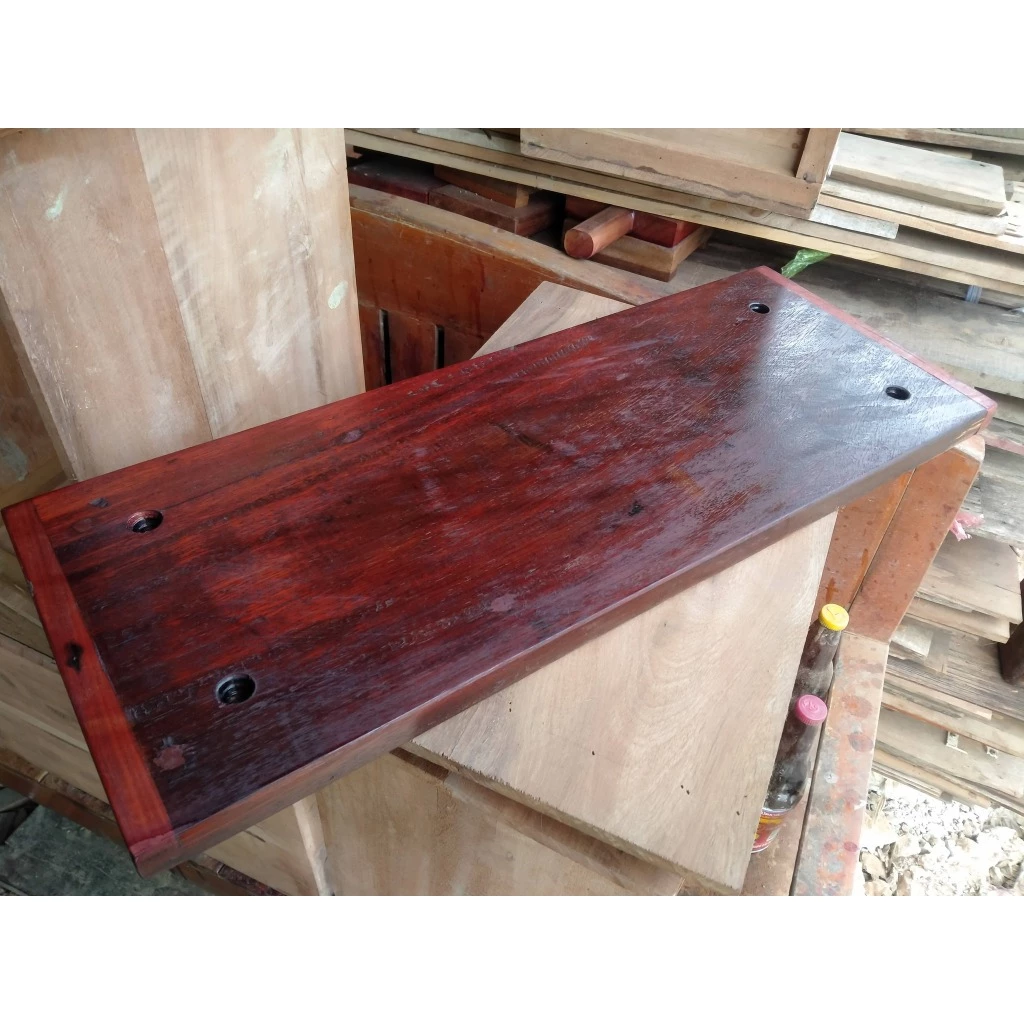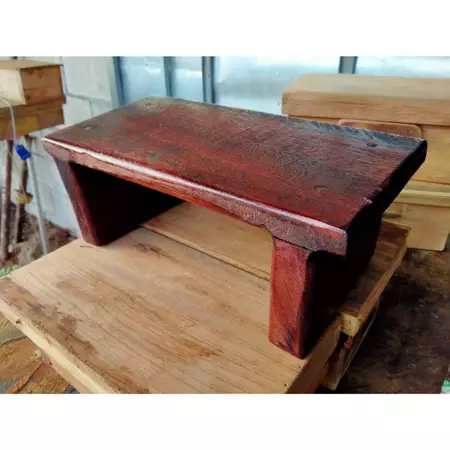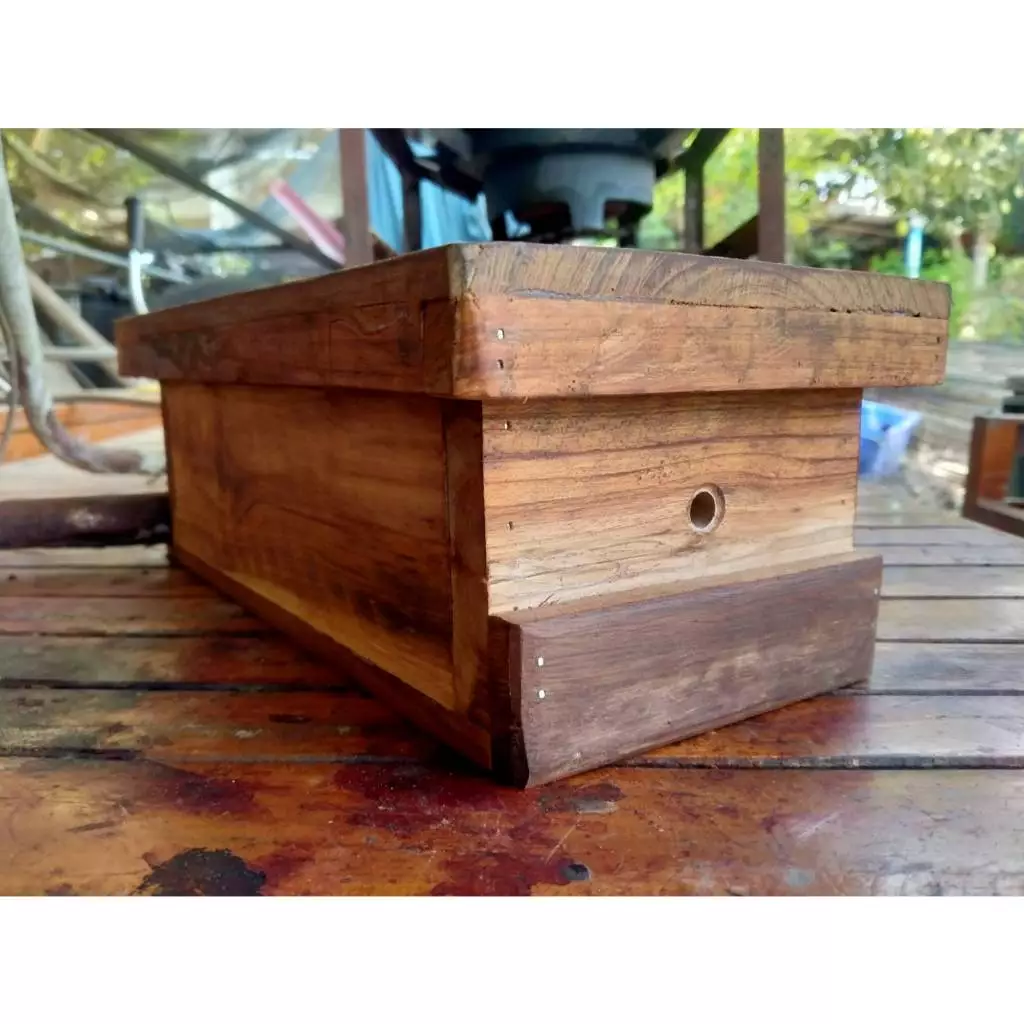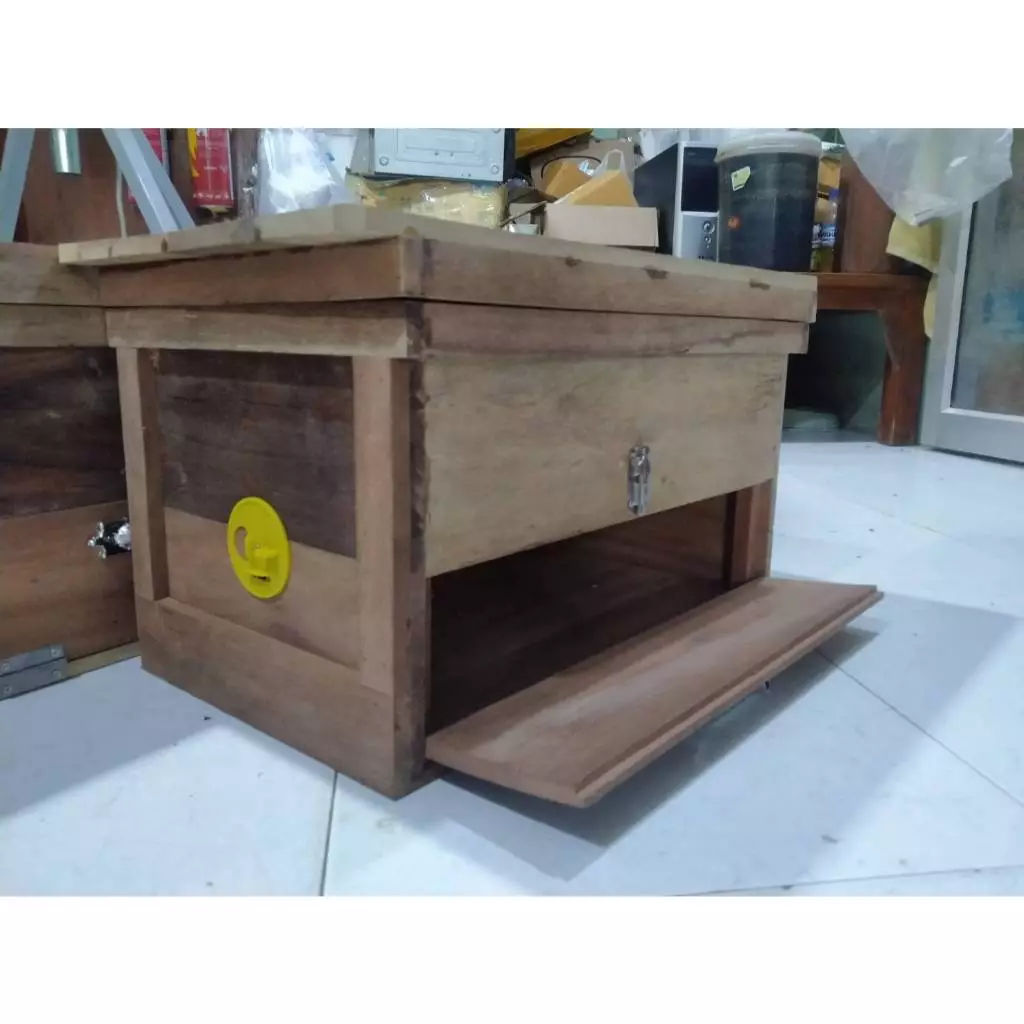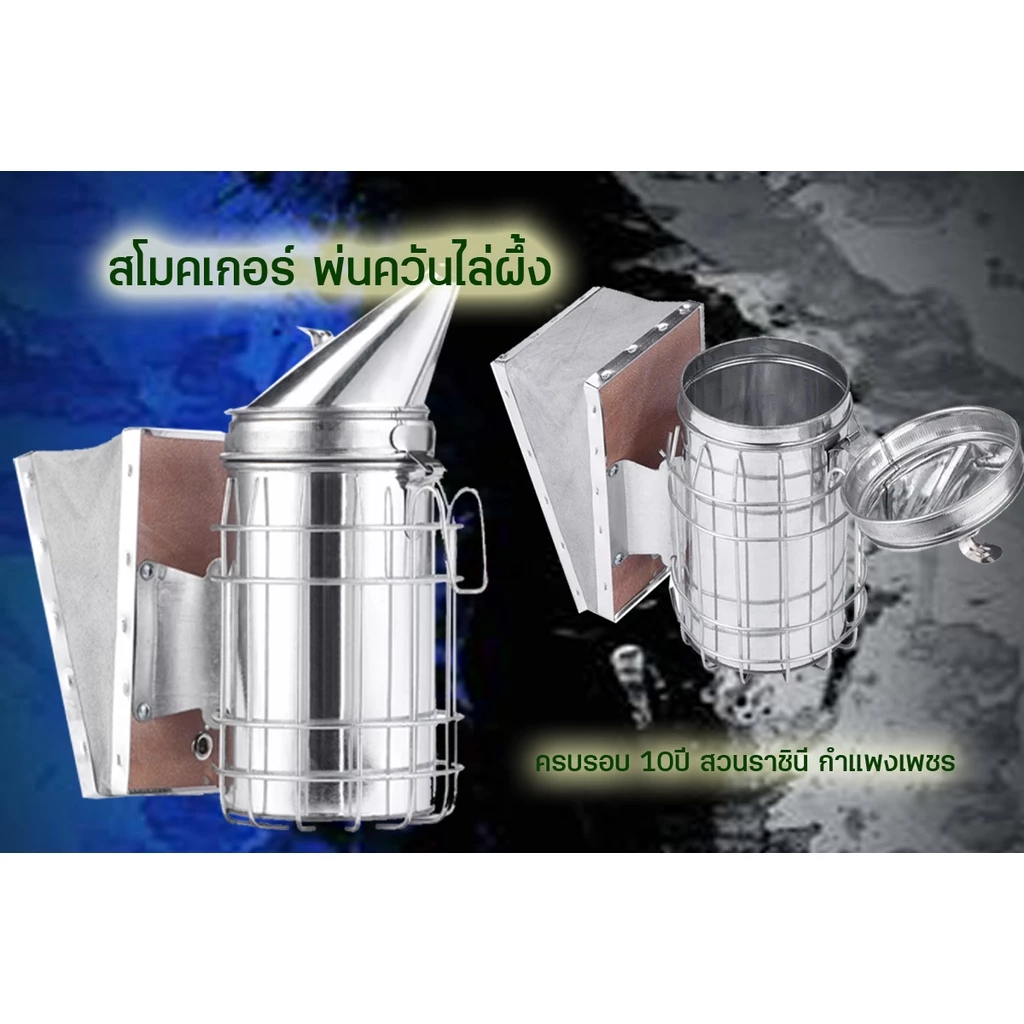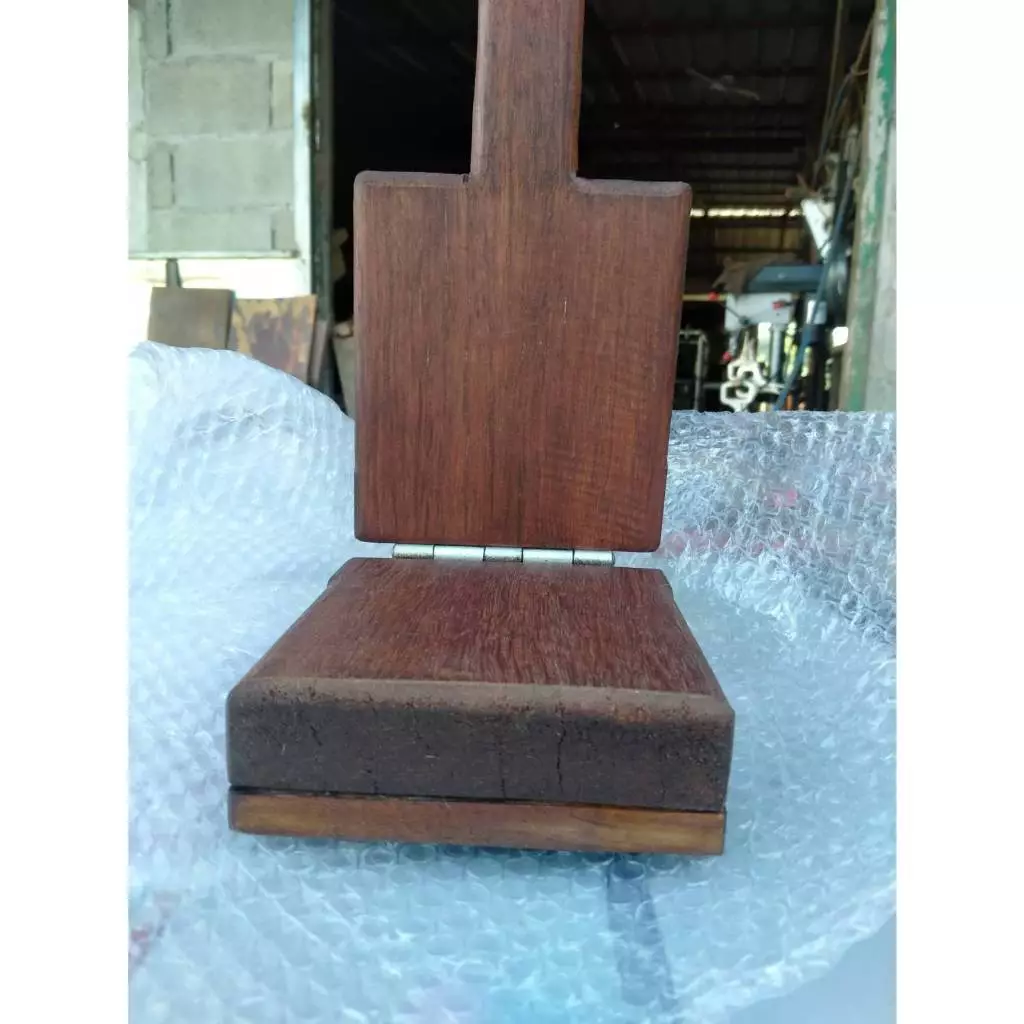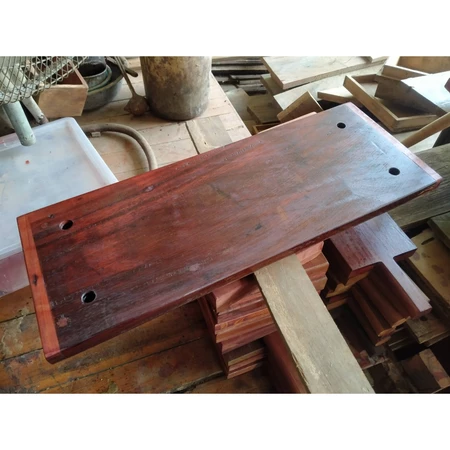

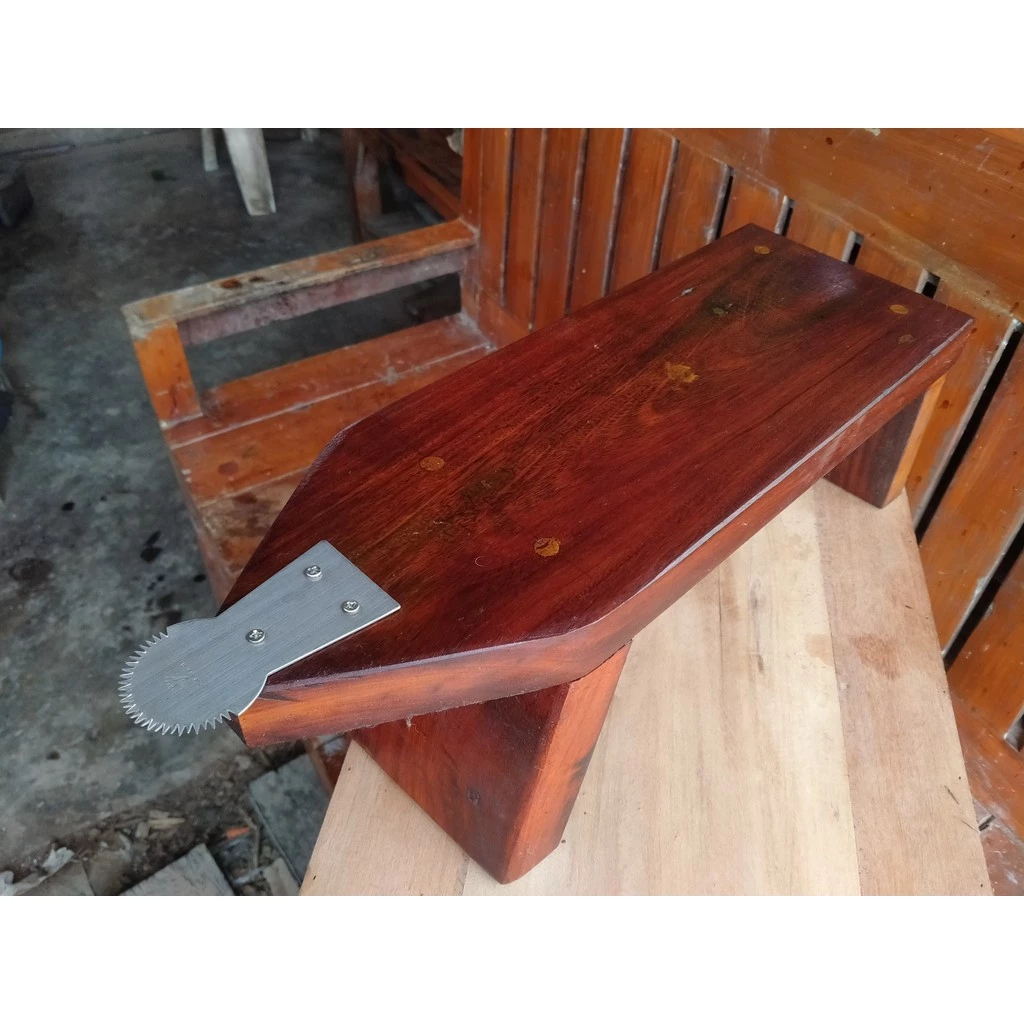
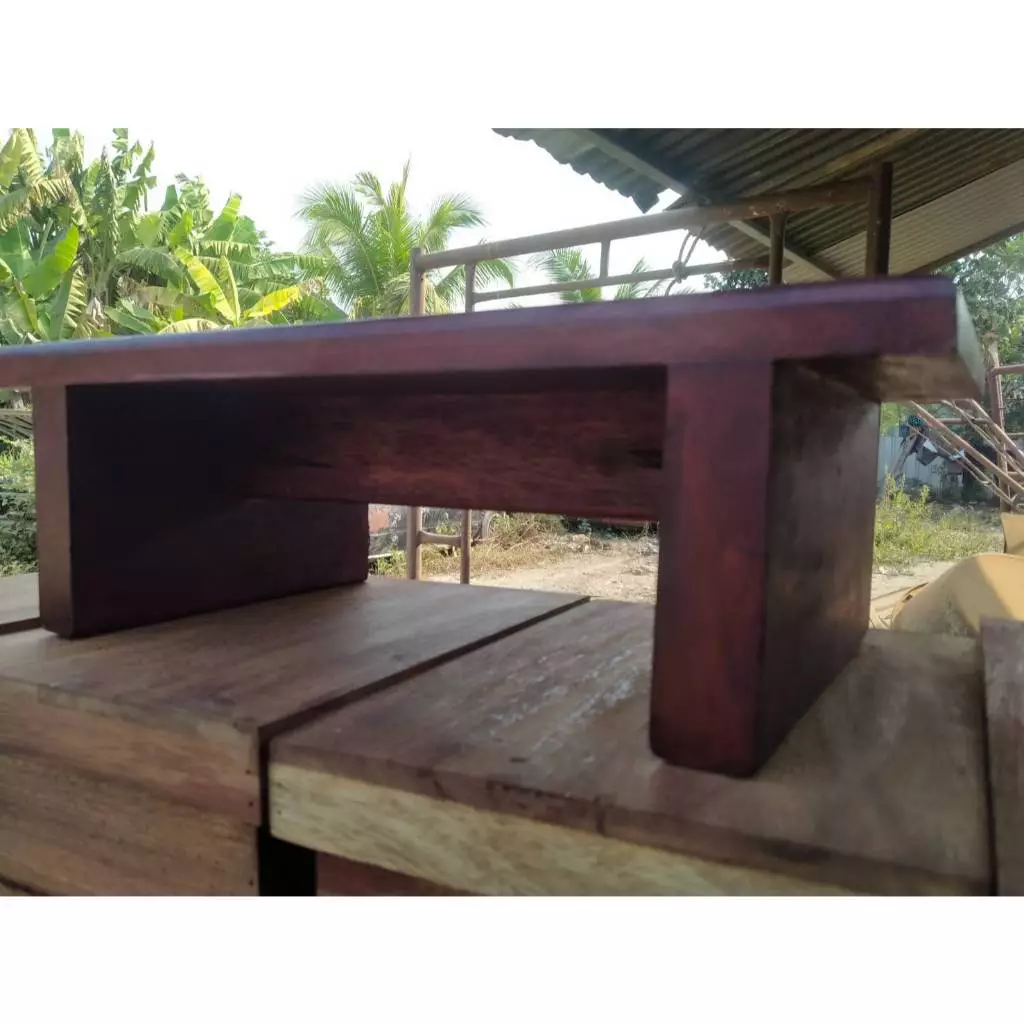



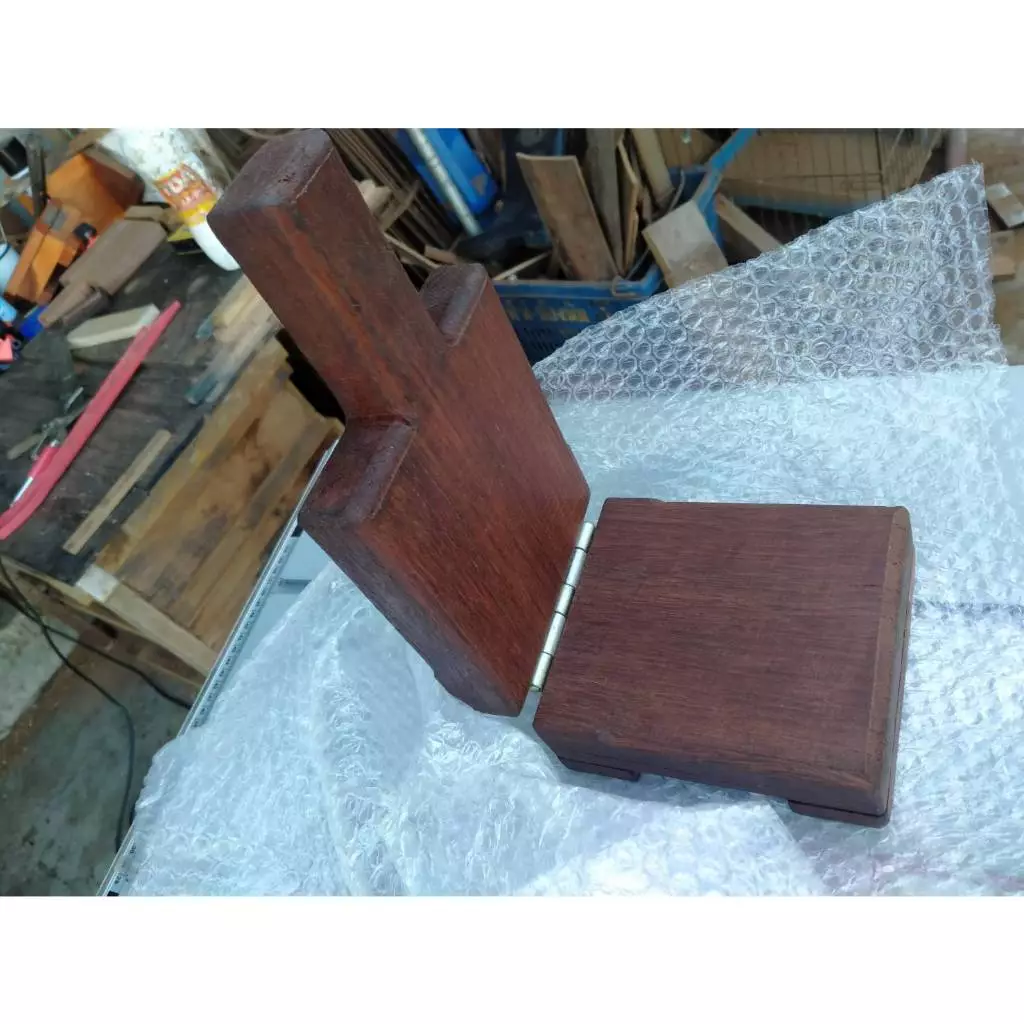
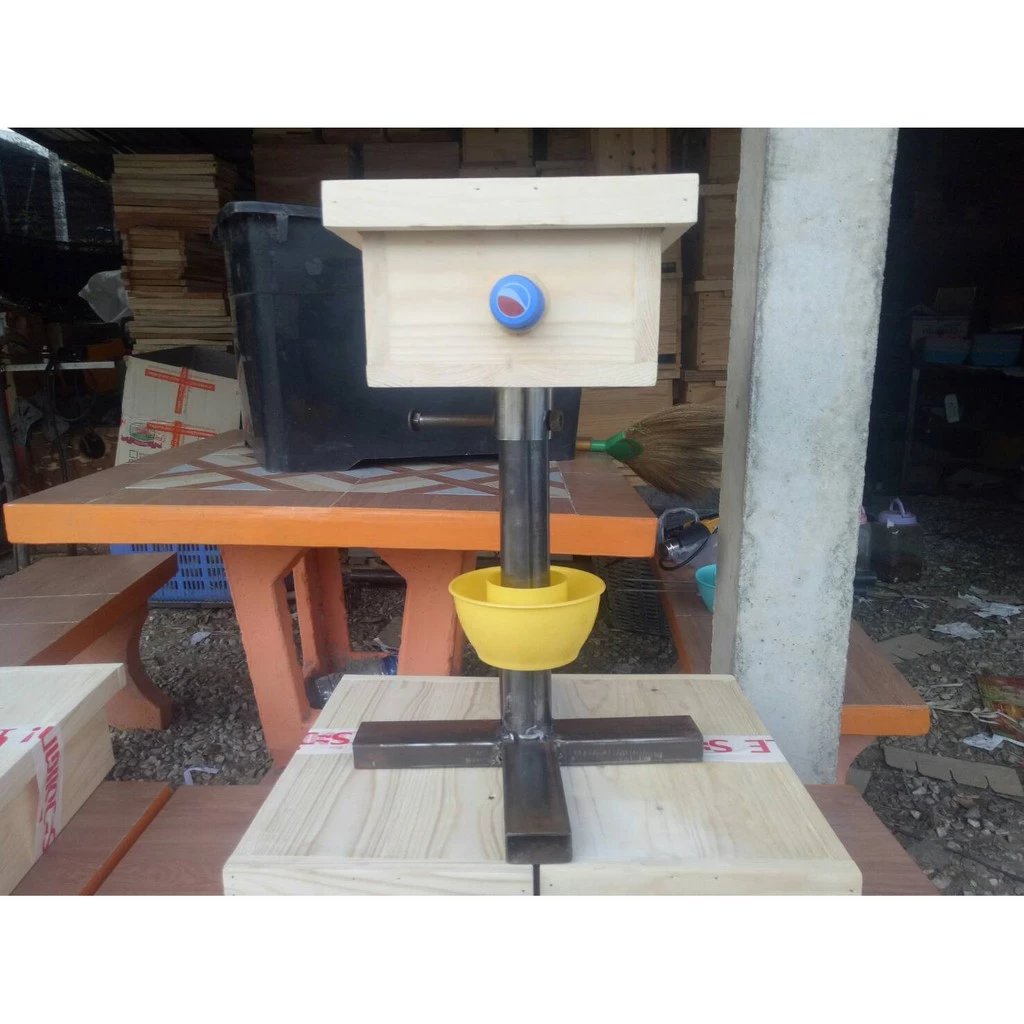
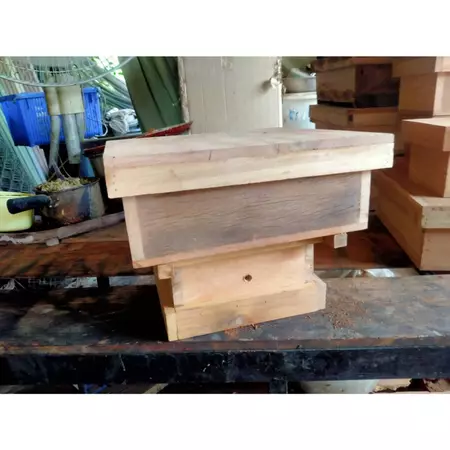

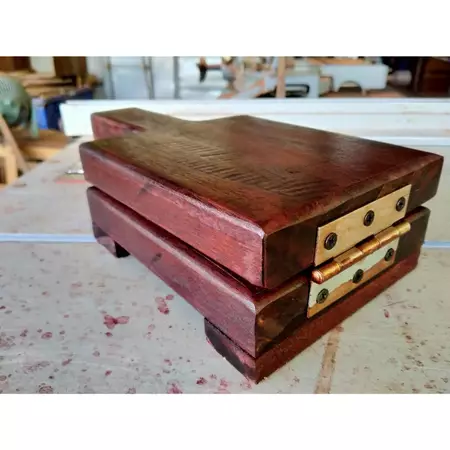
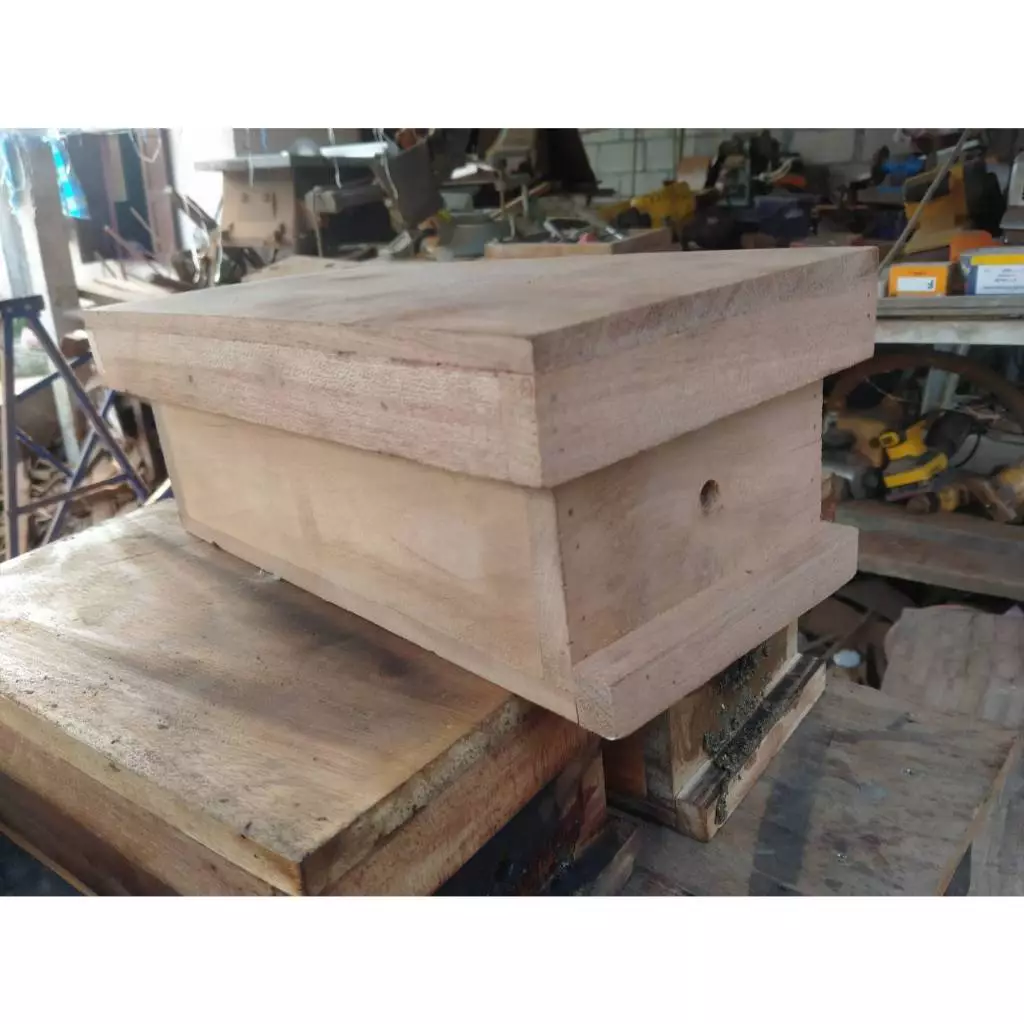
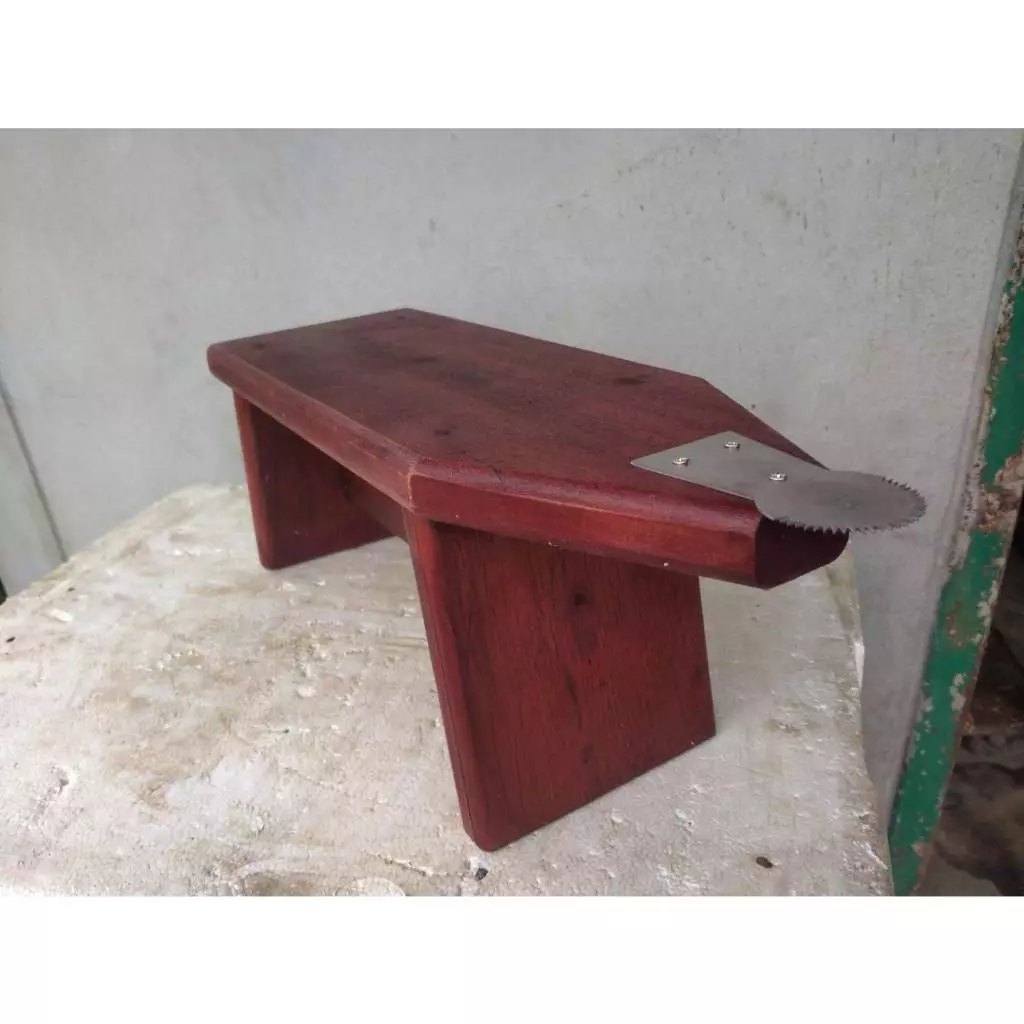




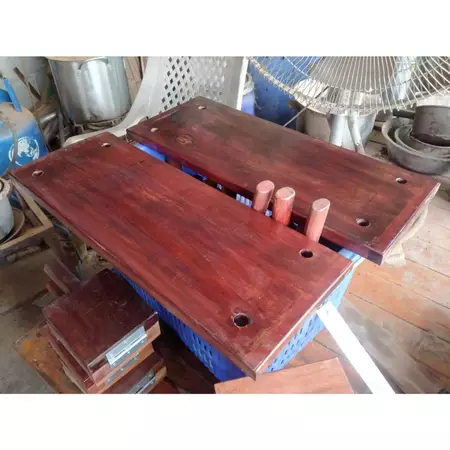



ชิงช้าไม้เนื้อแข็ง
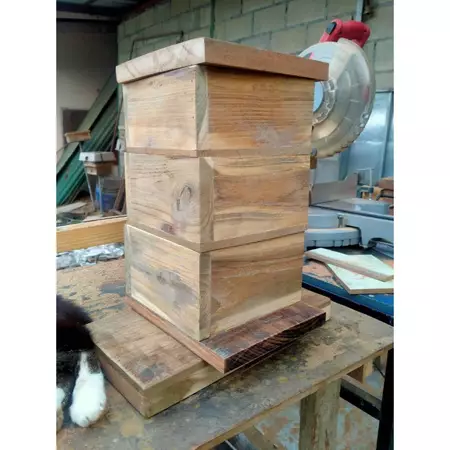
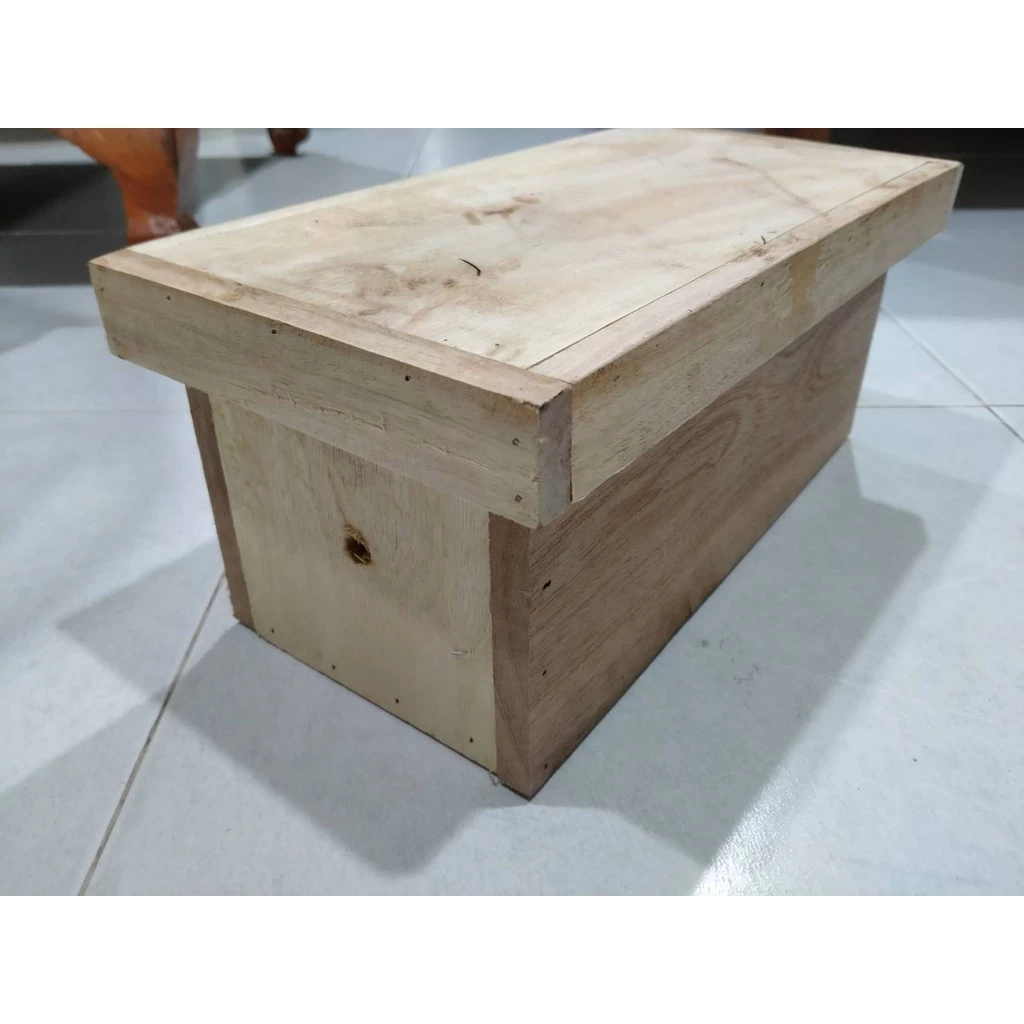
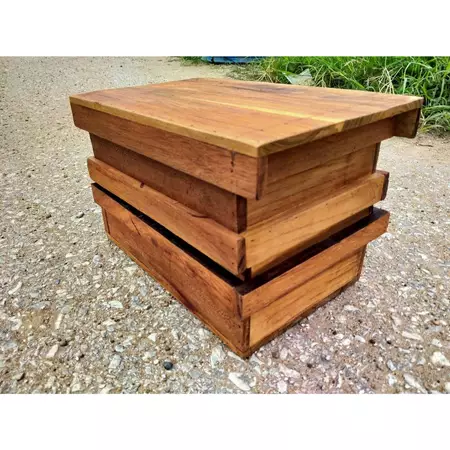
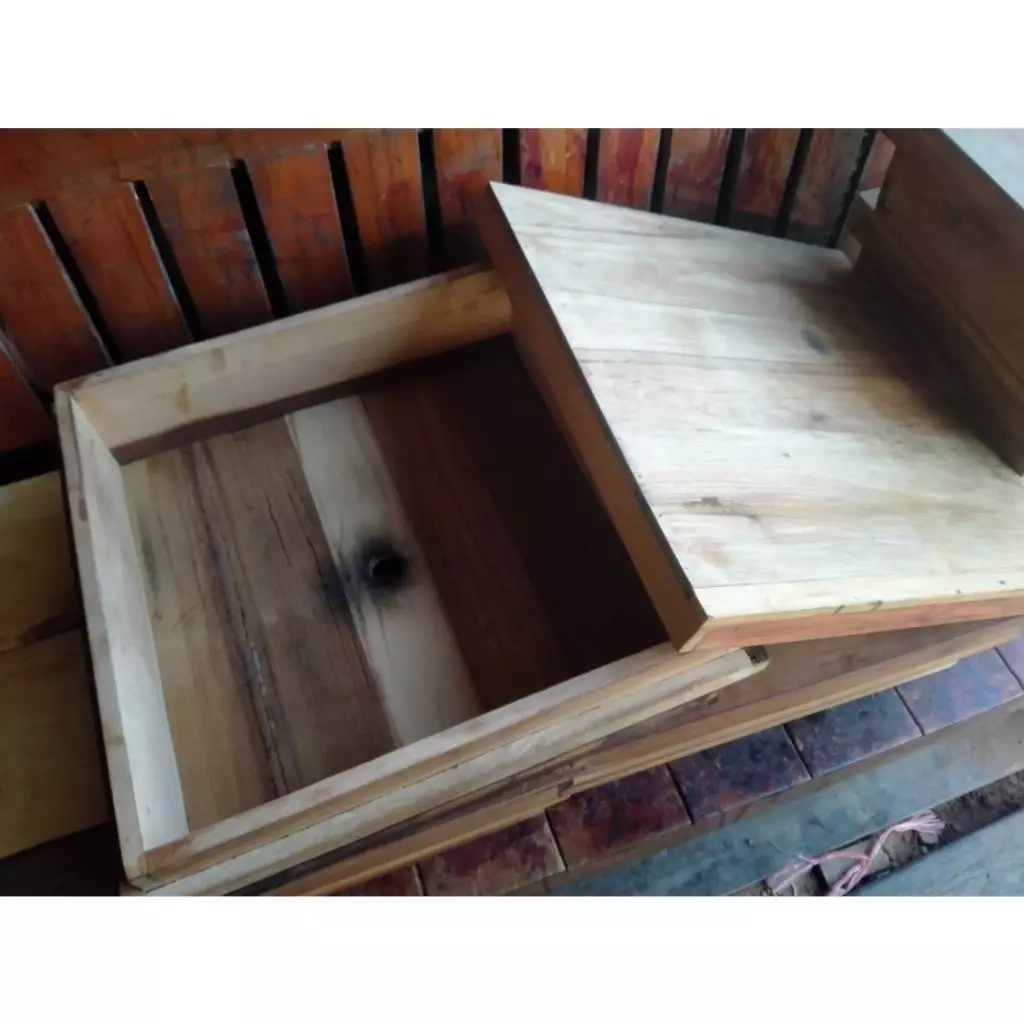
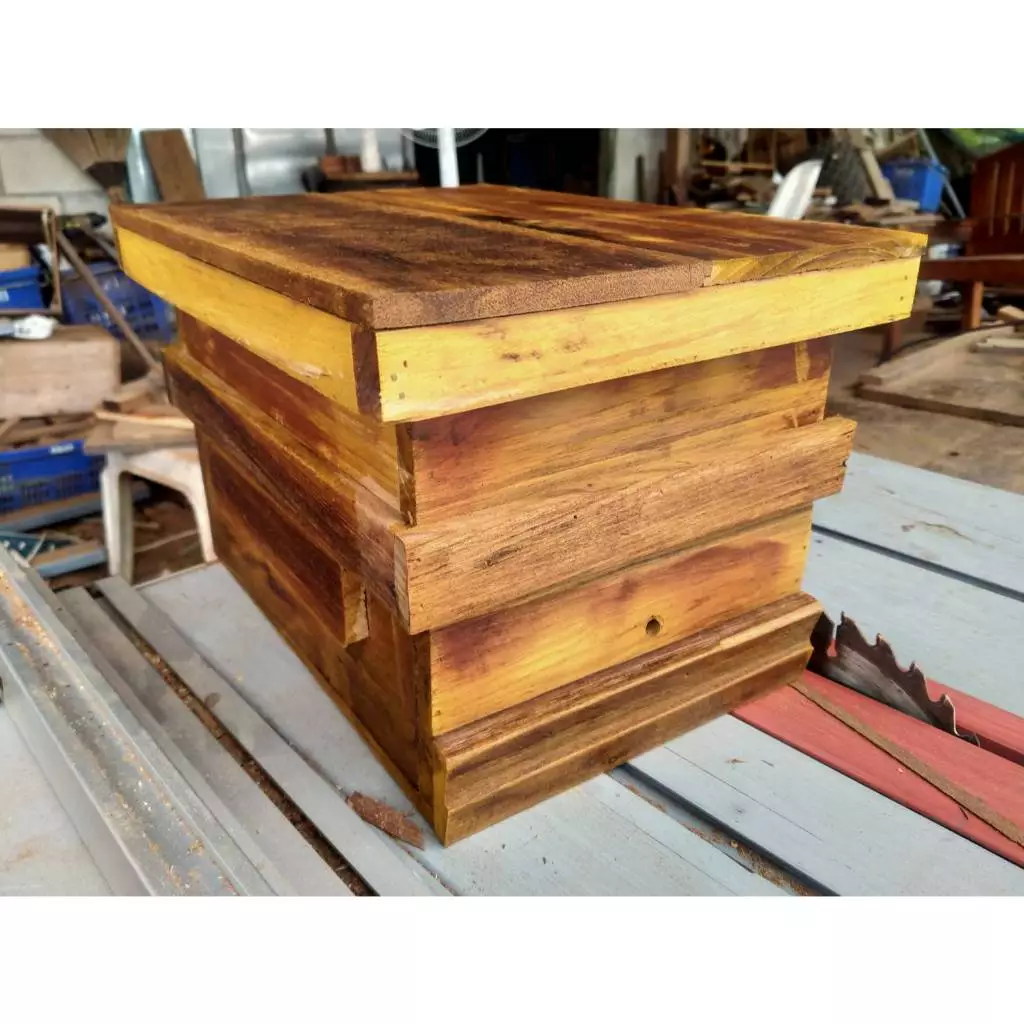
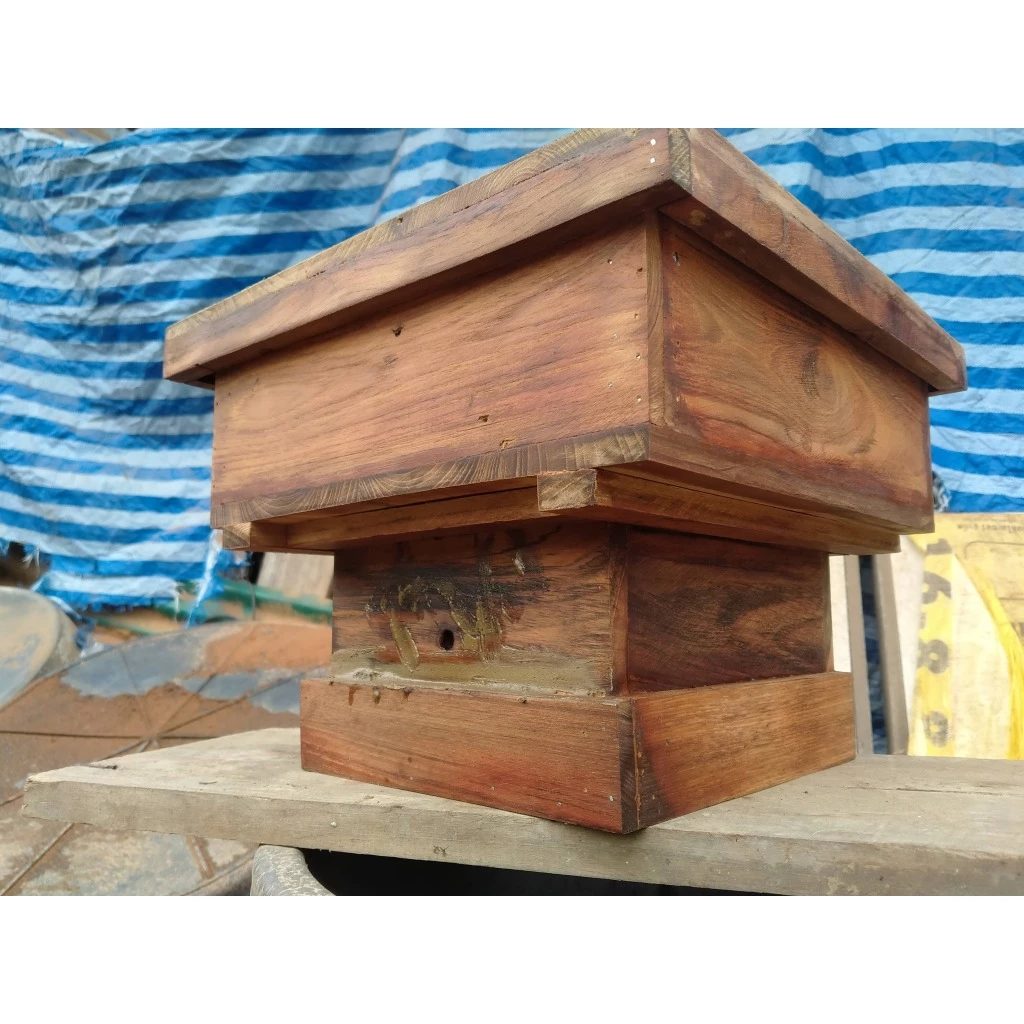
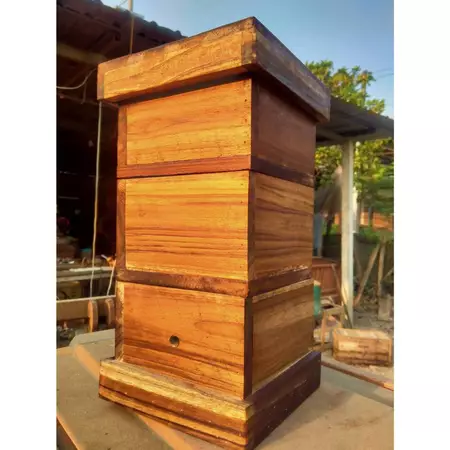
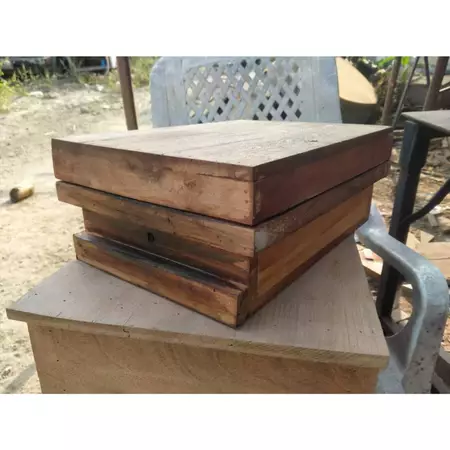
กล่องเลี้ยงชันโรง แบบ 2 ชั้น ขนาด A4
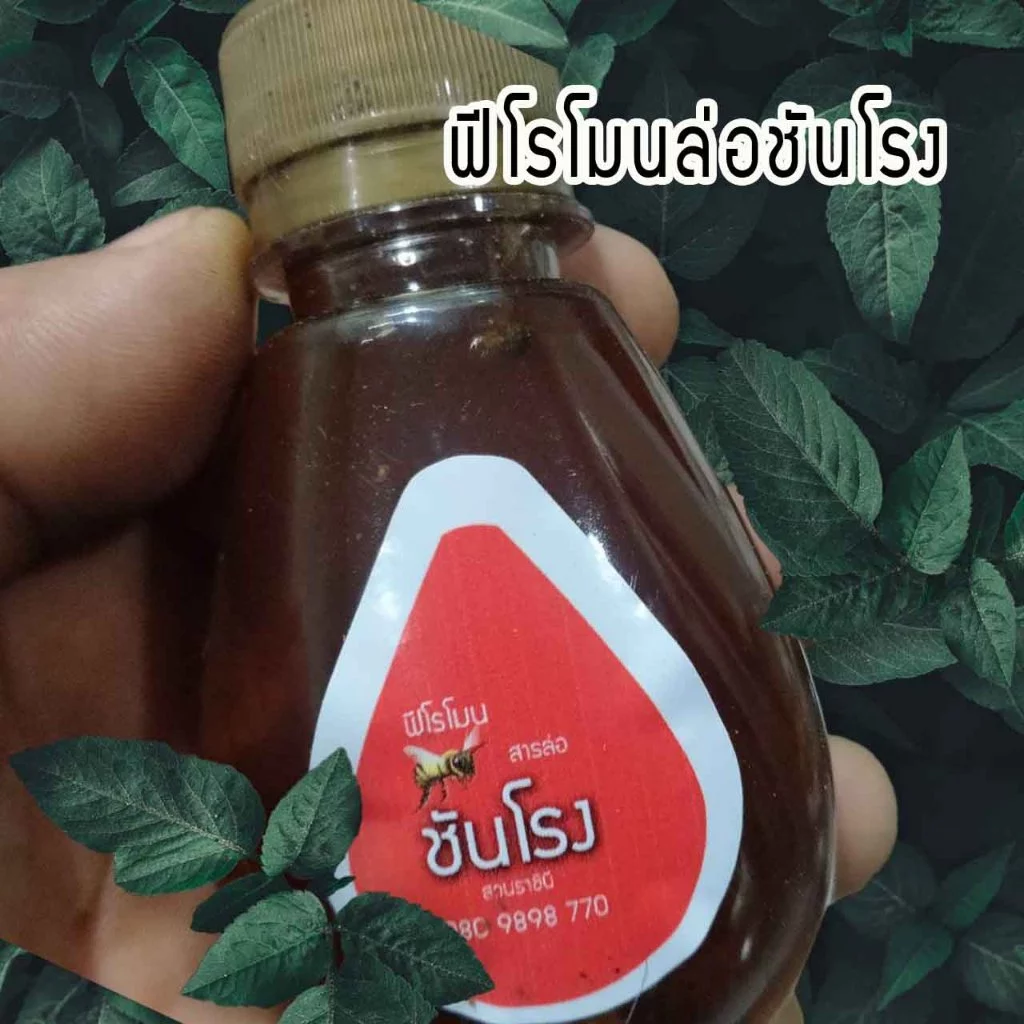
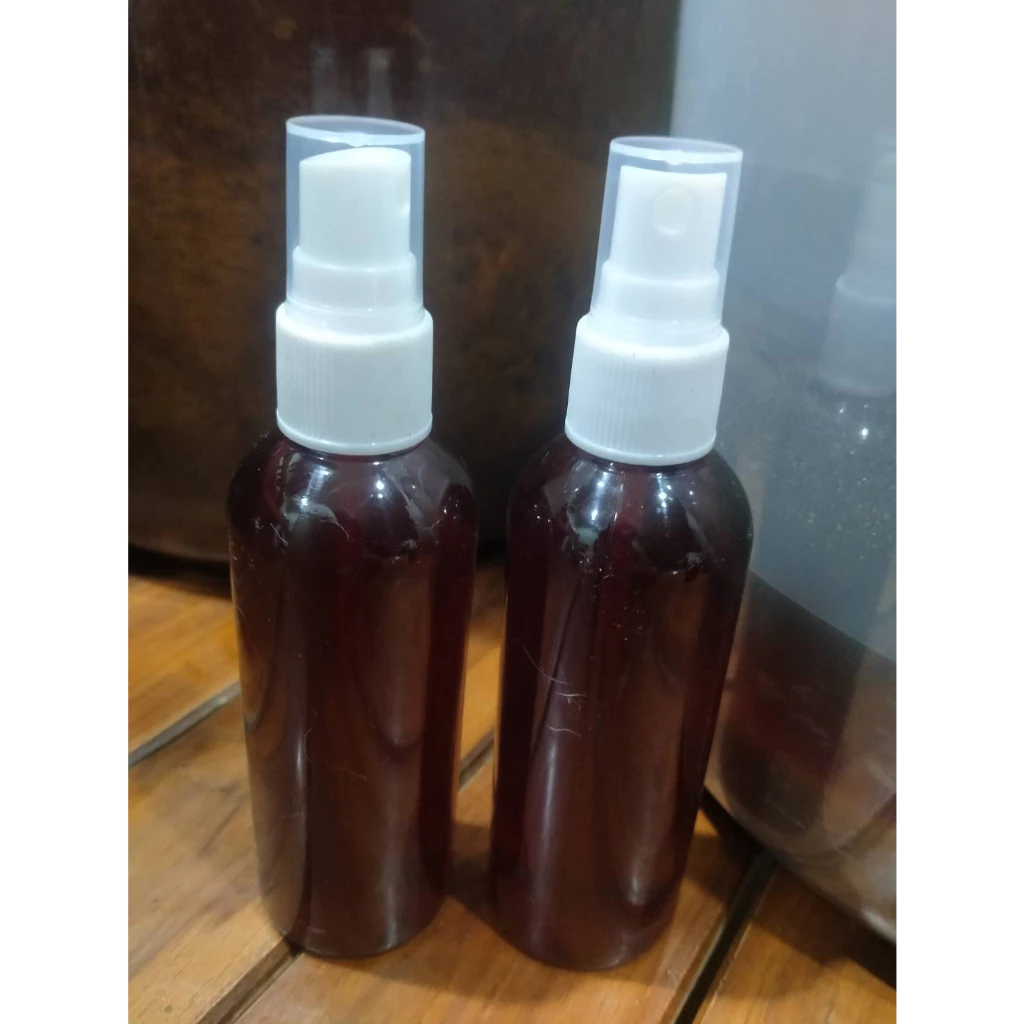
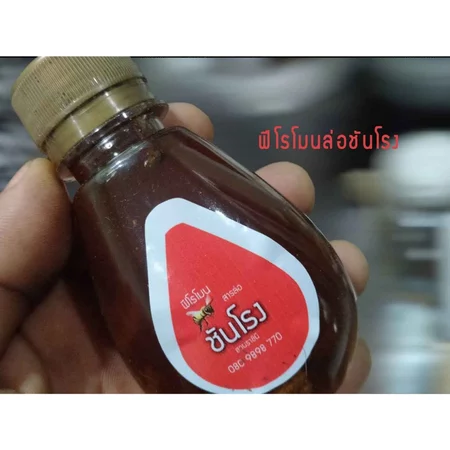
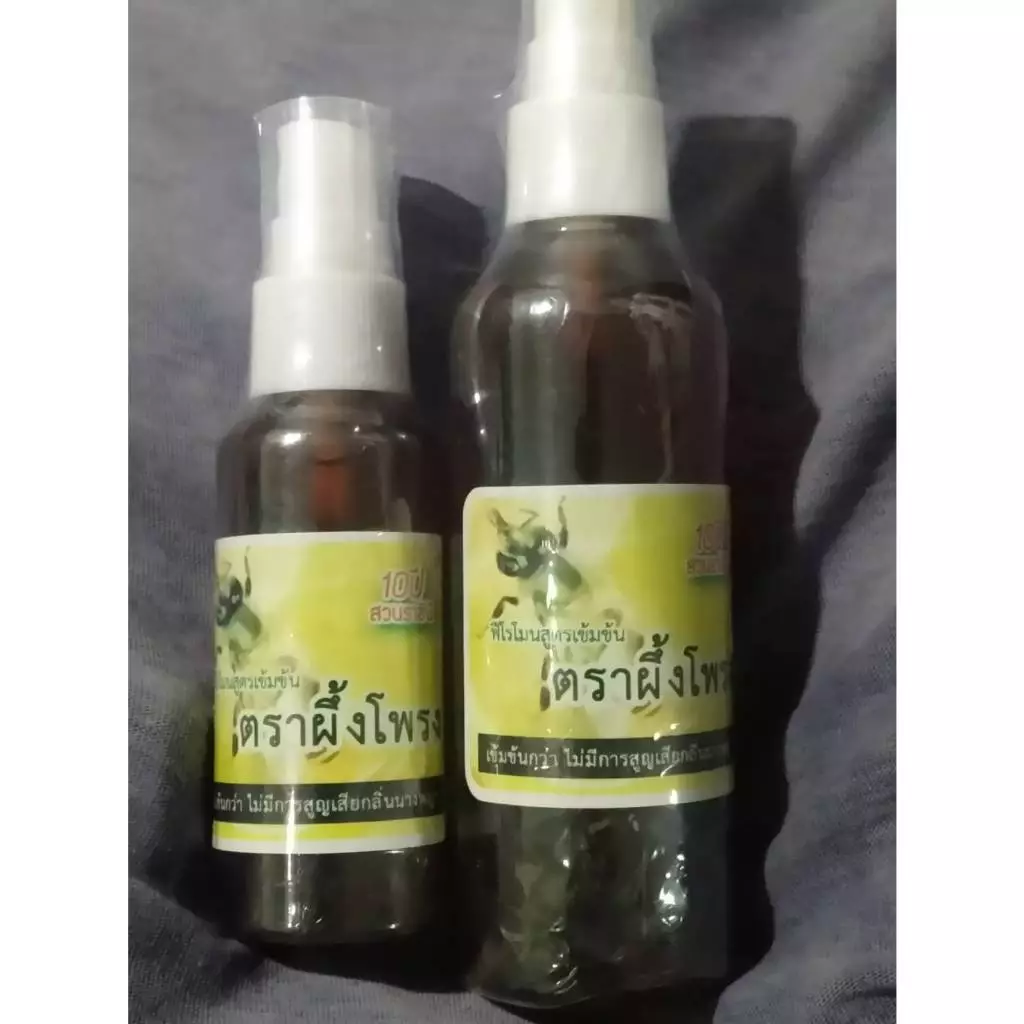
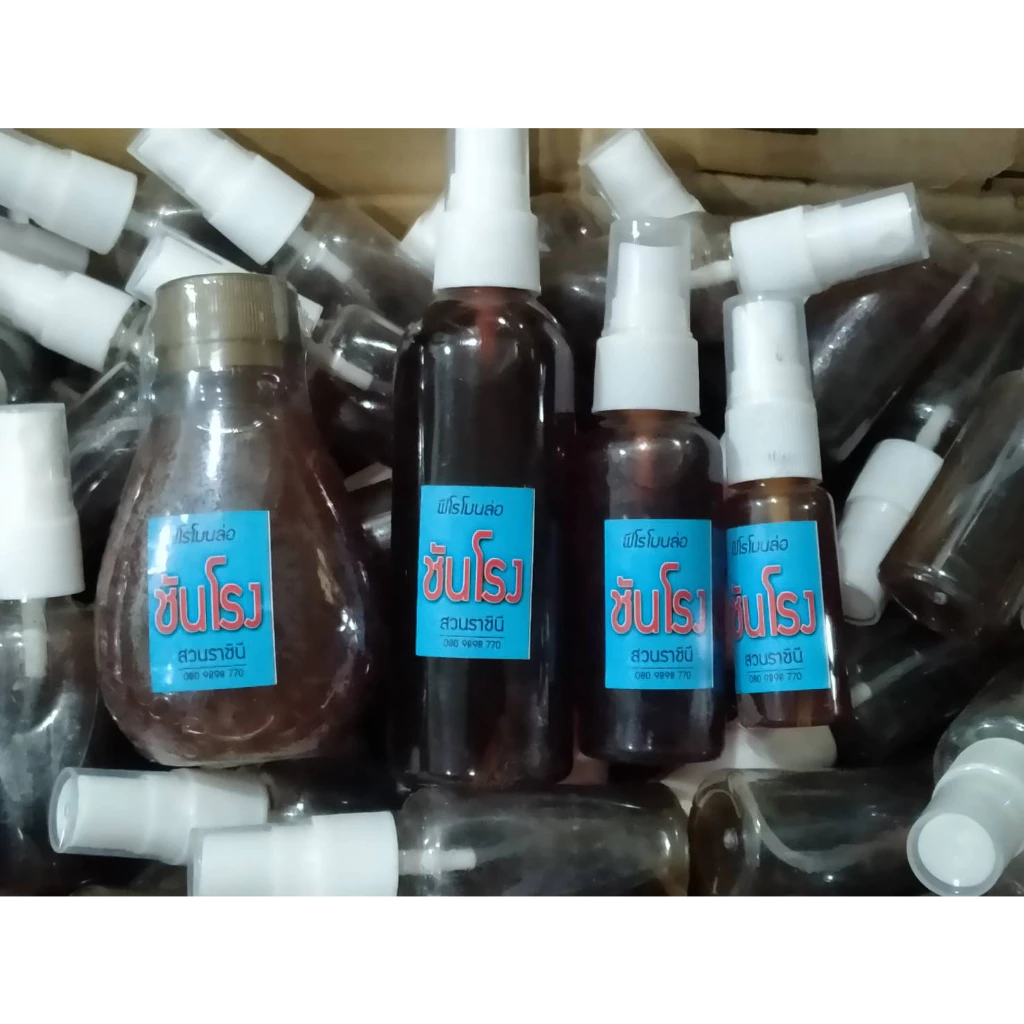
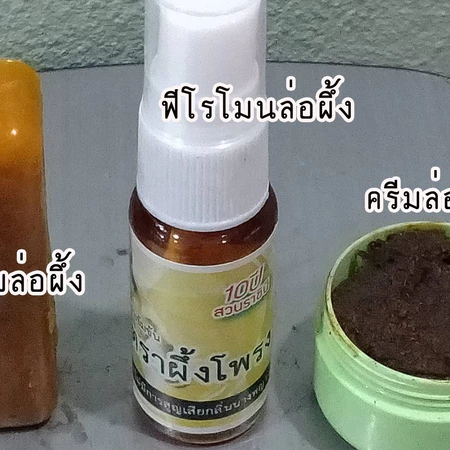
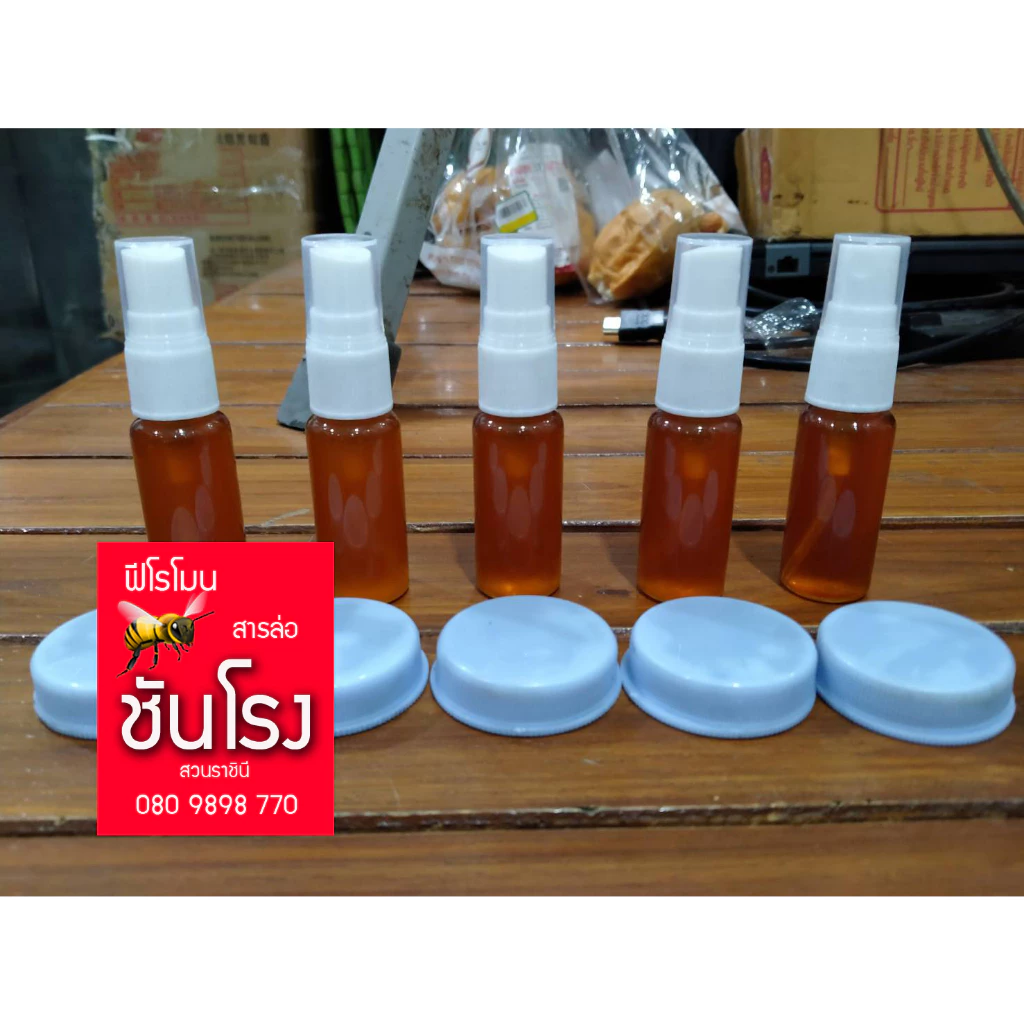
ฟีโรโมนล่อชันโรง
กระต่ายขูดมะพร้าวหนาพิเศษ
ม้านั่งไม้เนื้แแข็ง
ถาดน้ำหวานสำหรับชันโรง
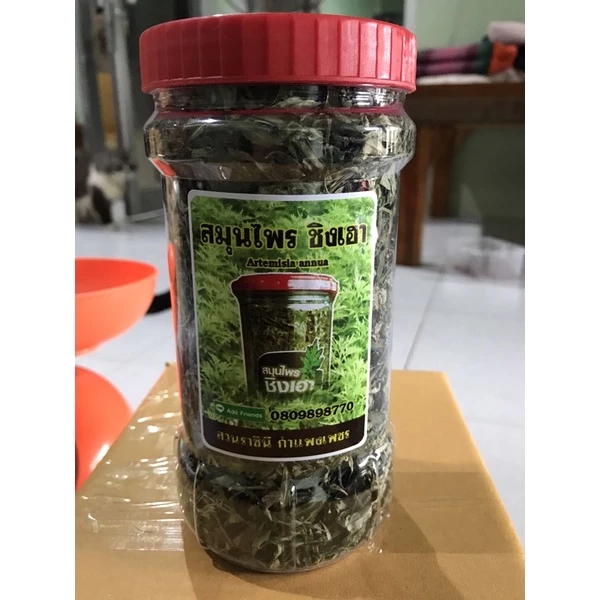
สมุนไพรแพะหงี่แห้ง
หน่อกล้วยตานี
ฟีโรโมนฉีดล่อชันโรง
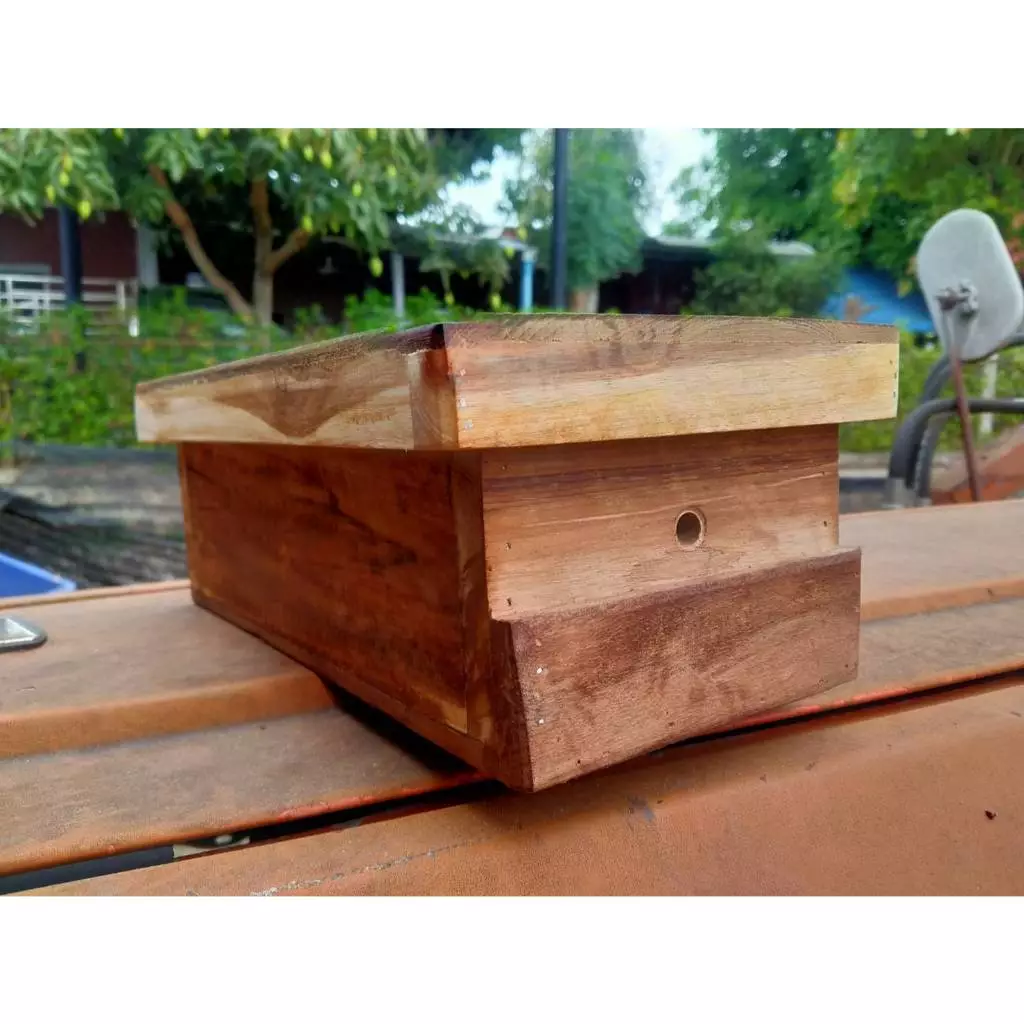
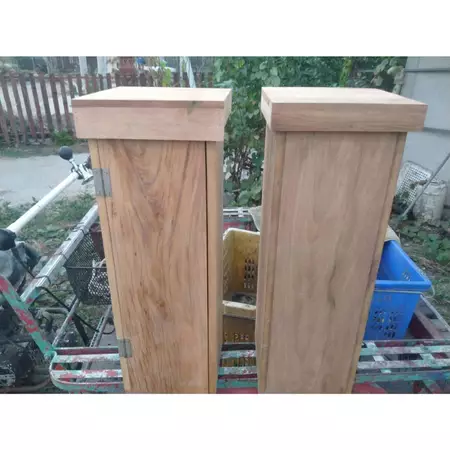
กล่องเลี้ยงชันโรง
กล่องเลี้ยงผึ้งโพรง
หน่อกล้วยพระราชทาน
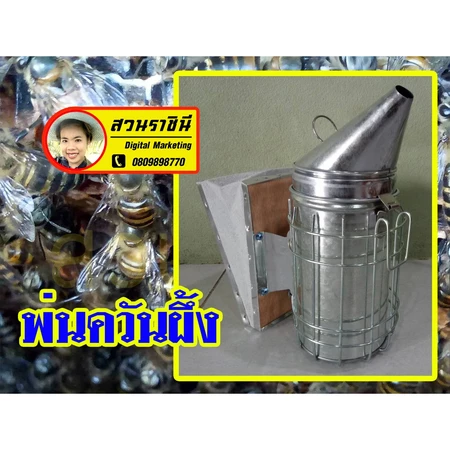
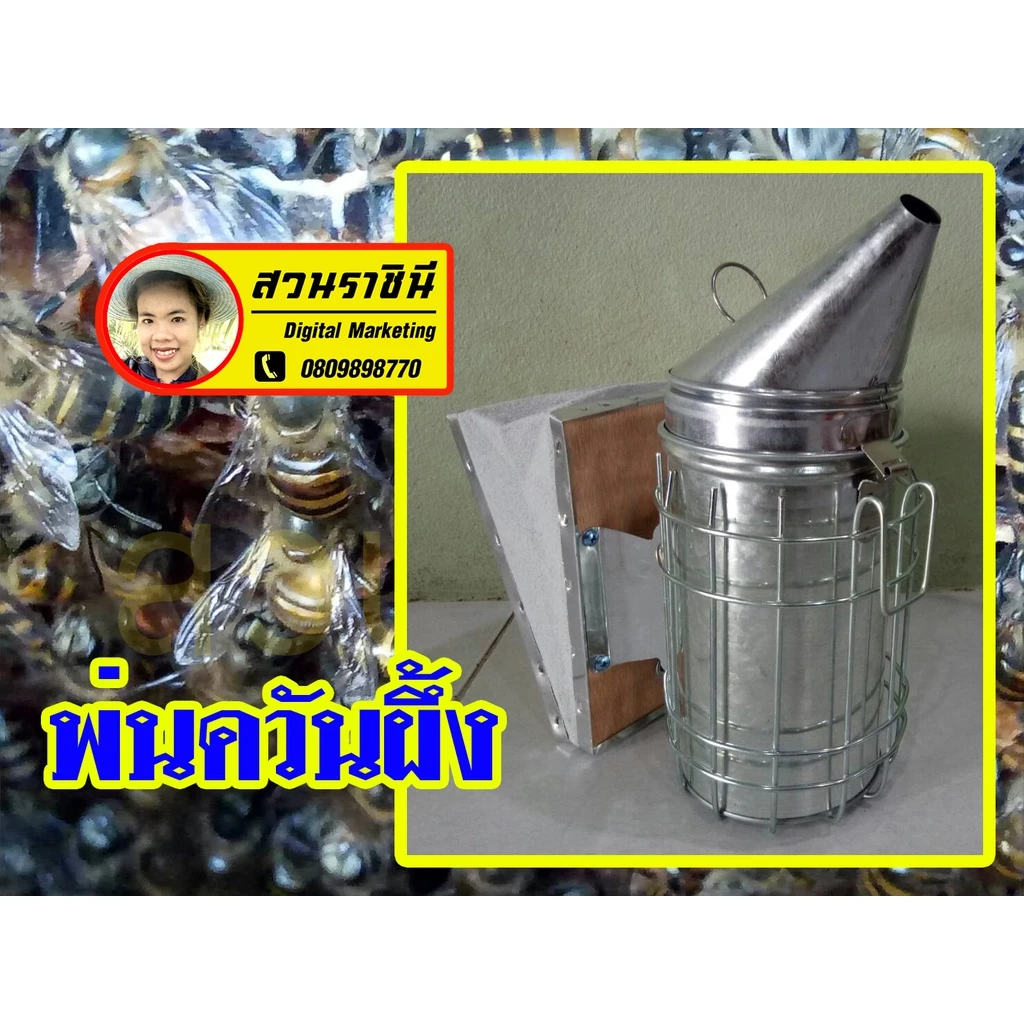
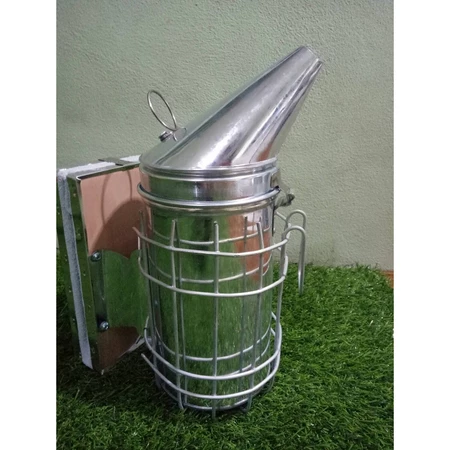
กาพ่นควันผึ้ง สโมคเกอร์
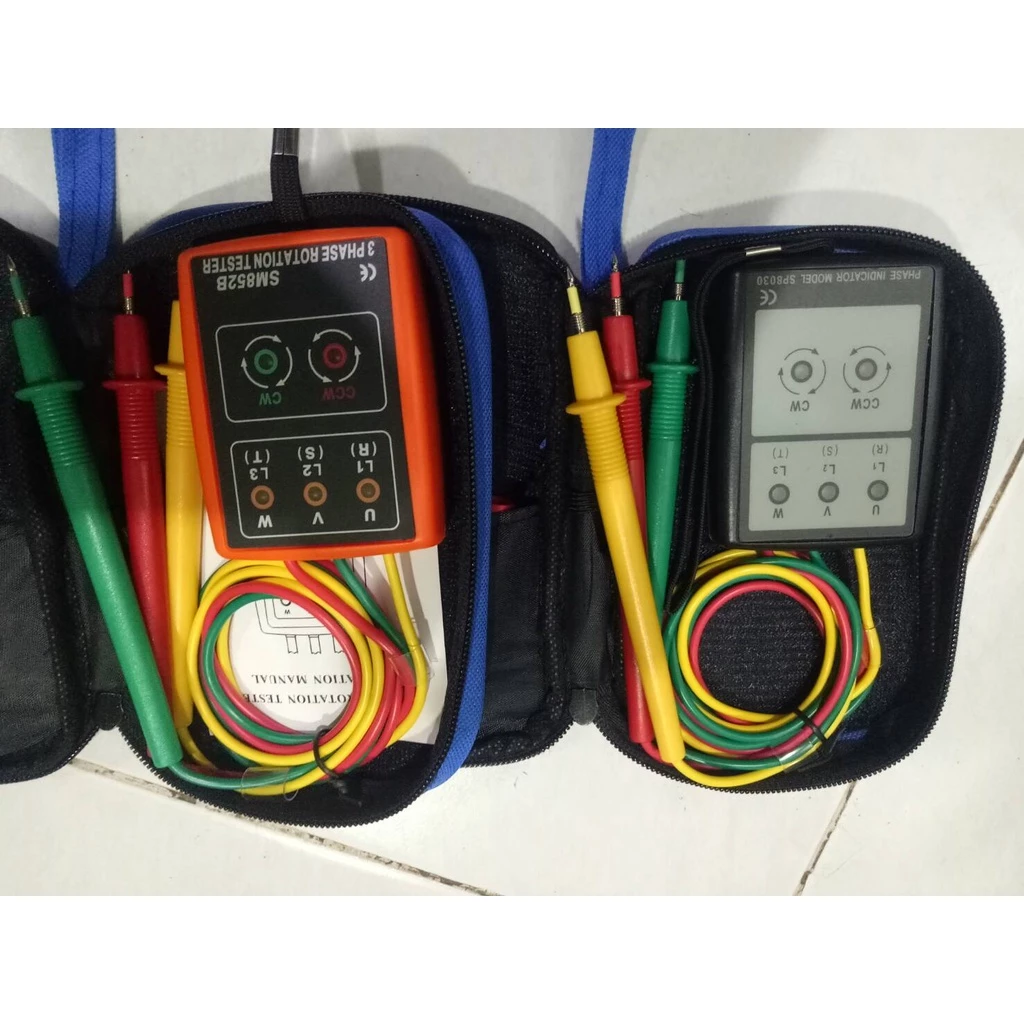
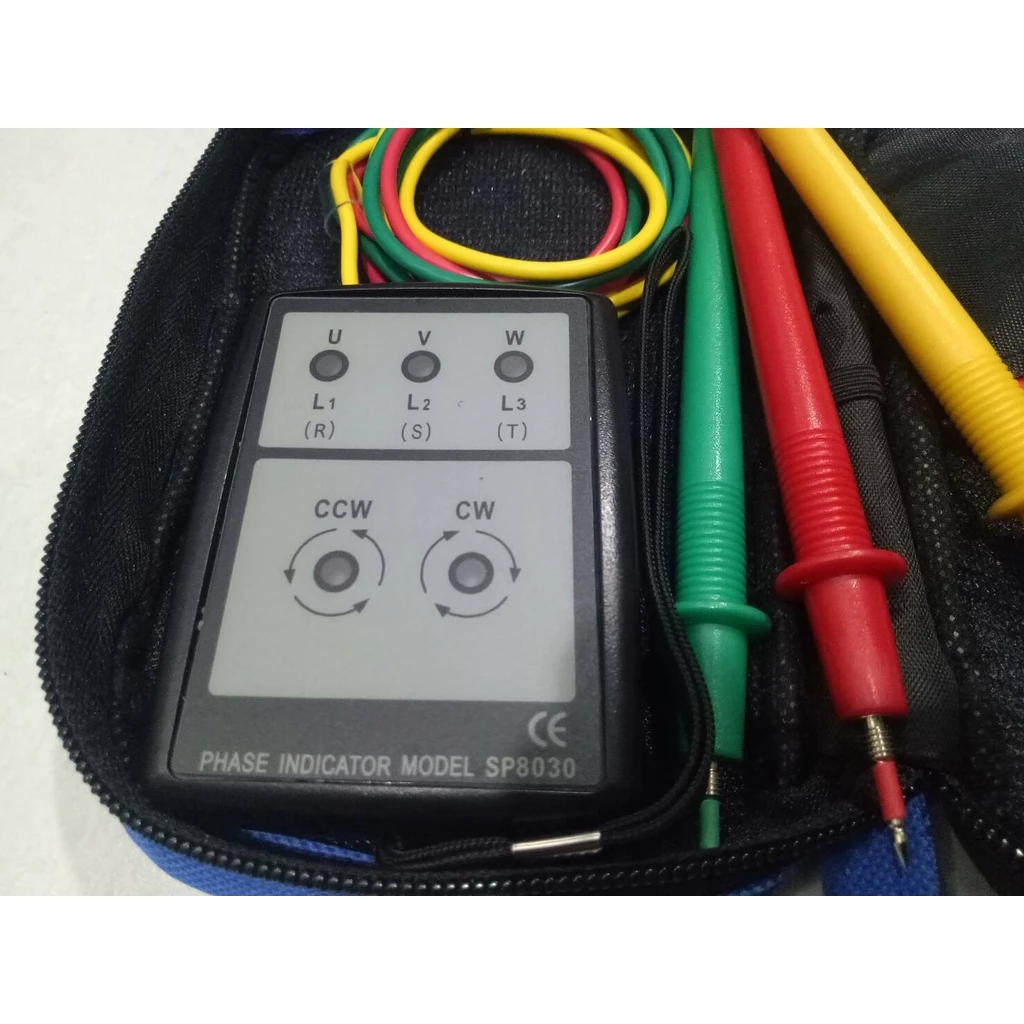
Inverter testerSP8030- SM852B
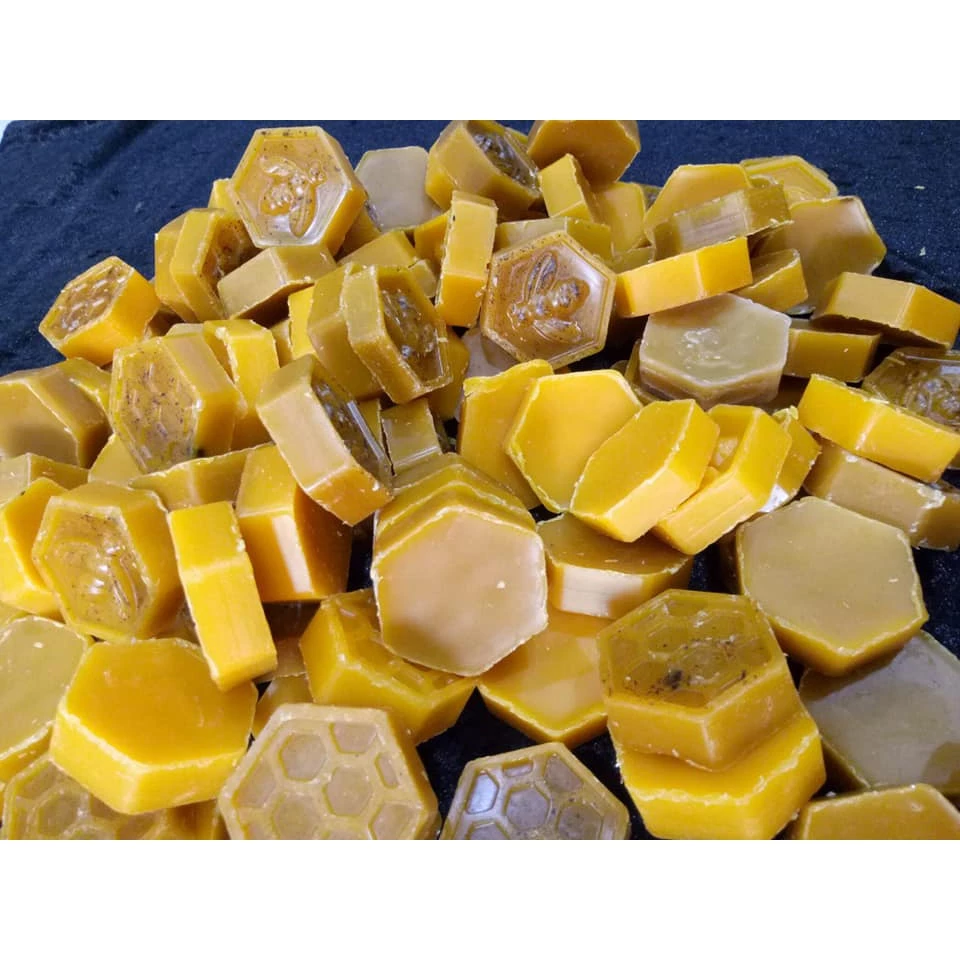
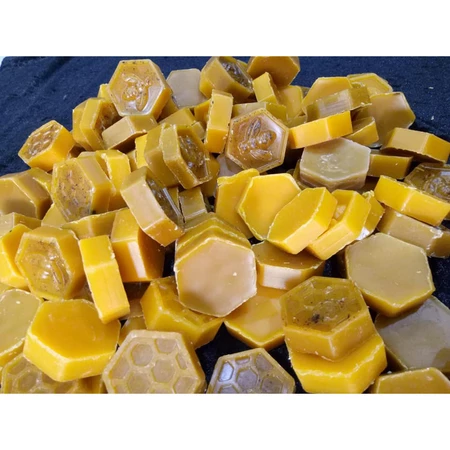
ไขผึ้งสำหรับผึ้งโพรงไทย
ไม้ทับกล้วยปิ้ง14-16
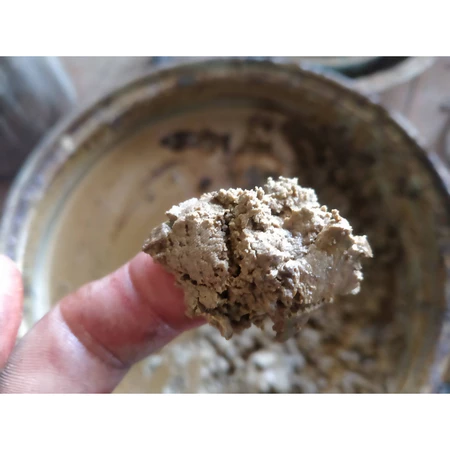
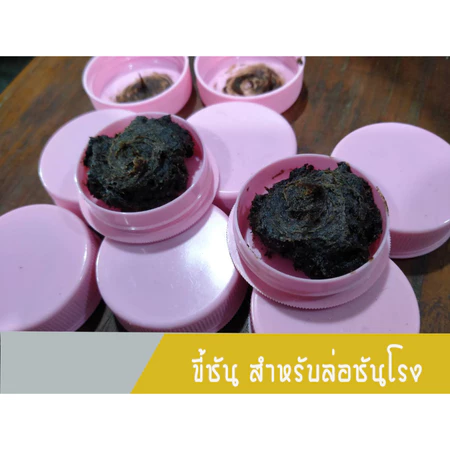
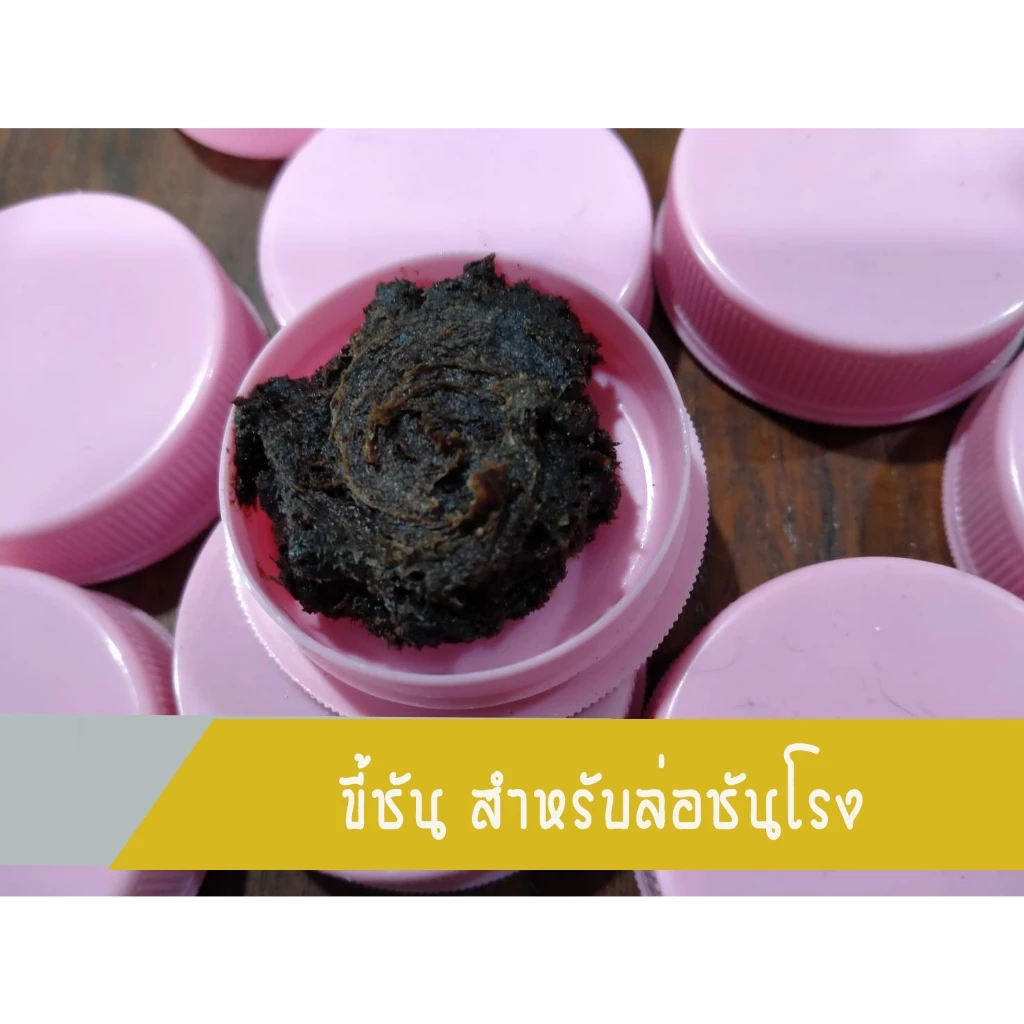
ขี้ชันแท้ 100% สำหรับล่อชันโรง
ฟีโรโมน ฉีดกล่องเลี้ยงชันโรง
ฟีโรโมนล่อผึ้งโพรง
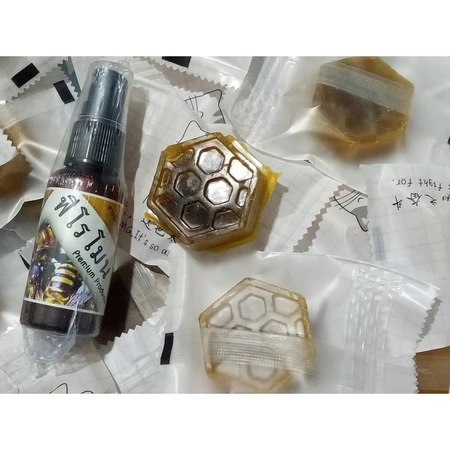
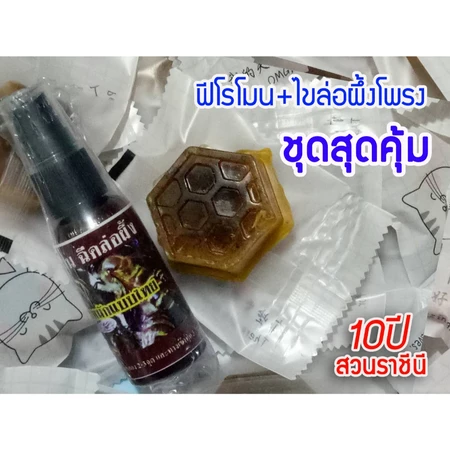
ชุดฟีโรโมนและไขล่อผึ้งโพรงไทย
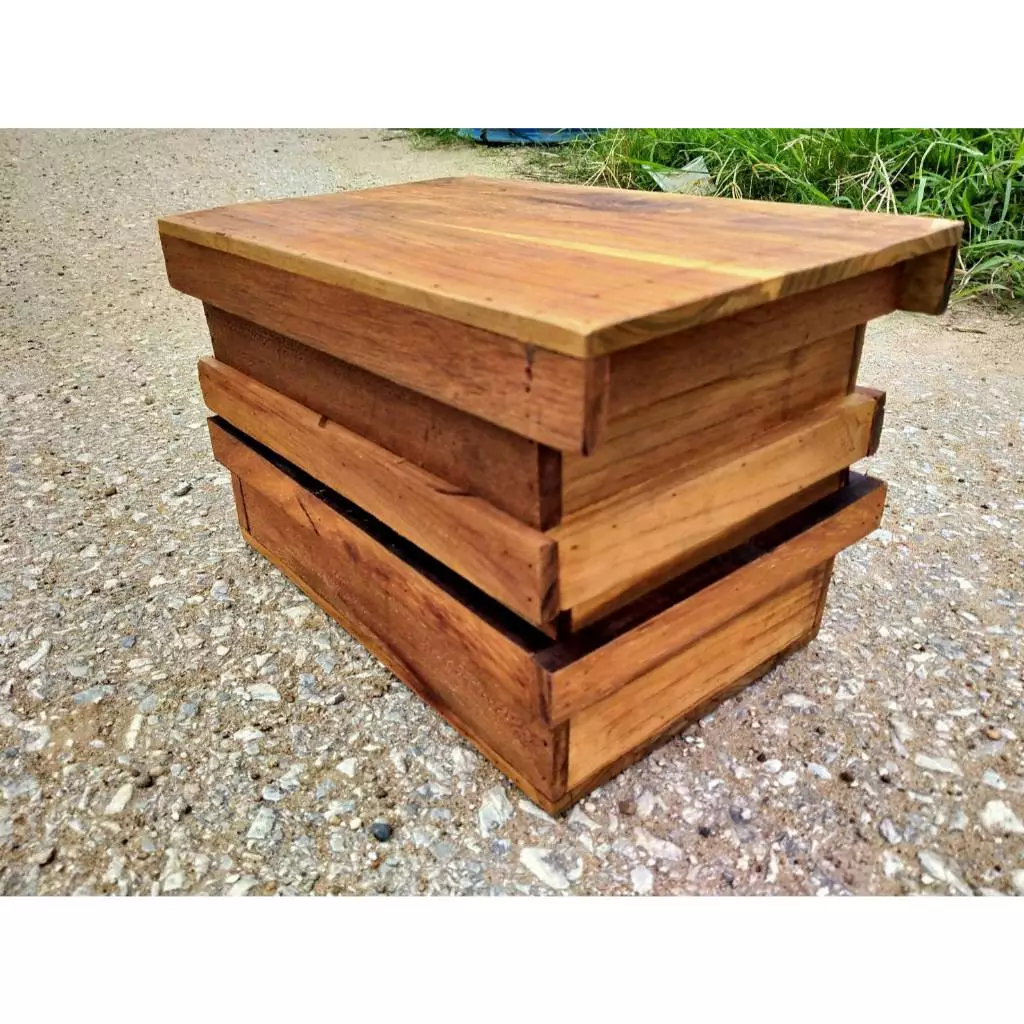
กล่องเลี้ยงชันโรง ขนาด 5 ชั้น แยกรัง
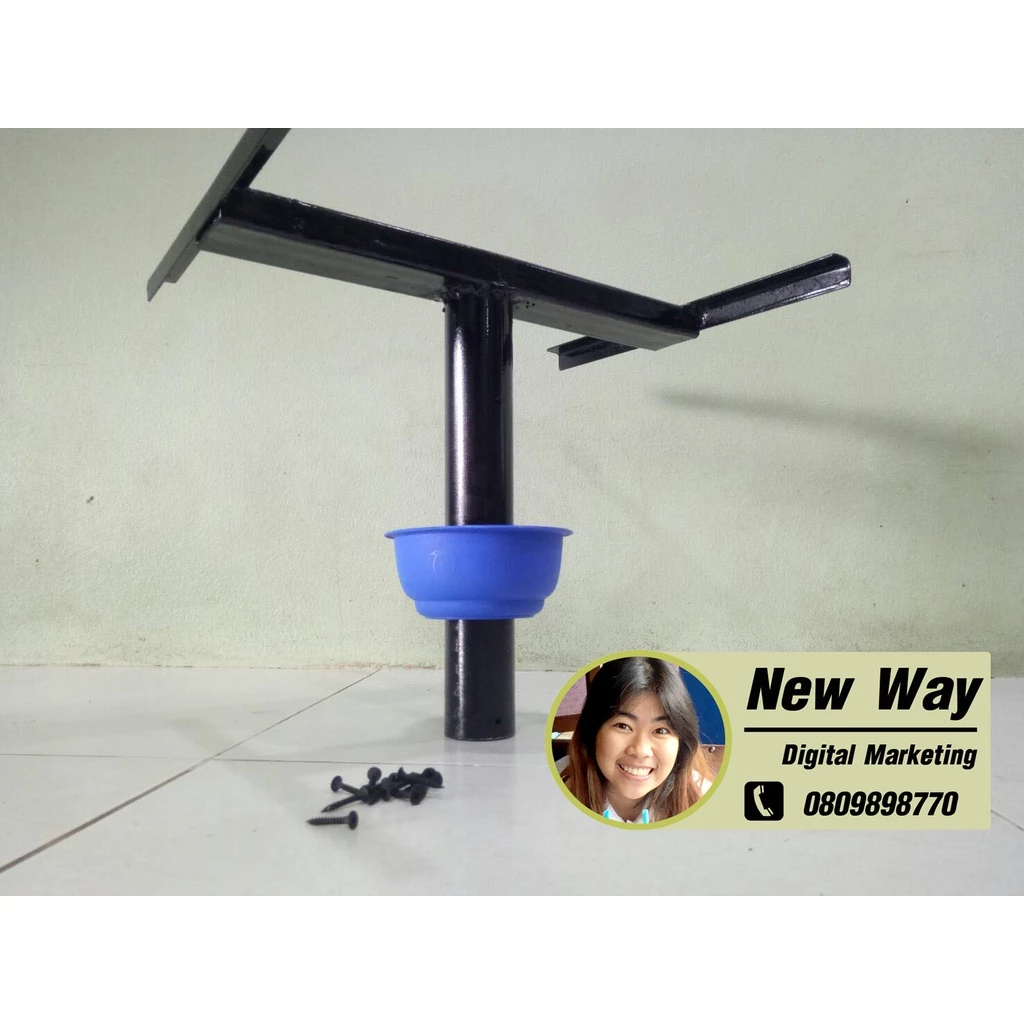
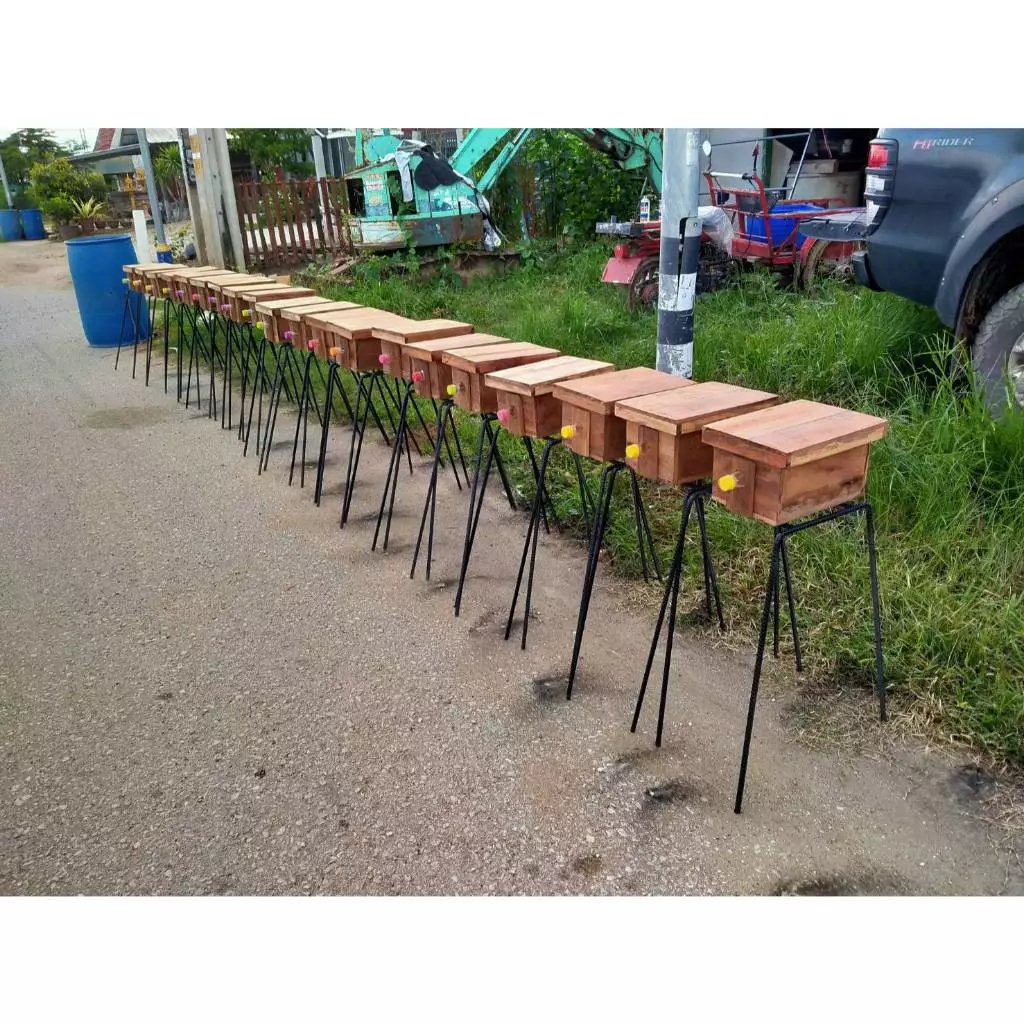
ขาตั้งกล่องเลี้ยงผึ้ง
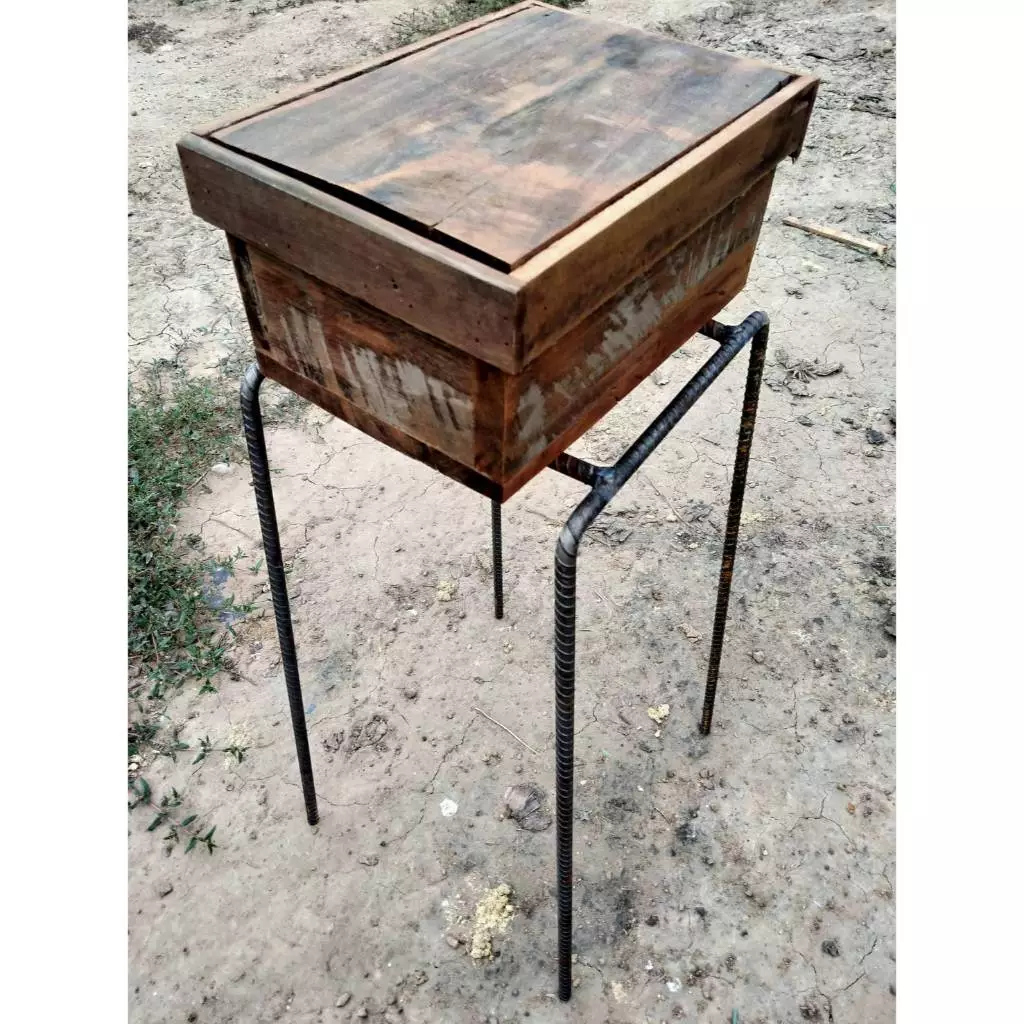
ขาตั้งกล่องชันโรงไม่มีกล่อง
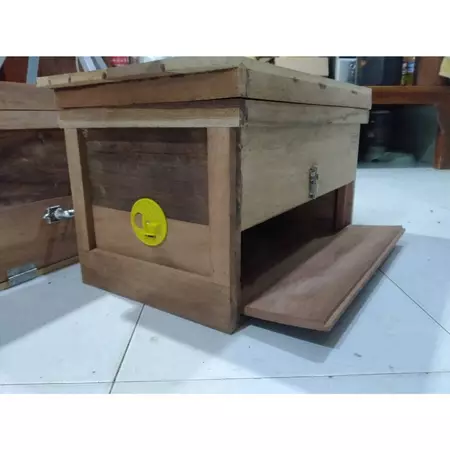
กล่องเลี้ยงชันโรง 2ชั้น
ถาดน้ำหวาน สำหรับเลี้ยง ชันโรง
ไม้ทับกล้วย14-18-28
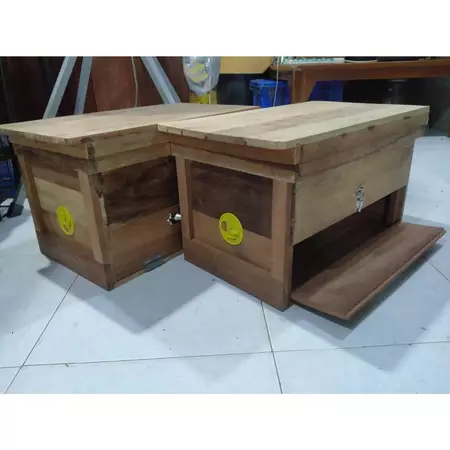
กล่องเลี้ยงชันโรง เหมาะกับพันธ์ตัวเล็ก
กระต่ายขูดมะพร้าวแบบนั่ง
กล่องเลี้ยงชันโรงแยกน้ำหวานแบบ 2 ชั้น ขนาดA4
ฟีโรโมน ล่อชันโรง สูตรเข้มข้น
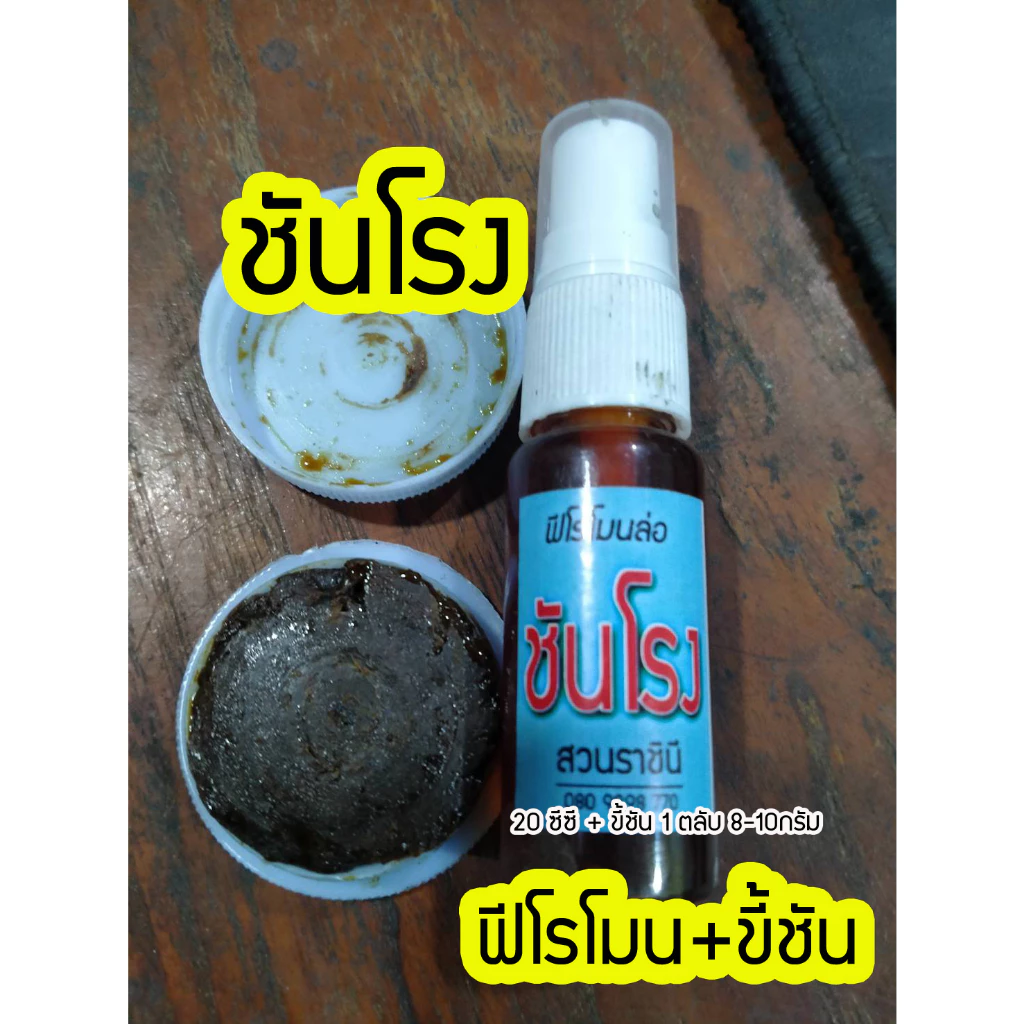
ฟีโรโมนฉีดล่อชันโรง รวมกับขี้ชัน
หน่อกล้วยน้ำว้า ซูปเปอร์ยักษ์
ชุดล่อผึ้งโพรง ฟีโรโมนแบบสกัด+ครีมล่อผึ้ง+ไขล่อผึ้ง
ฟีโรโมนฉีดล่อชันโรงสูตรเข้มข้น
ฟีโรโมน ล่อชันโรง (เกรดพรีเมี่ยม)
ฟีโรโมนฉีดล่อชันโรง
ชิงช้าไม้จากไม้บ้านเก่าอายุ 50 ปี
กล่องเลี้ยงชันโรงแบบ2ชั้น
ฟีโรโมนล่อผึ้งโพรงสูตรหมัก+ไขล่อผึ้งโพรง
สโม๊กเกอร์พ่นควัน
ฟีโรโมนล่อผึ้งโพรง 20 ซีซี+ไขล่อผึ้งโพรงแท้ 1 ก้อน
ไขล่อผึ้งโพรง สูตรเข้มข้น
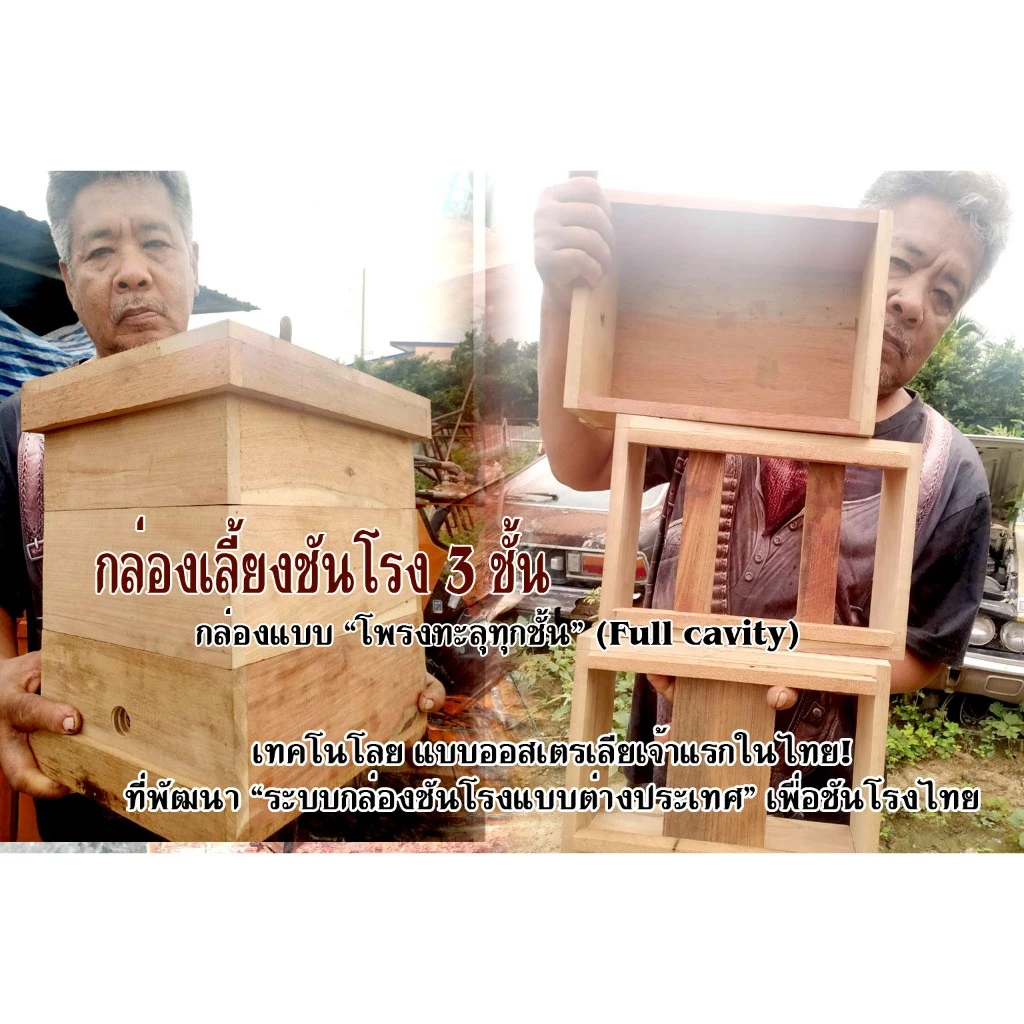
กล่องเลี้ยงชันโรง แบบ 3 ชั้น
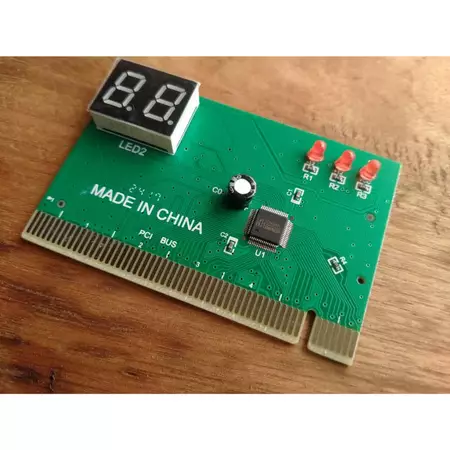
Debug Card (2หลัก) ดีบักการ์ด
พระสมเด็จวัดระฆัง งานพิมพ์มือ แจกงานบุญ
กล่องเลี้ยงผึ้ง
กล่องชันโรง “สวนราชินี” รุ่น A4 -3 ชั้น
กล่องเลี้ยงชันโรง ขนาด เอ4 สูง 4 นิ้ว

จำนวนการดูหน้าเว็บรวม

วันศุกร์ที่ 28 มิถุนายน พ.ศ. 2567

ฮาร์ดดิสก์ที่เสีย เราซ่อมได้ไหม

  ฮาร์ดดิสก์ที่เสีย เราซ่อมได้ไหม


 .

คำถามนี้ตอบแบบกำกวมไม่ได้ครับ 😅 ต้องบอกว่า "ขึ้นอยู่กับลักษณะของความเสียหาย"


กรณีที่พอซ่อมได้ (ส่วนใหญ่มักจะกู้ข้อมูล มากกว่าซ่อมให้ใช้งานต่อ):


ความเสียหายทางตรรกะ (Logical): เช่น ไฟล์ระบบเสียหาย, Bad Sector เล็กน้อย, พาร์ทิชันหาย

  • วิธีการ: ใช้ซอฟต์แวร์กู้ข้อมูล, ซ่อมแซมพาร์ทิชัน, หรือ ฟอร์แมตฮาร์ดดิสก์ใหม่
  • โอกาสสำเร็จ: ค่อนข้างสูง ขึ้นอยู่กับความรุนแรง และ ประสบการณ์ของผู้ดำเนินการ

ข้อควรระวัง: อย่าพยายามแก้ไขเอง หากไม่มีความรู้ เพราะอาจทำให้ข้อมูลเสียหายมากกว่าเดิม


กรณีที่ซ่อมยากมาก ถึง แทบเป็นไปไม่ได้ (มักจะเสียหายทางกายภาพ):


  • ความเสียหายทางกายภาพ (Physical): เช่น หัวอ่านเสีย, แผ่นจานเป็นรอย, มอเตอร์เสีย, ไฟฟ้าลัดวงจร

วิธีการ: ต้องใช้เครื่องมือ และ ห้อง Clean Room เฉพาะทาง ซึ่งมีค่าใช้จ่ายสูงมาก

โอกาสสำเร็จ: ต่ำ ถึง ต่ำมาก และ ราคาสูง


ข้อควรระวัง: ไม่แนะนำให้ซ่อมเองโดยเด็ดขาด ควรปรึกษาบริษัทกู้ข้อมูลมืออาชีพ

สรุป:

หากข้อมูลสำคัญมาก และ ยอมจ่ายค่าใช้จ่ายสูง ให้ติดต่อบริษัทกู้ข้อมูล

หากข้อมูลไม่สำคัญ การเปลี่ยนฮาร์ดดิสก์ลูกใหม่ มักเป็นทางเลือกที่คุ้มค่ากว่า


คำแนะนำ:

ก่อนส่งซ่อม ควรสอบถามราคา และ โอกาสในการกู้ข้อมูลให้ชัดเจน

เลือกบริษัทกู้ข้อมูลที่น่าเชื่อถือ มีประสบการณ์ และ ใช้อุปกรณ์ที่ได้มาตรฐาน


ฮาร์ดดิสก์ที่เสีย มีสัญญาณเตือนหลายอย่างที่พอจะสังเกตได้

  ฮาร์ดดิสก์ที่เสีย มีสัญญาณเตือนหลายอย่างที่พอจะสังเกตได้ครับ ลองเช็คตามนี้ดูนะครับ:

เสียง:

เสียงคลิกๆ หรือเสียงดังผิดปกติ: เป็นสัญญาณที่บ่งบอกถึงความเสียหายทางกายภาพของฮาร์ดดิสก์ เช่น หัวอ่านมีปัญหา หรือมอเตอร์หมุนไม่สะดวก

เสียงดังวี๊ดๆ: อาจบ่งบอกถึงปัญหาเกี่ยวกับมอเตอร์หมุน หรือ ชิ้นส่วนภายใน

เสียงเงียบผิดปกติ: ฮาร์ดดิสก์ควรมีเสียงหมุนเบาๆ ถ้าเงียบผิดปกติ อาจเป็นไปได้ว่าไม่ได้รับไฟเลี้ยง หรือ เสียหายจนทำงานไม่ได้

ประสิทธิภาพ:

คอมพิวเตอร์ทำงานช้าลง: การเข้าถึงข้อมูลบนฮาร์ดดิสก์ช้าลงอย่างเห็นได้ชัด เปิดโปรแกรม หรือ โหลดไฟล์ ใช้เวลานาน
ค้างบ่อย หรือ ค้างแบบ Blue Screen of Death (BSoD): โดยเฉพาะเมื่อเข้าถึงไฟล์ หรือ เปิดโปรแกรม ที่อยู่บนฮาร์ดดิสก์ลูกนั้น
ไฟล์เสียหาย: เปิดไฟล์ไม่ได้ หรือ ข้อมูลในไฟล์ผิดเพี้ยน

ไม่สามารถบูตเข้า Windows ได้: ถ้าฮาร์ดดิสก์ที่ลงระบบปฏิบัติการเสียหาย จะทำให้ไม่สามารถบูตเข้า Windows ได้

สัญญาณอื่นๆ:

BIOS หรือ UEFI ไม่พบฮาร์ดดิสก์: ลองเช็คดูว่า BIOS หรือ UEFI มองเห็นฮาร์ดดิสก์ของคุณหรือไม่

มี Bad sector จำนวนมาก: สามารถใช้โปรแกรมตรวจสอบฮาร์ดดิสก์ เช่น CrystalDiskInfo หรือ HD Tune เพื่อเช็คดูว่ามี Bad sector จำนวนมากหรือไม่

SMART status แสดงความผิดปกติ: โปรแกรมตรวจสอบฮาร์ดดิสก์ บางตัวสามารถอ่านค่า SMART (Self-Monitoring, Analysis and Reporting Technology) ซึ่งเป็นระบบตรวจสอบตัวเองของฮาร์ดดิสก์

ข้อควรระวัง:

ข้อมูลเหล่านี้เป็นเพียงข้อสังเกตเบื้องต้นเท่านั้น

การวินิจฉัยที่แน่ชัด ควรได้รับการตรวจสอบจากช่างผู้ชำนาญ

หากสงสัยว่าฮาร์ดดิสก์เสียหาย ให้หยุดใช้งานทันที และนำไปกู้ข้อมูล

ข้อแนะนำ:

หมั่นสำรองข้อมูลสำคัญไว้เสมอ เพื่อป้องกันการสูญเสียข้อมูล

เลือกใช้ฮาร์ดดิสก์จากแบรนด์ที่น่าเชื่อถือ

ระมัดระวังเรื่องความร้อน และ การกระแทก


POST Codes บางส่วนที่แสดงการเสียของใบออส

 เนื่องจากรหัสมีเยอะมาก ผมจะยกตัวอย่าง AMI BIOS แบบละเอียดขึ้นนะครับ

AMI BIOS POST Codes (บางส่วน):

0x00 - 0x0F: POST Initialization

0x00 - Not used

0x01 - RAM refresh test

0x02 - CPU register test

0x03 - CMOS read/write test

0x04 - ROM/Flash test

0x05 - Protected mode test

0x06 - Memory size detection

0x07 - Cache memory test

0x08 - Timer/Interrupt controller test

0x09 - DMA controller test

0x0A - First PCI device test

0x0B - Second PCI device test

0x0C - Video initialization

0x0D - Video mode set

0x0E - Check video memory

0x10 - 0x1F: Memory Initialization

0x10 - First 64KB RAM test

0x11 - Extended memory test

0x12 - Parity check

0x13 - Memory remapping

0x14 - Shadow RAM test

0x20 - 0x2F: Keyboard/Mouse & I/O Ports

0x20 - Keyboard controller test

0x21 - Mouse controller test

0x22 - Serial port test

0x23 - Parallel port test

0x24 - USB controller test

0x30 - 0x3F: Hard Disk & Floppy Drive

0x30 - Hard disk controller test

0x31 - IDE channel 0 detection

0x32 - IDE channel 1 detection

0x33 - Floppy drive test

0xB0 - 0xBF: USB Device Initialization

0xB0 - USB Legacy support

0xB1 - USB devices enumeration

0xB2 - USB device configuration

0xC0 - 0xCF: Video Initialization

0xC0 - VGA BIOS initialization

0xC1 - Testing video card

0xD0 - 0xDF: PCI & PnP Devices

0xD0 - PCI bus enumeration

0xD1 - Assign IRQ to PCI devices

0xD2 - PnP devices initialization

0xE0 - 0xEF: APM/ACPI & Boot Process

0xE0 - APM/ACPI initialization

0xE1 - Boot sequence selection

0xFF: System POST Completed

ย้ำอีกครั้ง: รหัสเหล่านี้เป็นเพียงตัวอย่าง รหัสจริงของเมนบอร์ดคุณอาจแตกต่างออกไป

คำแนะนำ:

ใช้เว็บไซต์เช่น www.bioscentral.com หรือ www.computerhope.com เพื่อค้นหาข้อมูล POST code เพิ่มเติม

ศึกษาคู่มือ Debug Card ของคุณ เพื่อดูรายละเอียดของรหัส และวิธีการแก้ปัญหา

วิธีการหาความหมายของ POST code:

  วิธีการหาความหมายของ POST code:

ตรวจสอบคู่มือเมนบอร์ด: คู่มือเมนบอร์ดมักจะมีตารางแสดงรายการ POST code และความหมาย

ค้นหาจากเว็บไซต์ผู้ผลิต: เข้าไปที่เว็บไซต์ของผู้ผลิตเมนบอร์ด แล้วค้นหาข้อมูลของรุ่นที่คุณใช้งาน

ค้นหาจากเว็บไซต์ทั่วไป: เว็บไซต์เช่น BIOS Central หรือ Computer Hope มีฐานข้อมูล POST code ลองค้นหาด้วยรหัสที่คุณต้องการ

สอบถามจากผู้เชี่ยวชาญ: หากไม่พบข้อมูล ลองสอบถามจากช่างเทคนิคคอมพิวเตอร์ หรือ ฟอรั่มออนไลน์

คำแนะนำเพิ่มเติม:

จดบันทึกรหัส POST code ที่แสดงบน Debug Card ให้ถูกต้อง

ระบุรุ่นของ BIOS และ เมนบอร์ด เพื่อให้การค้นหาข้อมูลแม่นยำยิ่งขึ้น

หวังว่าข้อมูลนี้จะเป็นประโยชน์สำหรับคุณนะครับ


 .......

 ตัวอย่างรหัส POST code และความหมาย แต่อย่างที่บอกไปครับว่า รหัสเหล่านี้ขึ้นอยู่กับผู้ผลิต BIOS และเมนบอร์ดโดยตรง ทำให้ผมไม่สามารถให้ข้อมูลที่ถูกต้องได้

แต่เพื่อให้เห็นภาพ ผมจะยกตัวอย่างรหัส POST code บางส่วน ที่มักพบ โดยทั่วไป เท่านั้น:

AMI BIOS (บางส่วน):

  • 00: Not used
  • 01: RAM refresh test
  • 02: CPU test
  • 04: ROM/Flash test
  • C1: Video initialization
  • FF: System POST completed

Award BIOS (บางส่วน):

  • 01: RAM refresh test
  • 02 - 0F: CPU register test
  • 10 - 1F: CMOS test
  • C0 - CF: Video test
  • FF: System POST completed

สิ่งสำคัญที่ต้องจำคือ:

นี่เป็นเพียงตัวอย่างเท่านั้น! รหัสจริงอาจแตกต่างไป อย่าใช้อ้างอิงโดยตรง

ต้องตรวจสอบคู่มือ ของเมนบอร์ด หรือ BIOS ของคุณเสมอ เพื่อดูรายละเอียดที่ถูกต้อง


วิธีการใช้ Debug Card ในการตรวจสอบเมนบอร์ดคอมพิวเตอร์

 วิธีการใช้ Debug Card ในการตรวจสอบเมนบอร์ดคอมพิวเตอร์

Debug card หรือ POST card เป็นอุปกรณ์ช่วยวินิจฉัยปัญหาเบื้องต้นของคอมพิวเตอร์ โดยแสดงรหัสตัวเลข (POST code) ที่บ่งบอกถึงขั้นตอนการทำงานของ BIOS และส่วนประกอบต่างๆ

วิธีการใช้งาน Debug Card:

ติดตั้ง Debug Card: ส่วนใหญ่จะเป็นแบบ PCIe ให้เสียบ Debug Card เข้ากับช่อง PCIe ว่างบนเมนบอร์ด

เปิดเครื่อง: เปิดเครื่องคอมพิวเตอร์ สังเกตรหัสตัวเลขที่ปรากฏบน Debug Card

อ่านค่า POST Code: เทียบรหัสที่แสดงกับคู่มือของ Debug Card หรือคู่มือเมนบอร์ด เพื่อดูว่ารหัสนั้นบ่งบอกถึงปัญหาอะไร

วิเคราะห์ปัญหา: จากรหัสที่ได้ วิเคราะห์หาสาเหตุของปัญหา เช่น RAM, CPU, VGA

แก้ไขปัญหา: แก้ไขปัญหาตามสาเหตุที่วิเคราะห์ได้ เช่น เปลี่ยน RAM, ถอด CPU มาใส่ใหม่ เป็นต้น

ข้อควรระวัง:

รหัส POST code อาจแตกต่างกันไป: ขึ้นอยู่กับรุ่นของ BIOS และ Debug Card ควรตรวจสอบคู่มือให้แน่ใจ

Debug Card บอกปัญหาได้แค่เบื้องต้น: ไม่สามารถระบุปัญหาได้ทั้งหมด บางครั้งอาจต้องใช้วิธีอื่นร่วมด้วย

ต้องมีความรู้พื้นฐานด้านฮาร์ดแวร์: การอ่านค่า POST code และวิเคราะห์ปัญหา ต้องอาศัยความรู้และประสบการณ์

ความปลอดภัย: ก่อนสัมผัสอุปกรณ์ภายในเคส ควรปิดเครื่อง ถอดปลั๊กไฟ และปล่อยประจุไฟฟ้าสถิต เพื่อความปลอดภัย

ข้อดีของการใช้ Debug Card:

ช่วยวินิจฉัยปัญหาได้รวดเร็ว โดยไม่ต้องเสียเวลาลองผิดลองถูก

เหมาะสำหรับผู้ที่มีความรู้ด้านฮาร์ดแวร์ และต้องการซ่อมแซมคอมพิวเตอร์ด้วยตนเอง

ราคาไม่แพง เมื่อเทียบกับอุปกรณ์วินิจฉัยอื่นๆ

ข้อจำกัดของการใช้ Debug Card:

ไม่สามารถระบุปัญหาได้ทุกกรณี

ต้องมีความรู้และประสบการณ์ในการอ่านค่า POST code

อาจไม่รองรับเมนบอร์ดบางรุ่น

สรุป:

Debug Card เป็นเครื่องมือที่มีประโยชน์สำหรับการตรวจสอบเมนบอร์ดเบื้องต้น ช่วยประหยัดเวลา และค่าใช้จ่ายในการซ่อมแซม แต่ต้องอาศัยความรู้ และประสบการณ์ ในการใช้งานอย่างถูกต้องและปลอดภัย


คอมพิวเตอร์ที่แสดงวันที่และเวลาไม่ตรง

  คอมพิวเตอร์ที่แสดงวันที่และเวลาไม่ตรงทุกครั้งที่เปิดเครื่อง อาจเกิดจากสาเหตุต่อไปนี้:

1. แบตเตอรี่ CMOS เสื่อม:

  • สาเหตุ: เมนบอร์ดของคอมพิวเตอร์มีแบตเตอรี่ CMOS ขนาดเล็กที่จ่ายไฟให้กับนาฬิกาเรียลไทม์ (RTC) เพื่อติดตามวันที่และเวลา แม้ในขณะที่คอมพิวเตอร์ปิดอยู่ หากแบตเตอรี่ CMOS เสื่อม RTC จะไม่สามารถเก็บข้อมูลวันที่และเวลาได้อย่างถูกต้อง

การแก้ไข: เปลี่ยนแบตเตอรี่ CMOS ก่อนเปลี่ยนควรตรวจสอบคู่มือเมนบอร์ดหรือค้นหารุ่นแบตเตอรี่ที่ถูกต้อง

2. การตั้งค่า BIOS ไม่ถูกต้อง:

  • สาเหตุ: BIOS (Basic Input/Output System) เป็นเฟิร์มแวร์ที่ควบคุมการทำงานพื้นฐานของฮาร์ดแวร์ บางครั้งการตั้งค่าวันที่และเวลาใน BIOS อาจไม่ถูกต้อง

การแก้ไข:

  • รีสตาร์ทคอมพิวเตอร์และกดปุ่มที่เกี่ยวข้อง (มักจะเป็น Del, F2, F10, หรือ Esc) เพื่อเข้าสู่ BIOS
  • ค้นหาส่วนการตั้งค่าวันที่และเวลา
  • ตั้งค่าวันที่และเวลาที่ถูกต้อง
  • บันทึกการตั้งค่าและออกจาก BIOS

3. ปัญหาจากระบบปฏิบัติการ:

  • สาเหตุ: ระบบปฏิบัติการเช่น Windows อาจประสบปัญหาในการซิงโครไนซ์วันที่และเวลากับเซิร์ฟเวอร์เวลา

การแก้ไข:

  • คลิกขวาที่นาฬิกาบนทาสก์บาร์ เลือก "ปรับวันที่/เวลา"
  • ปิด "ตั้งเวลาอัตโนมัติ" จากนั้นเปิดใช้งานอีกครั้ง
  • ถ้ายังไม่หาย ลองซิงโครไนซ์เวลากับเซิร์ฟเวอร์เวลาด้วยตนเอง

4. มัลแวร์:

  • สาเหตุ: มัลแวร์บางชนิดสามารถเปลี่ยนแปลงการตั้งค่าวันที่และเวลาของระบบได้

การแก้ไข:

  • สแกนคอมพิวเตอร์ด้วยโปรแกรมป้องกันไวรัสที่อัปเดตแล้ว
  • ติดตั้งโปรแกรมป้องกันมัลแวร์เพิ่มเติม

5. เมนบอร์ดเสียหาย:

  • สาเหตุ: ในกรณีที่หายาก เมนบอร์ดที่เสียหายอาจทำให้เกิดปัญหานาฬิกาได้

การแก้ไข: ต้องเปลี่ยนเมนบอร์ดใหม่ ซึ่งเป็นการซ่อมแซมที่มีค่าใช้จ่ายสูง

คำแนะนำเพิ่มเติม:

หากคุณไม่แน่ใจว่าจะแก้ไขปัญหานี้อย่างไร ควรขอความช่วยเหลือจากช่างเทคนิคคอมพิวเตอร์

ควรสำรองข้อมูลสำคัญไว้เป็นประจำ เพื่อป้องกันการสูญเสียข้อมูล


วิธีใช้ Bing Image Creator:

  Bing Image Creator เป็นฟีเจอร์ใหม่ที่เพิ่งเปิดตัว ใช้ AI ในการสร้างภาพจากข้อความ คล้ายกับ DALL-E และ Stable Diffusion

วิธีใช้ Bing Image Creator:

เข้าเว็บไซต์: ไปที่     https://www.bing.com/images/create

พิมพ์คำอธิบาย: ในช่อง "อธิบายภาพที่คุณต้องการสร้าง" ให้ใส่รายละเอียดของภาพที่คุณต้องการ ยิ่งใส่รายละเอียดมาก ภาพก็จะยิ่งตรงกับที่คุณต้องการมากขึ้น

เลือกสไตล์: (ไม่บังคับ) คุณสามารถเลือกสไตล์ของภาพได้ เช่น ภาพเหมือนจริง ภาพวาด ฯลฯ

กดสร้าง: คลิกปุ่ม "สร้าง"

รอผลลัพธ์: Bing Image Creator จะใช้เวลาสักครู่ในการสร้างภาพ

บันทึกหรือแชร์: เมื่อสร้างภาพเสร็จ คุณสามารถดาวน์โหลด แชร์ หรือสร้างภาพเพิ่มเติมได้

เคล็ดลับ:

ใช้ภาษาอังกฤษ: Bing Image Creator ทำงานได้ดีที่สุดกับภาษาอังกฤษ

ใส่รายละเอียดให้มาก: ยิ่งใส่รายละเอียดมาก ภาพก็จะยิ่งตรงกับที่คุณต้องการมากขึ้น

ลองใช้สไตล์ต่างๆ: สไตล์ที่แตกต่างกันจะให้ผลลัพธ์ที่แตกต่างกัน

ใจเย็นๆ: การสร้างภาพอาจใช้เวลาสักครู่ โดยเฉพาะอย่างยิ่งหากมีผู้ใช้งานจำนวนมาก

ข้อจำกัด:

Bing Image Creator ยังอยู่ในช่วงเริ่มต้น อาจมีข้อผิดพลาดเกิดขึ้นได้

ภาพที่สร้างขึ้นอาจไม่ตรงกับที่คุณต้องการเสมอไป

อาจมีข้อจำกัดในการใช้งาน เช่น จำนวนภาพที่สร้างได้ต่อวัน

ลองทดลองใช้ Bing Image Creator ดูนะครับ สนุกกับการสร้างภาพ!


วิธีการแบ่ง Partition ของฮาร์ดดิสก์

 วิธีการแบ่ง Partition ของฮาร์ดดิสก์

การแบ่ง Partition ของฮาร์ดดิสก์สามารถทำได้หลายวิธี ขึ้นอยู่กับระบบปฏิบัติการที่คุณใช้งาน ลองดูวิธีการแบ่ง Partition ตามระบบปฏิบัติการต่างๆ ด้านล่างนี้:

Windows:

Disk Management:

กดปุ่ม Windows + R พิมพ์ "diskmgmt.msc" แล้วกด Enter

เลือกฮาร์ดดิสก์ที่ต้องการแบ่ง Partition (ระวังอย่าเลือกผิดไดรฟ์)

คลิกขวาที่พื้นที่ว่าง (Unallocated space) แล้วเลือก "New Simple Volume"

ทำตามขั้นตอนใน Wizard เพื่อกำหนดขนาดไดรฟ์, ตัวอักษรไดรฟ์ และระบบไฟล์

Command Prompt:

กดปุ่ม Windows + R พิมพ์ "cmd" แล้วกด Enter

พิมพ์ "diskpart" แล้วกด Enter

พิมพ์ "list disk" เพื่อแสดงรายการดิสก์ทั้งหมด

พิมพ์ "select disk X" โดยแทนที่ X ด้วยหมายเลขดิสก์ที่ต้องการแบ่ง Partition

พิมพ์ "clean" เพื่อลบข้อมูลทั้งหมดในดิสก์ (ระวัง! ขั้นตอนนี้จะลบข้อมูลทั้งหมด)

พิมพ์ "create partition primary size=XXXX" โดยแทนที่ XXXX ด้วยขนาดของ Partition ในหน่วย MB

ทำซ้ำขั้นตอนที่ 6 เพื่อสร้าง Partition เพิ่มเติม

พิมพ์ "format fs=ntfs quick" เพื่อฟอร์แมต Partition (สามารถเปลี่ยน ntfs เป็นระบบไฟล์อื่นได้)

พิมพ์ "assign letter=X" โดยแทนที่ X ด้วยตัวอักษรไดรฟ์

พิมพ์ "exit" เพื่อออกจาก Diskpart

macOS:

Disk Utility:

เปิด Disk Utility จาก Applications > Utilities

เลือกฮาร์ดดิสก์ที่ต้องการแบ่ง Partition จากรายการทางซ้าย

คลิกที่แท็บ "Partition"

คลิกที่เครื่องหมาย "+" เพื่อเพิ่ม Partition

ปรับขนาดของ Partition โดยลากเส้นแบ่ง

ตั้งชื่อ Partition, ระบบไฟล์ และรูปแบบ (Format)

คลิก "Apply" เพื่อยืนยันการเปลี่ยนแปลง

Linux:

GParted:

ติดตั้ง GParted (sudo apt install gparted ใน Ubuntu/Debian)

เปิด GParted จากเมนูแอปพลิเคชัน

เลือกฮาร์ดดิสก์ที่ต้องการแบ่ง Partition จากรายการด้านบนขวา

คลิกขวาที่พื้นที่ว่าง (unallocated space) แล้วเลือก "New"

กำหนดขนาด, ระบบไฟล์ และชื่อ Partition

คลิกที่เครื่องหมายถูกสีเขียวเพื่อยืนยันการเปลี่ยนแปลง

ข้อควรระวัง:

การแบ่ง Partition อาจทำให้ข้อมูลของคุณสูญหาย ดังนั้นควรสำรองข้อมูลสำคัญไว้ก่อนเสมอ

ควรศึกษาวิธีการแบ่ง Partition ให้เข้าใจก่อนดำเนินการ

หากไม่แน่ใจ ควรขอความช่วยเหลือจากผู้เชี่ยวชาญ

หมายเหตุ: วิธีการแบ่ง Partition อาจแตกต่างกันไปตามเวอร์ชันของระบบปฏิบัติการ

สินค้า01

1Prabdasak
แหวนเพชรสุดหรู
กางเกงขายาว**ขนาดใหญ่**ผ้าฝ้ายทรงBarrel
ลูกพีชอบแห้ง หวานน้อย
ส้มกลีบอบแห้ง พริกเกลือ
เลมอนอบแห้งเคลือบน้ำผึ้งแท้
ถุงขยะดำชนิดหนาพิเศษกลิ่นไม่ฉุน
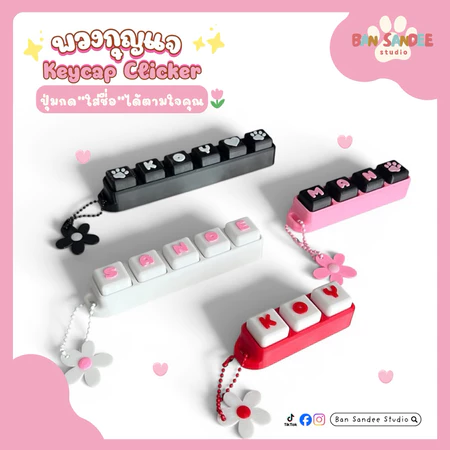
พวงกุญแจคีย์แคปใส่ชื่อได้
ต่างหูหนีบแบบห่วง(แป้นคลิปหนีบโลหะ)
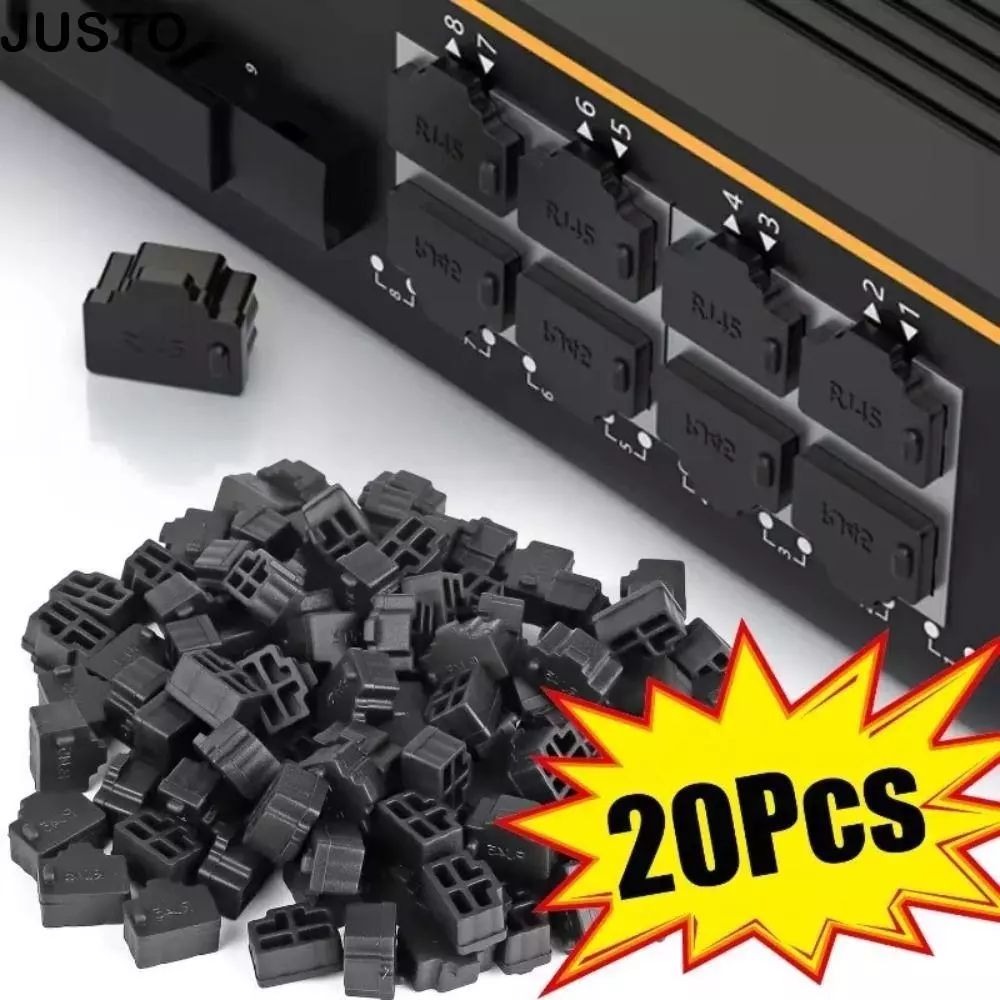
หมวกกันฝุ่นซิลิโคน RJ45
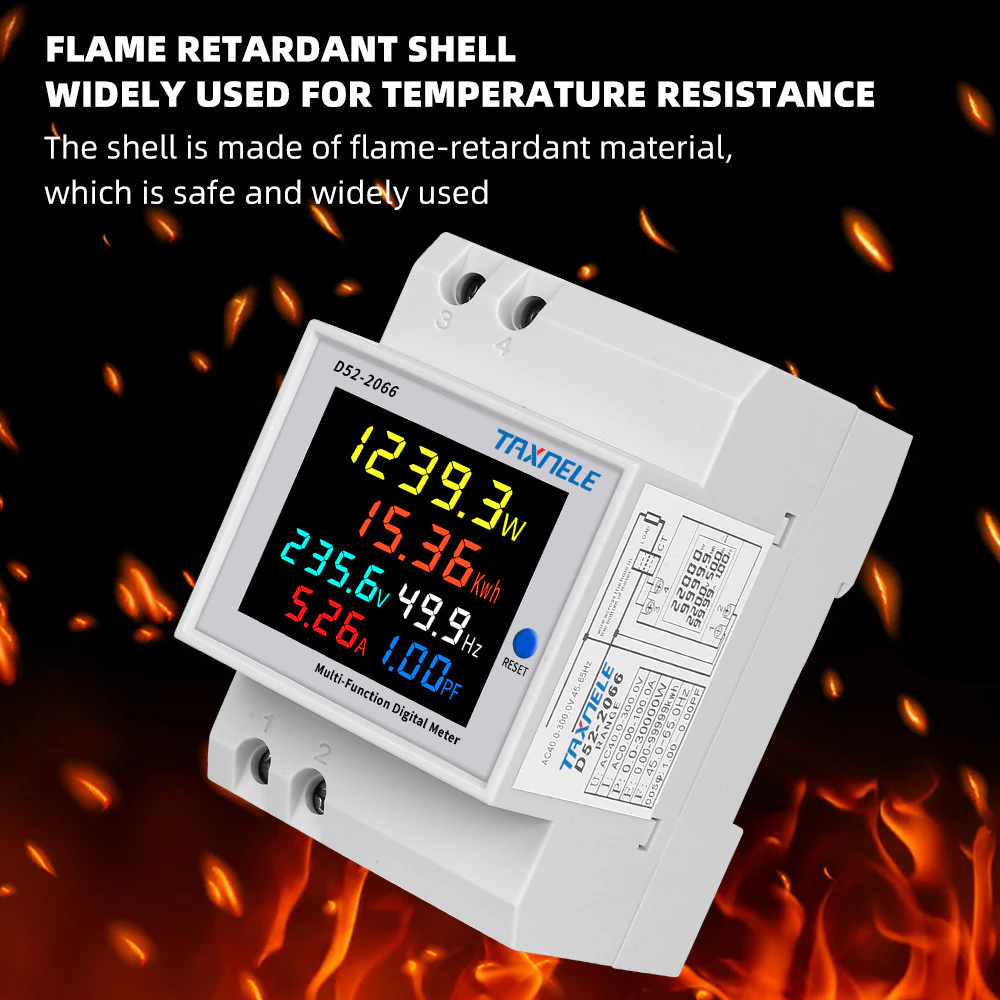
เครื่องวัดแรงดันไฟฟ้า110V 220V 380V 100A KWH
เก้าอี้นอนแมว
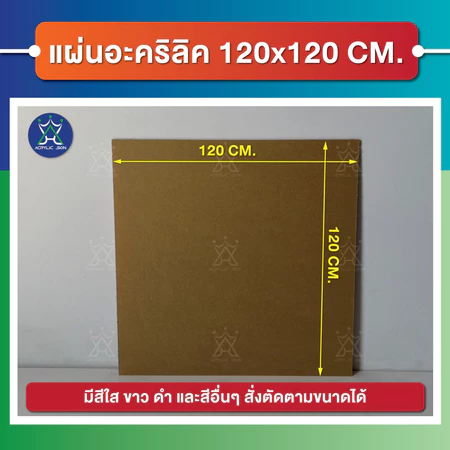
แผ่นอะคริลิคใส(Acrylic Clear) ขนาด 120 x 120 cm
เครื่องตัดหญ้าไฟฟ้าไร้สาย 3980W
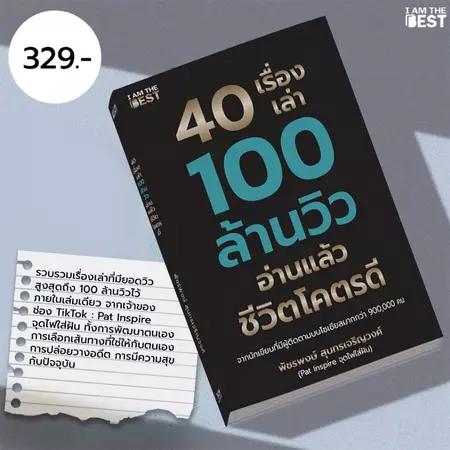
เรื่องเล่า 100 ล้านวิว อ่านแล้วชีวิตโคตรดี
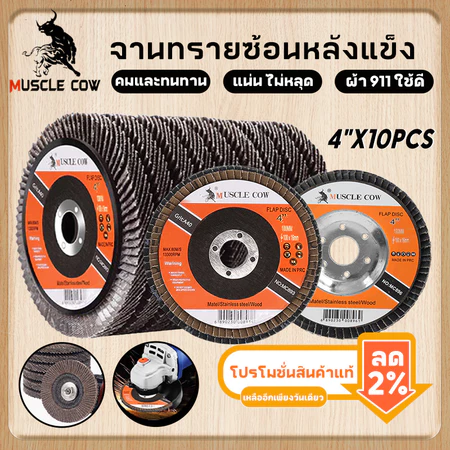
กระดาษทรายซ้อนหลังแข็ง 1ชุด=10ชิ้น
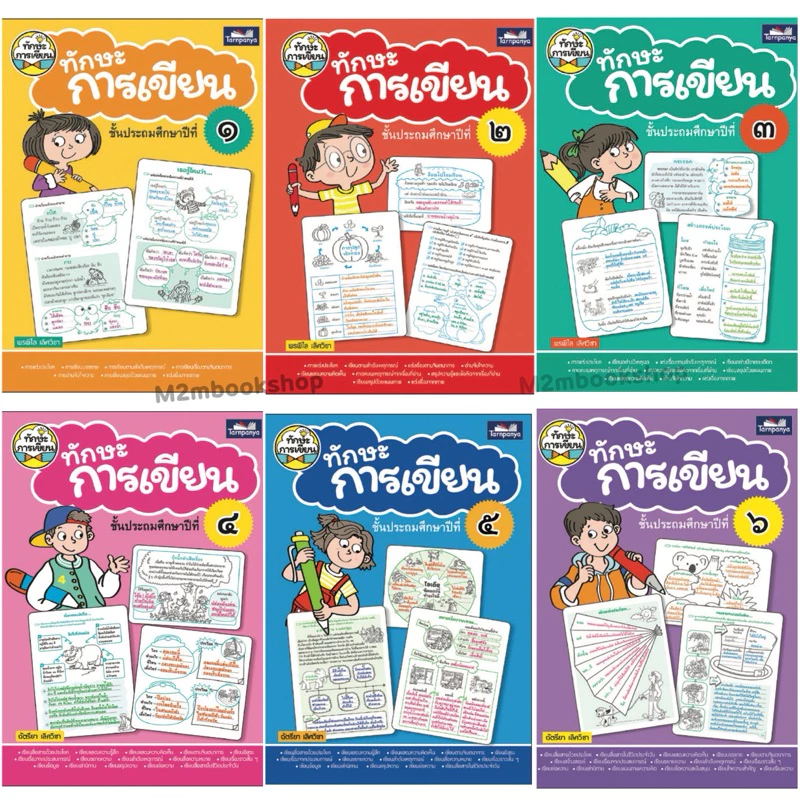
แบบฝึกหัดทักษะการเขียน ประถมศึกษา 1-6
ฮอร์โมนกระตุ้นน้ำยาง
มีดกรีดยาง999 คอตัด
กล้วยไม้หวายคละสีเซ็ต 5 ต้น แถมฟรี 1 ต้น
สีไม้ 12 สี หัวเดียวมาสเตอร์อาร์ต
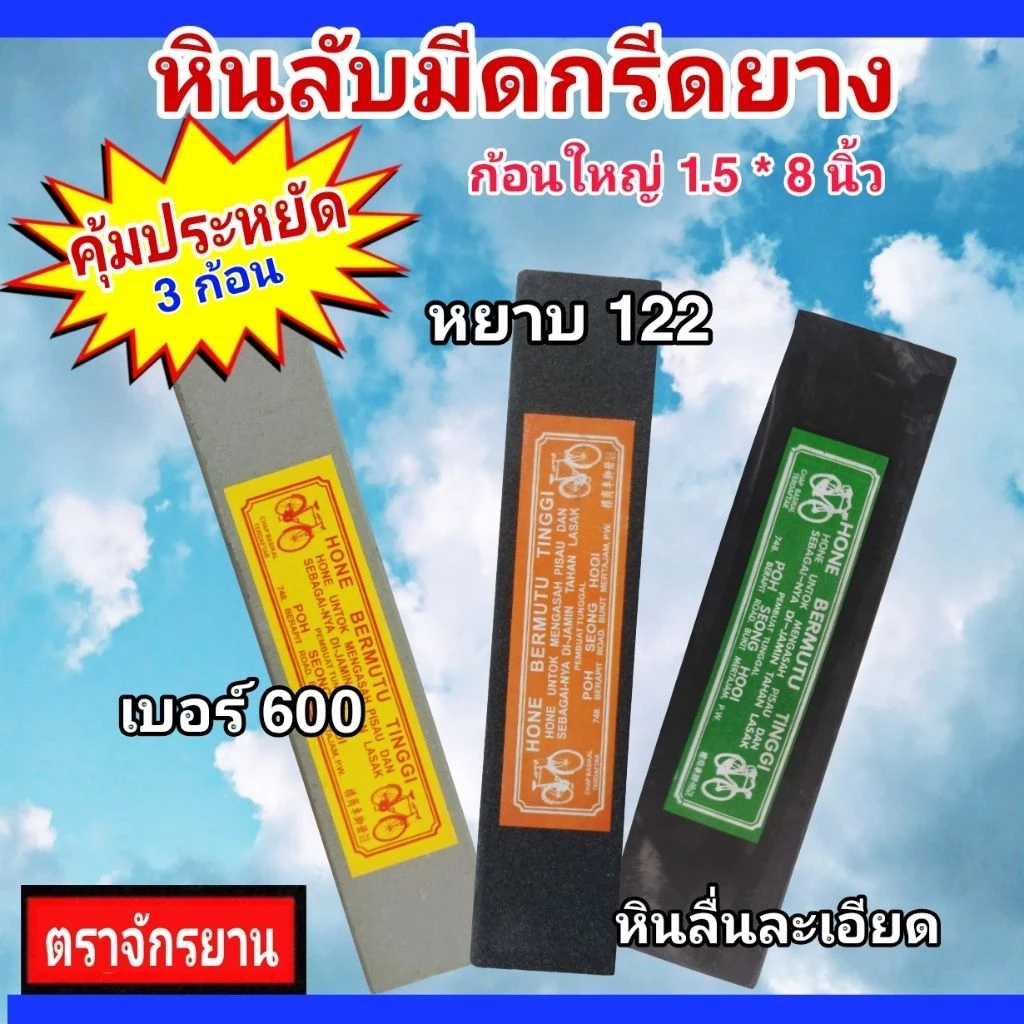
หินลับมีดกรีดยาง
ผ้าทรายเรียงซ้อน หลังอ่อน/หลังแข็ง
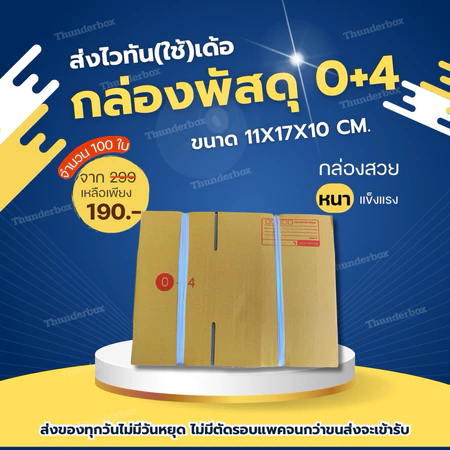
กล่องไปรษณีย์ 0+4(100ใบ)

สินค้า ice

สินค้า พรีเมี่ยม

สินค้า 1
กล่องเลี้ยงชันโรง เหมาะกับพันธ์ตัวเล็กๆ
สินค้า 2
พระสมเด็จวัดระฆัง
สินค้า 3
กระต่ายขูดมะพร้าวแบบนั่ง
สินค้า 4
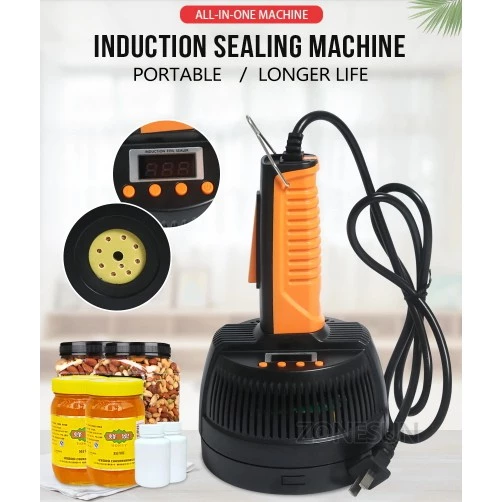
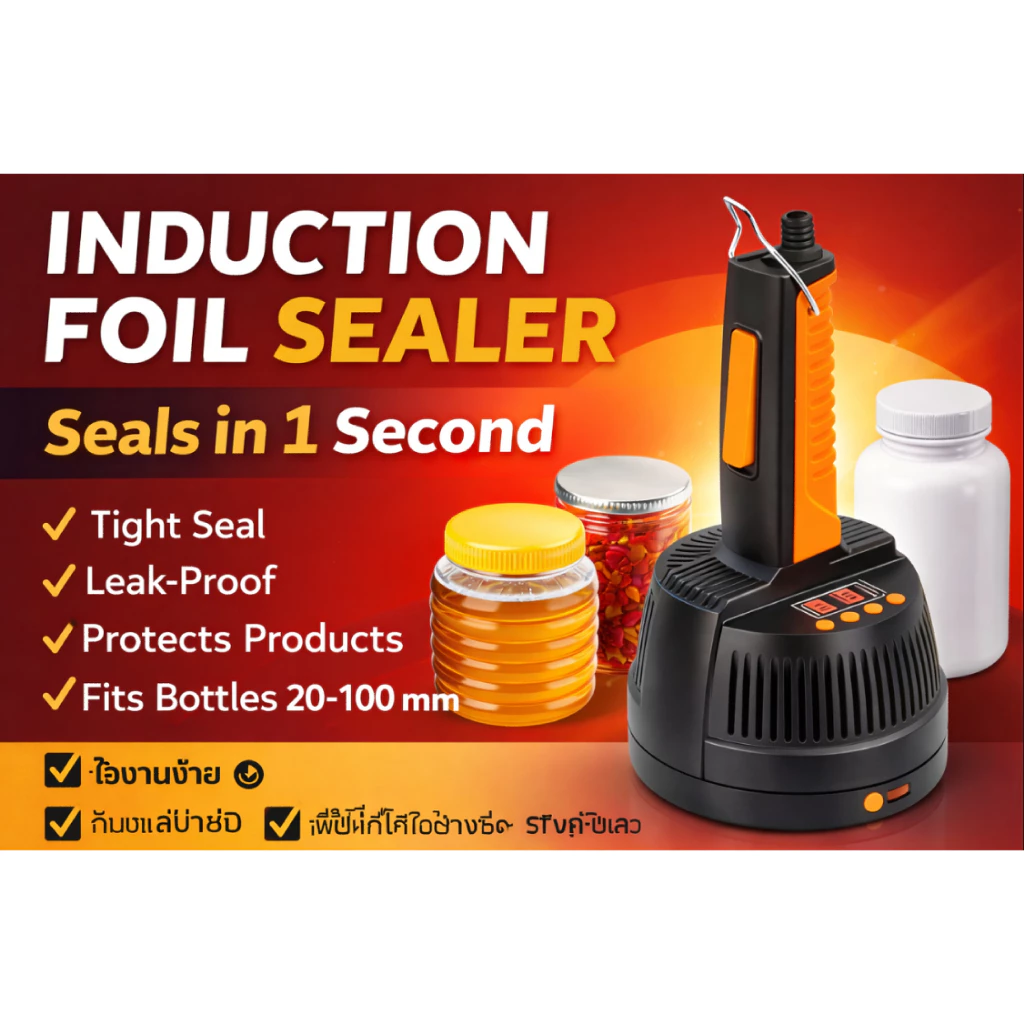
เครื่องซีลฝาฟอยล์
สินค้า 5
กล่องเลี้ยงชันโรง พร้อมขาตั้ง
สินค้า 6
ล่อชันโรง จัดชุดฟีโรโมน 20ซีซี+ขี้ชัน 1 ตลับ
สินค้า 7
ชิงช้าไม้ จากไม้เนื้อแข็ง
สินค้า 8
กล่องเลี้ยงชันโรง แบบ 2 ชั้น ขนาด A4
สินค้า 9
ฟีโรโมนล่อชันโรง มัดรวมกับ ขี้ชันโรง
สินค้า 10
หน่อกล้วยตานี 1 หน่อ
สินค้า 11
เก้าอี้ไม้ สำหรับนั่งเล่น
สินค้า 12
กล่องเลี้ยงชันโรง
สินค้า 13
กล่องเลี้ยงผึ้งโพรง (ส่งทันที)
สินค้า 14
หน่อกล้วยพระเทพ หน่อกล้วยพระราชทาน
สินค้า 15
สโมคเกอร์ เครื่องพ่นควันผึ้ง
สินค้า 16
Inverter tester มิเตอร์สําหรับใช้ในการทดสอบกระแสไฟฟ้า
สินค้า 17
ไขผึ้งสำหรับผึ้งโพรงไทย
สินค้า 18
ไม้ทับกล้วยปิ้ง ไม้หนาขนาดใหญ่
สินค้า 19
แปรงขนม้าสำหรับปัดตัวผึ้ง/div>
สินค้า 20
ฟีโรโมน ฉีดกล่องเลี้ยงชันโรง

ป้ายกำกับ

สินค้าร้านกาน้ำชา

รายการบล็อกของฉัน

คลังบทความของบล็อก