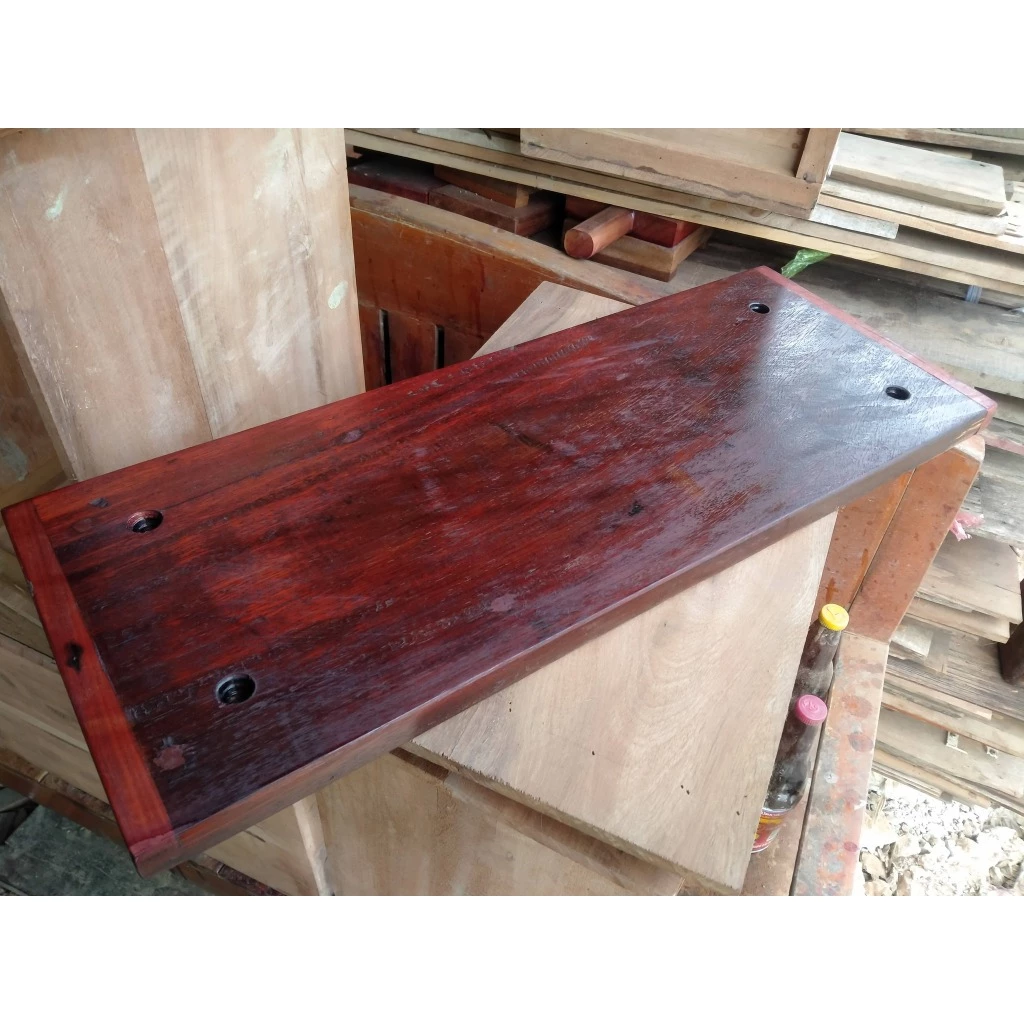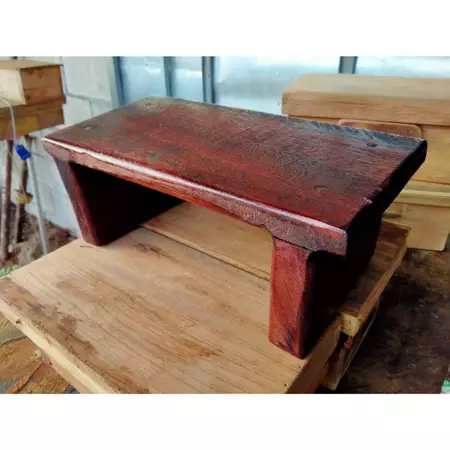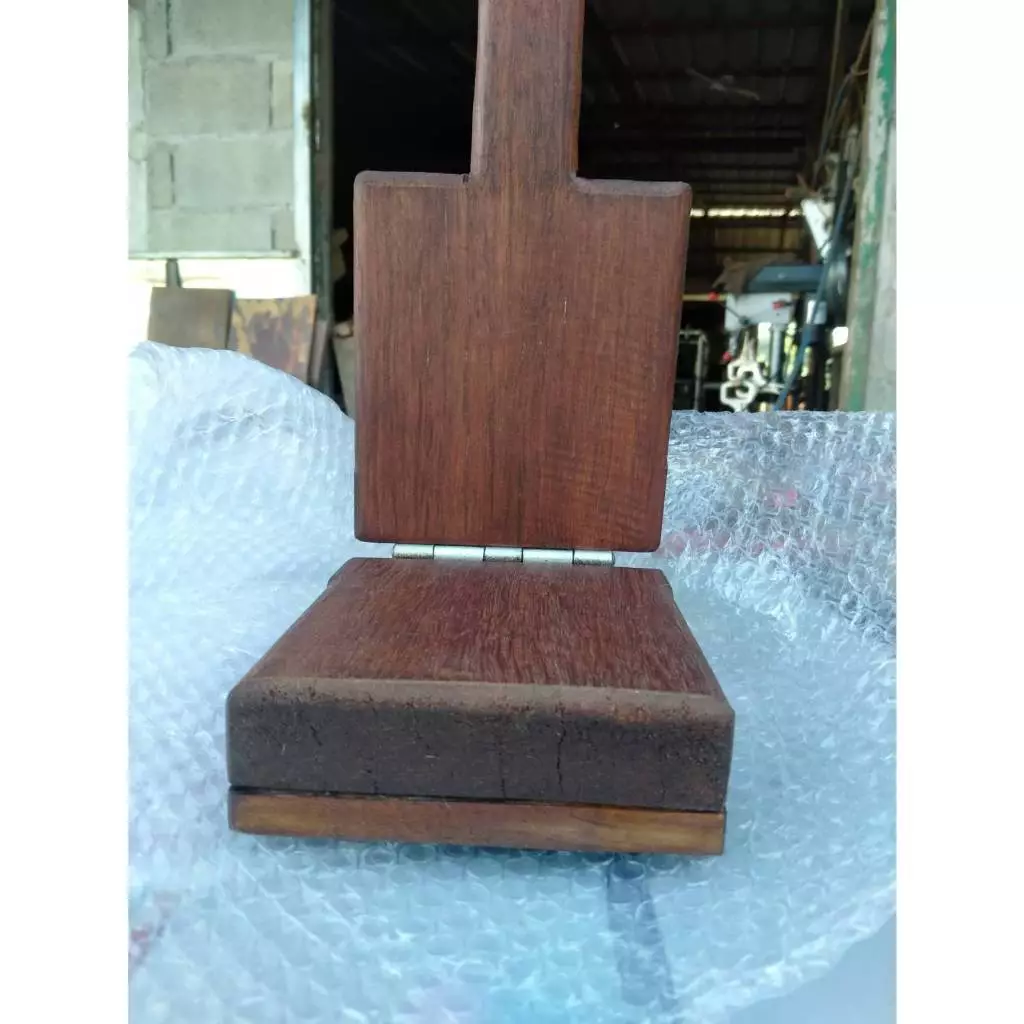

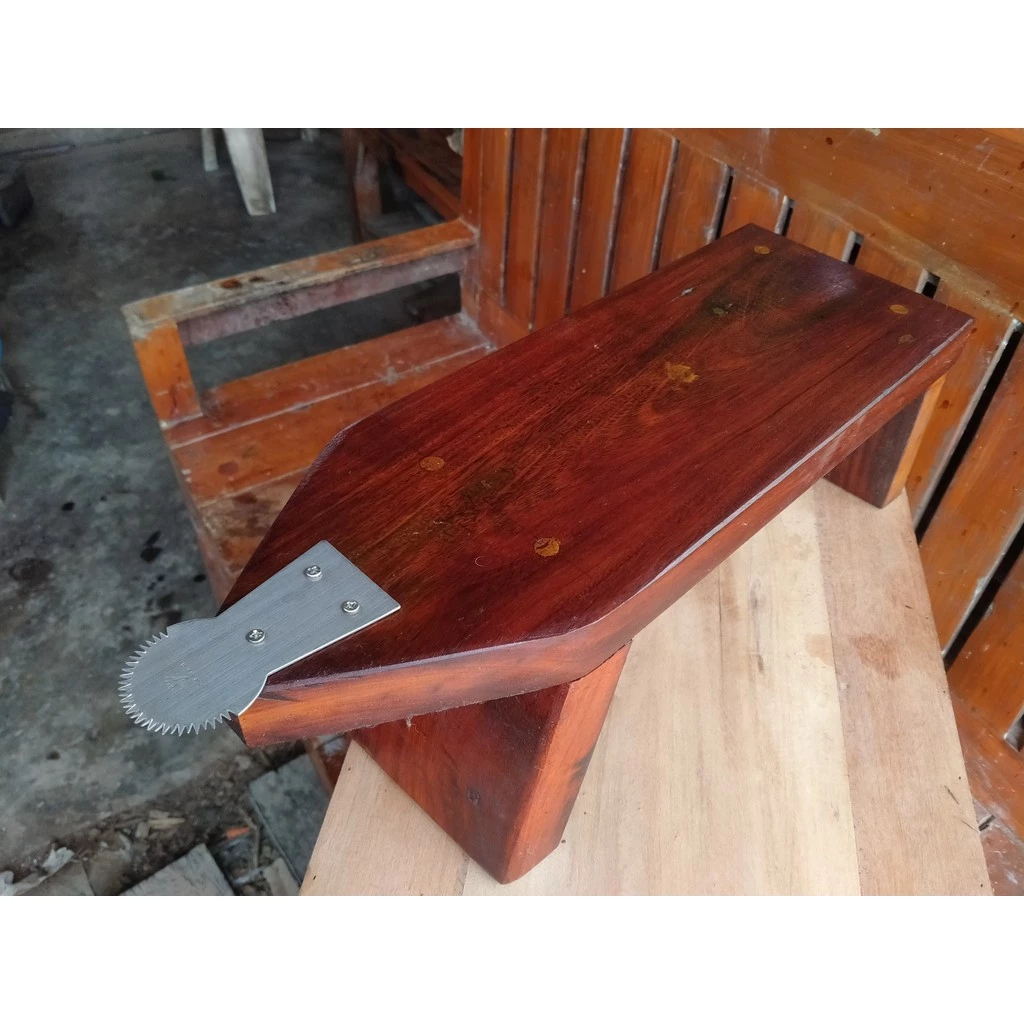
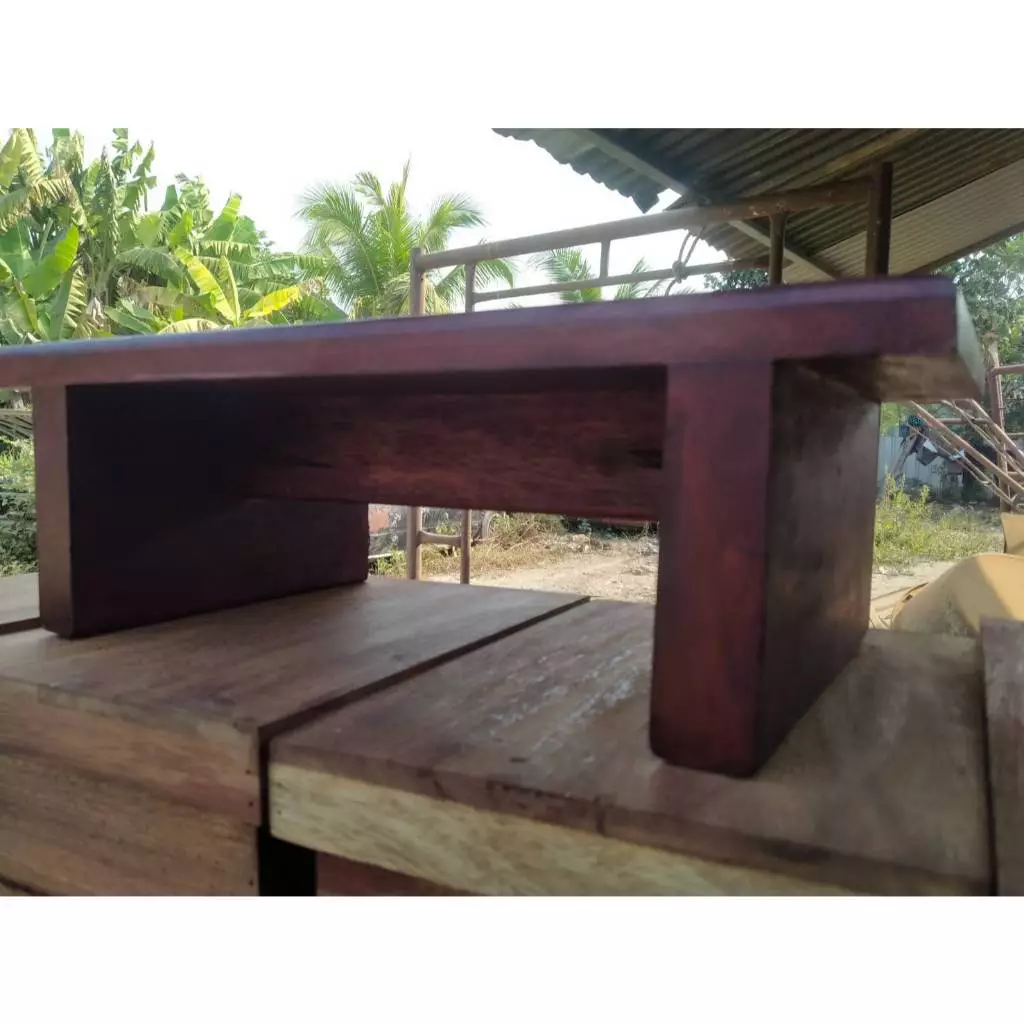




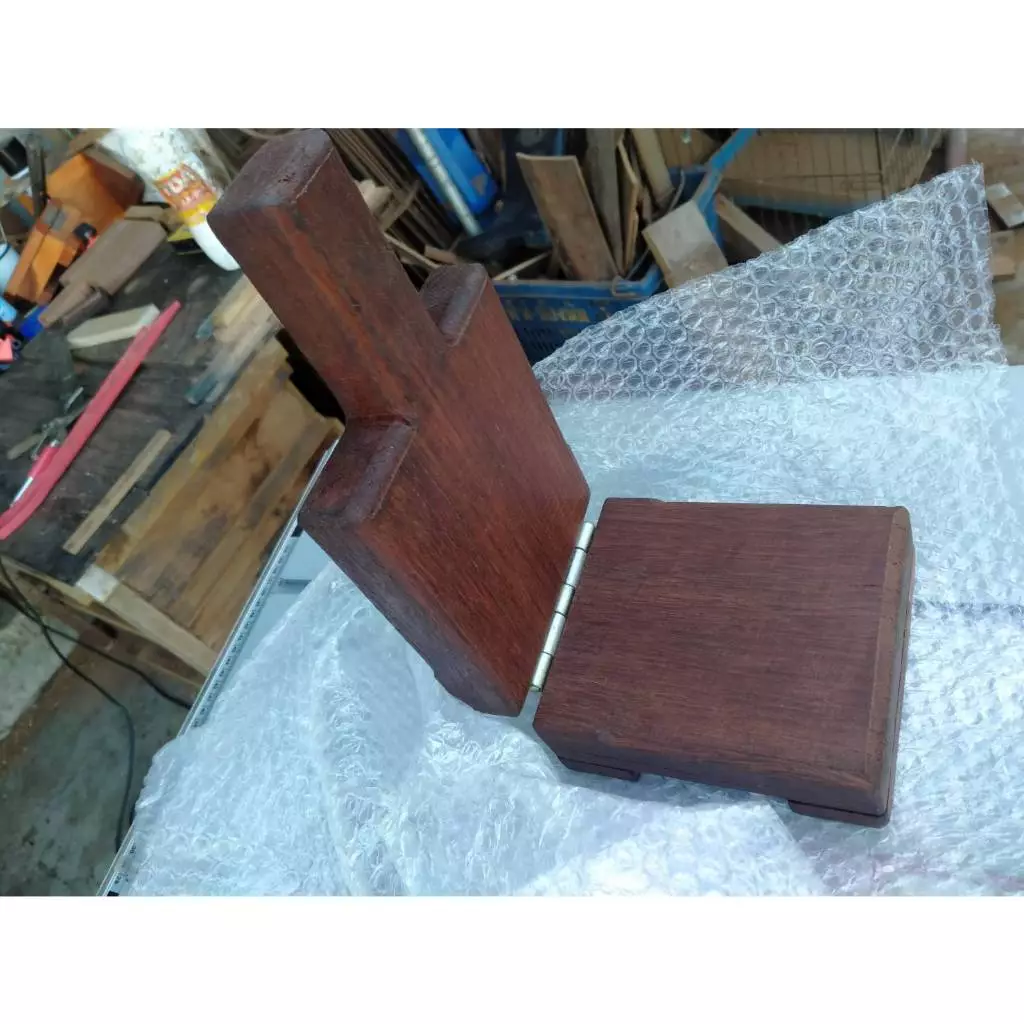



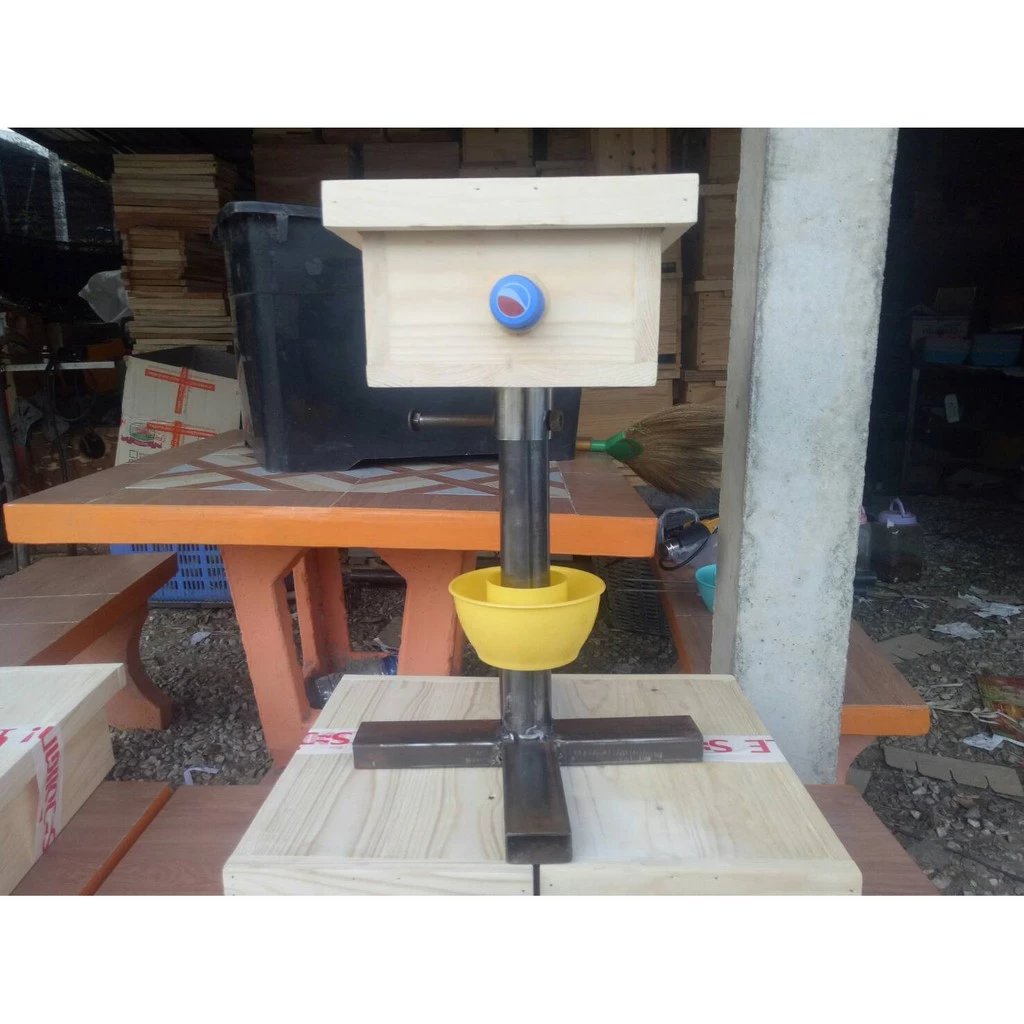
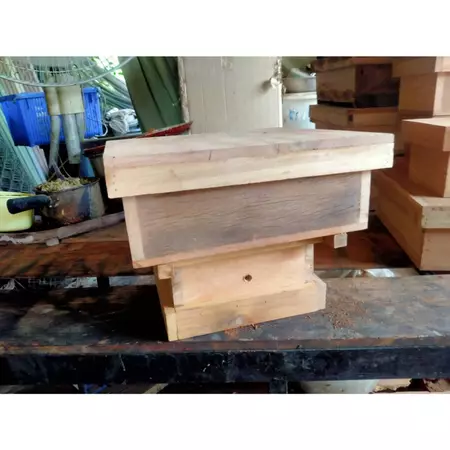

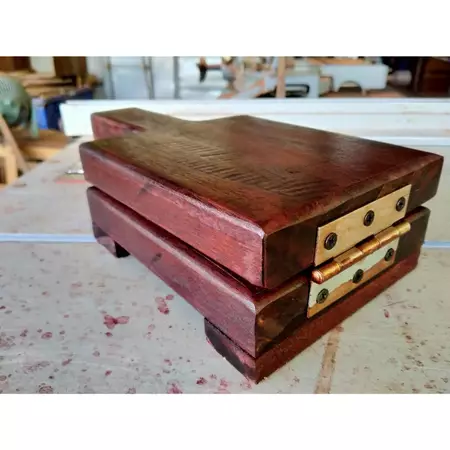
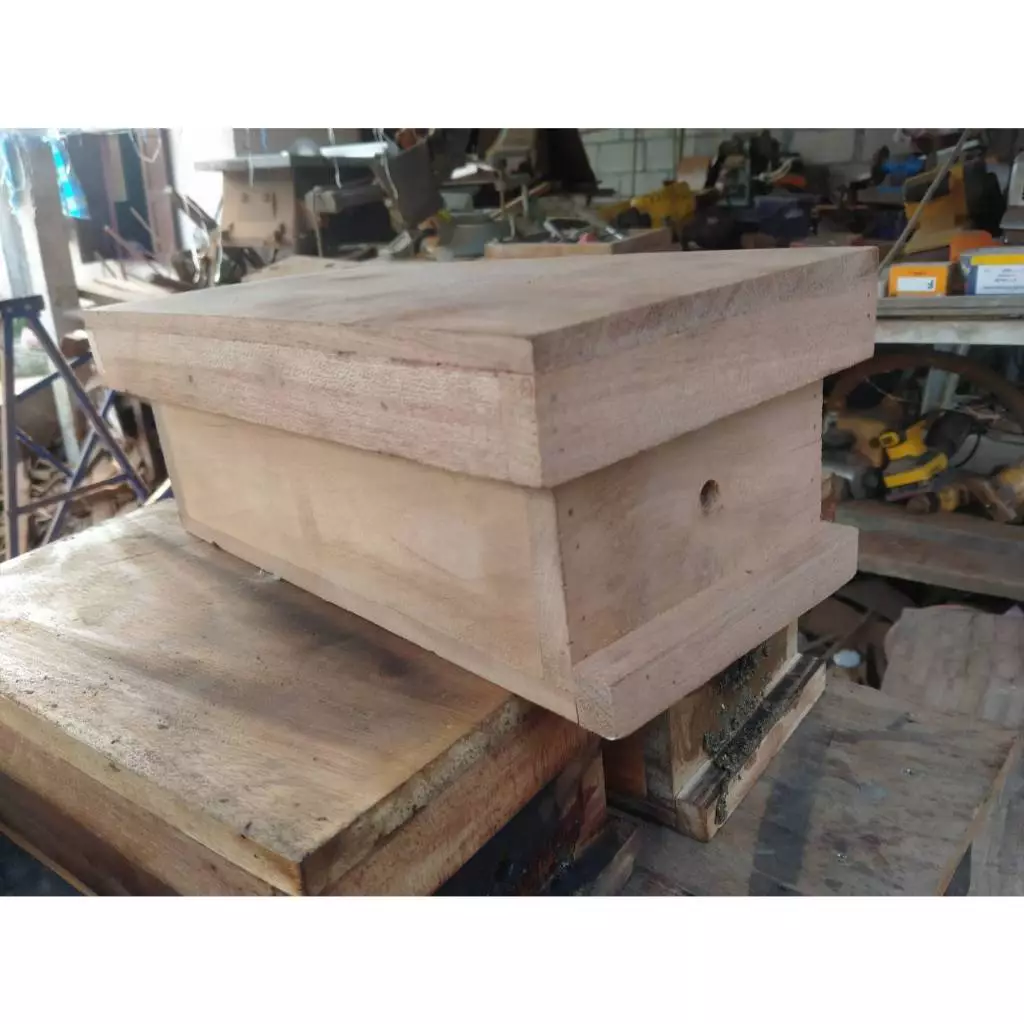
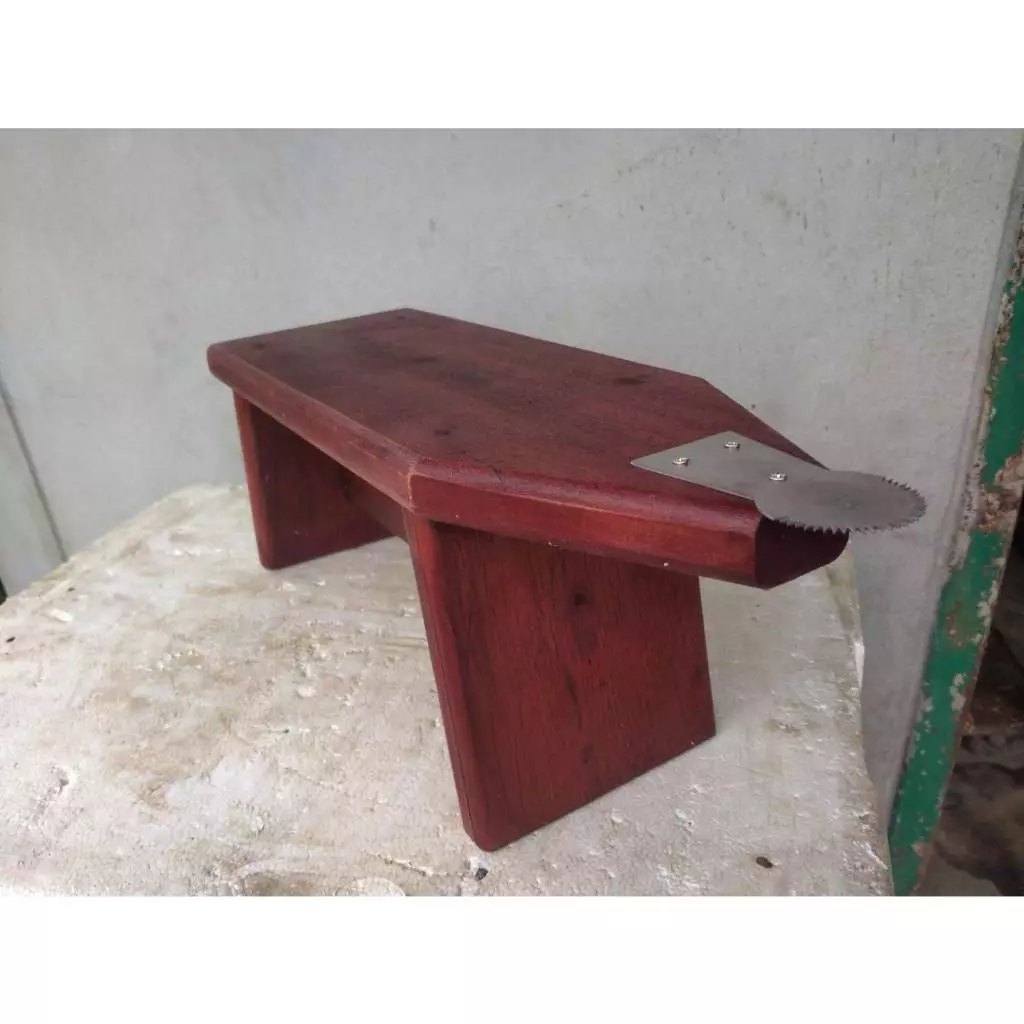





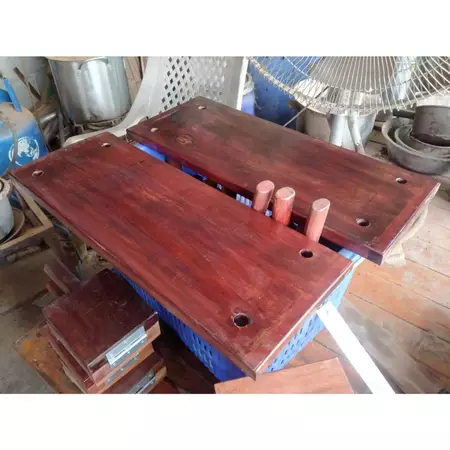





ชิงช้าไม้เนื้อแข็ง
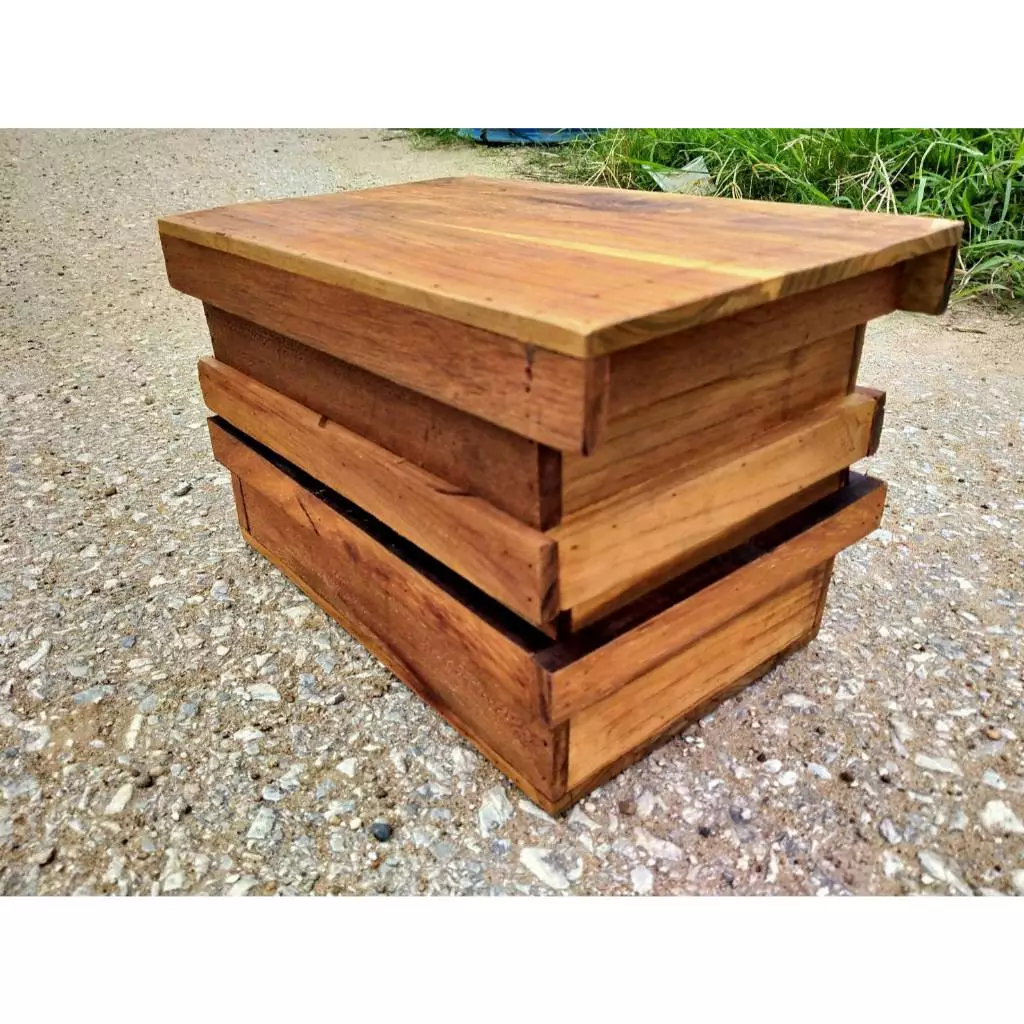
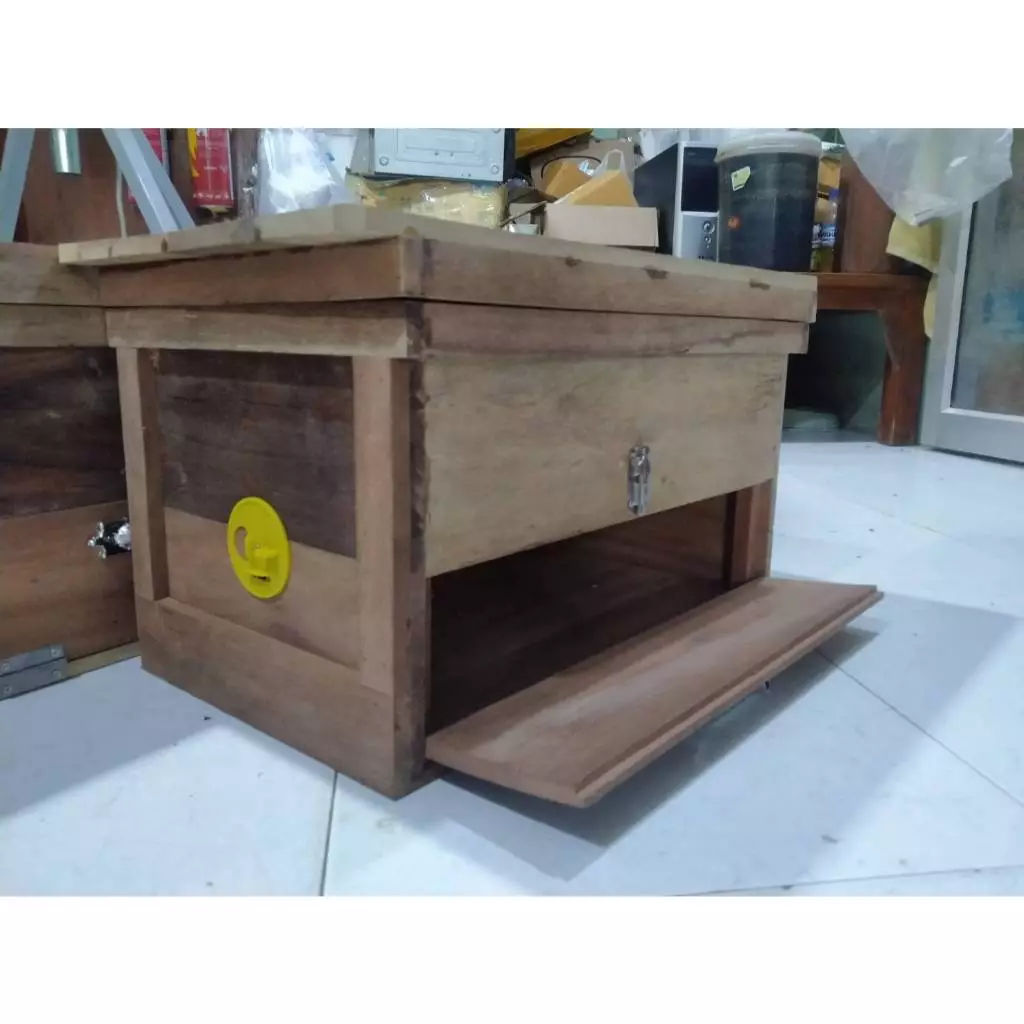
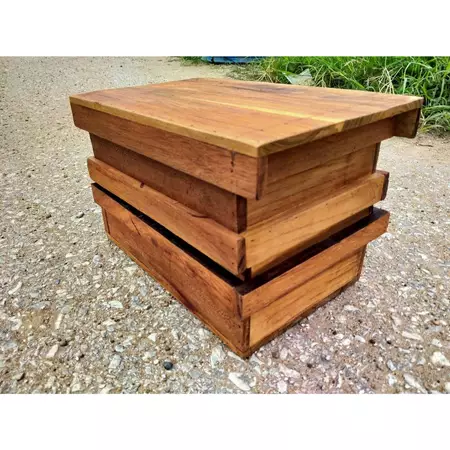
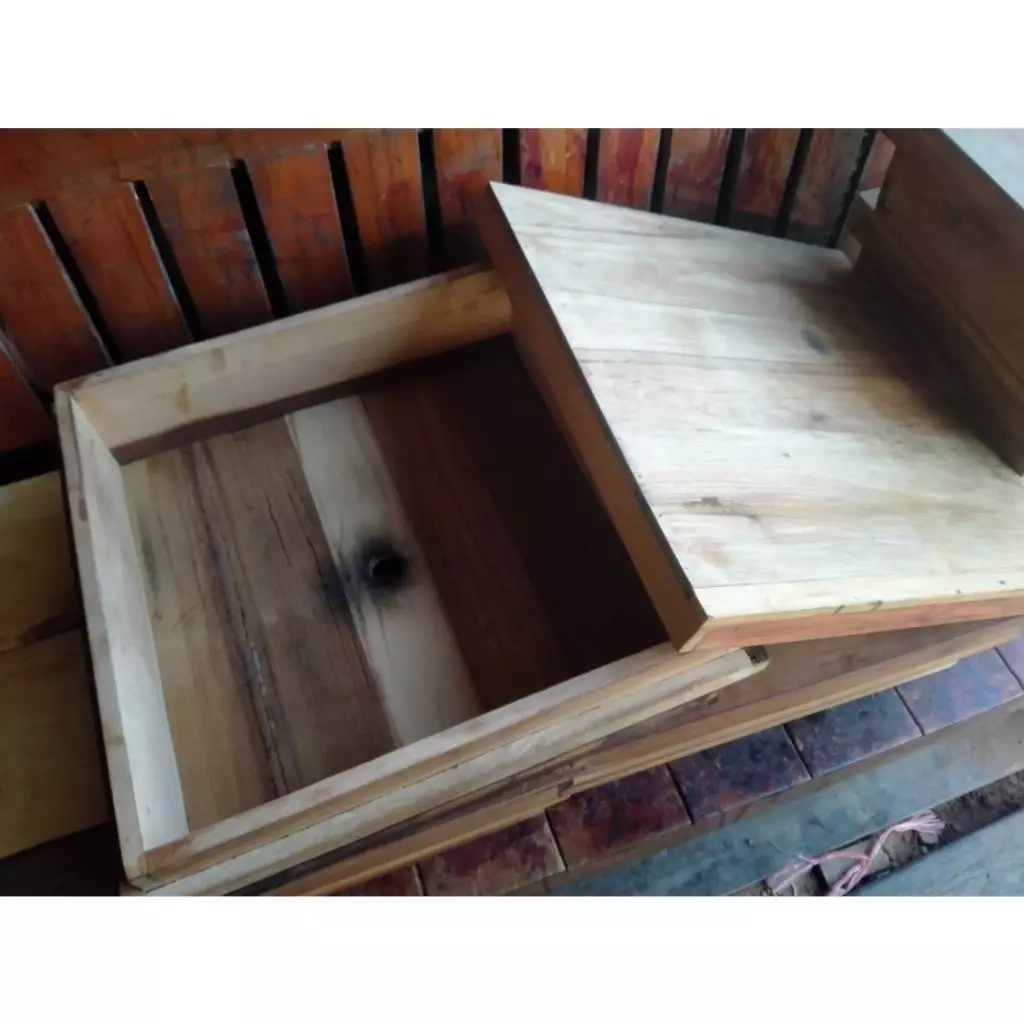
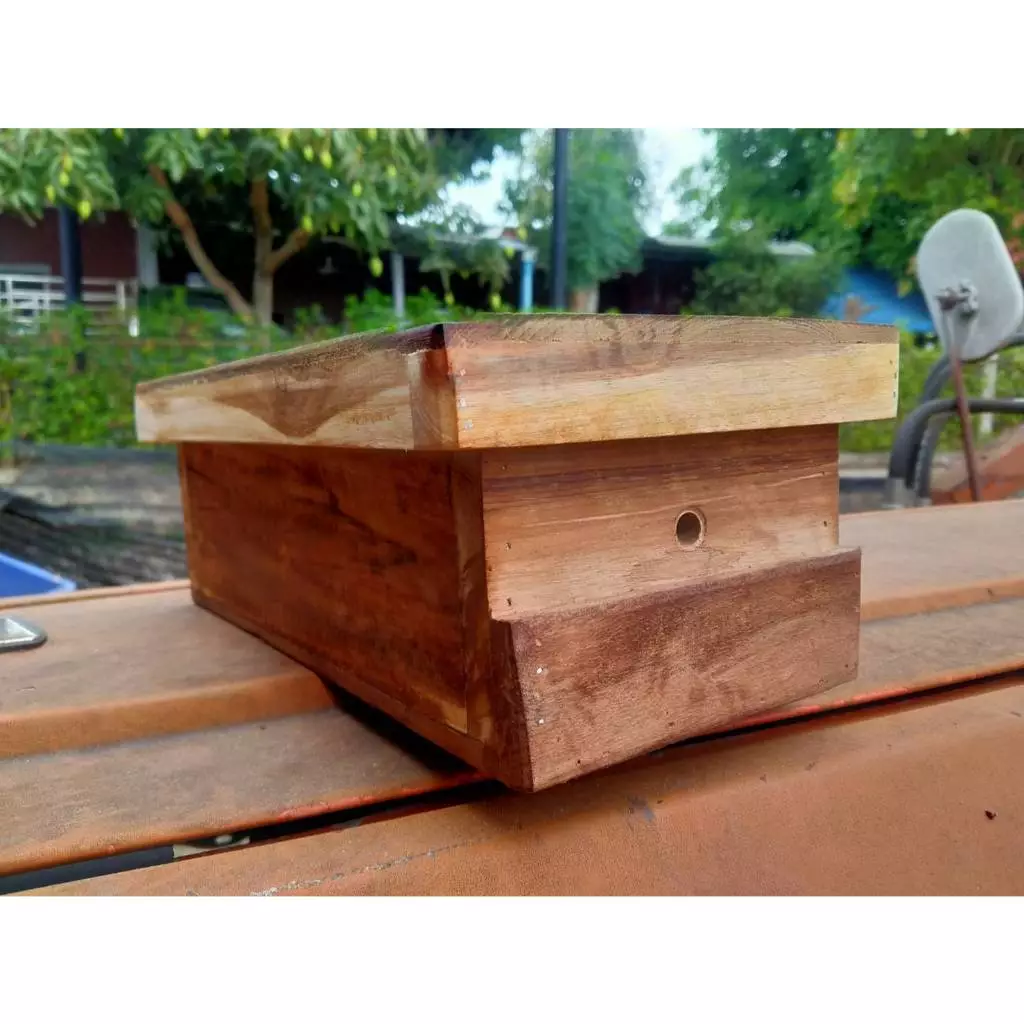
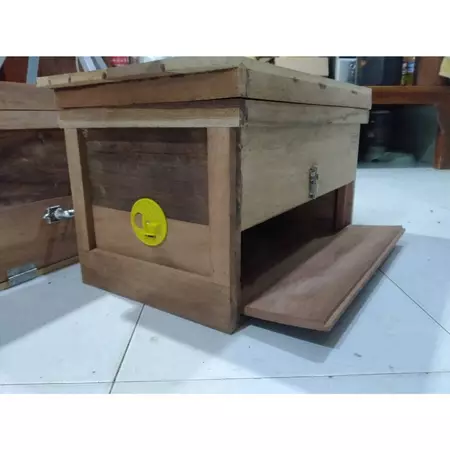
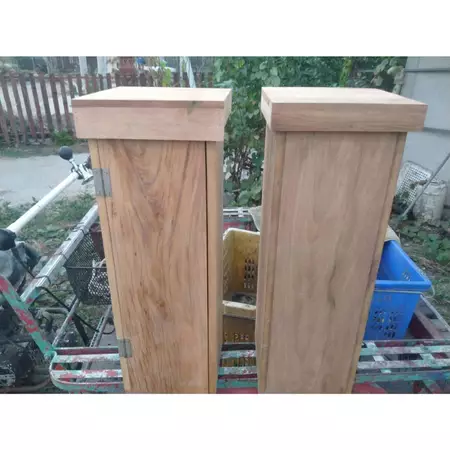
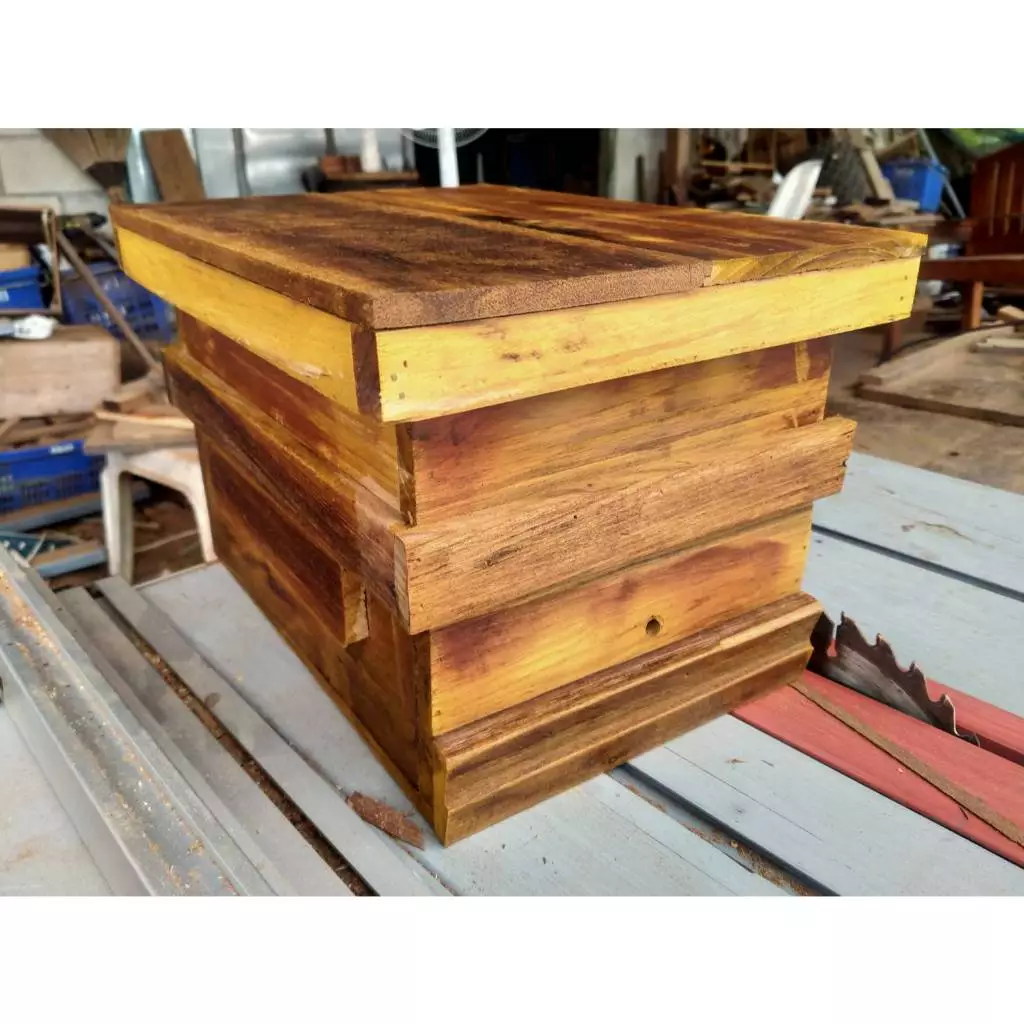
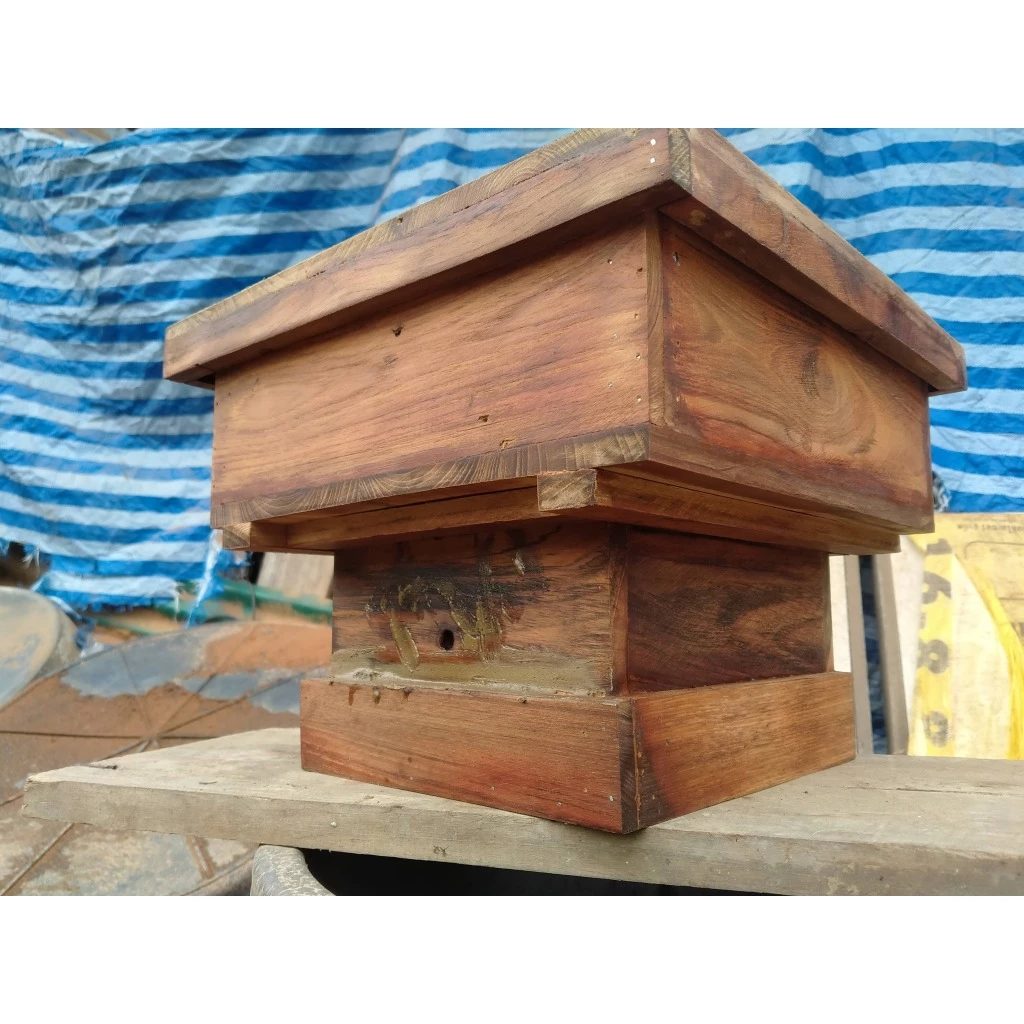
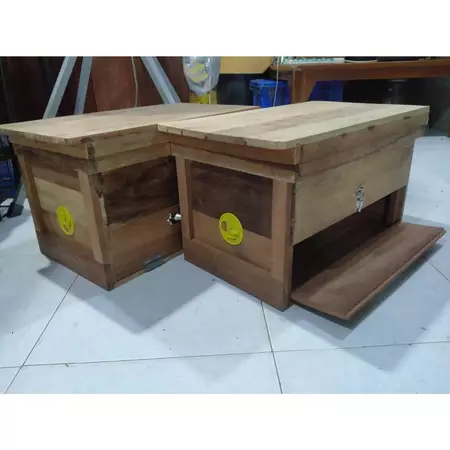
กล่องเลี้ยงชันโรง แบบ 2 ชั้น ขนาด A4
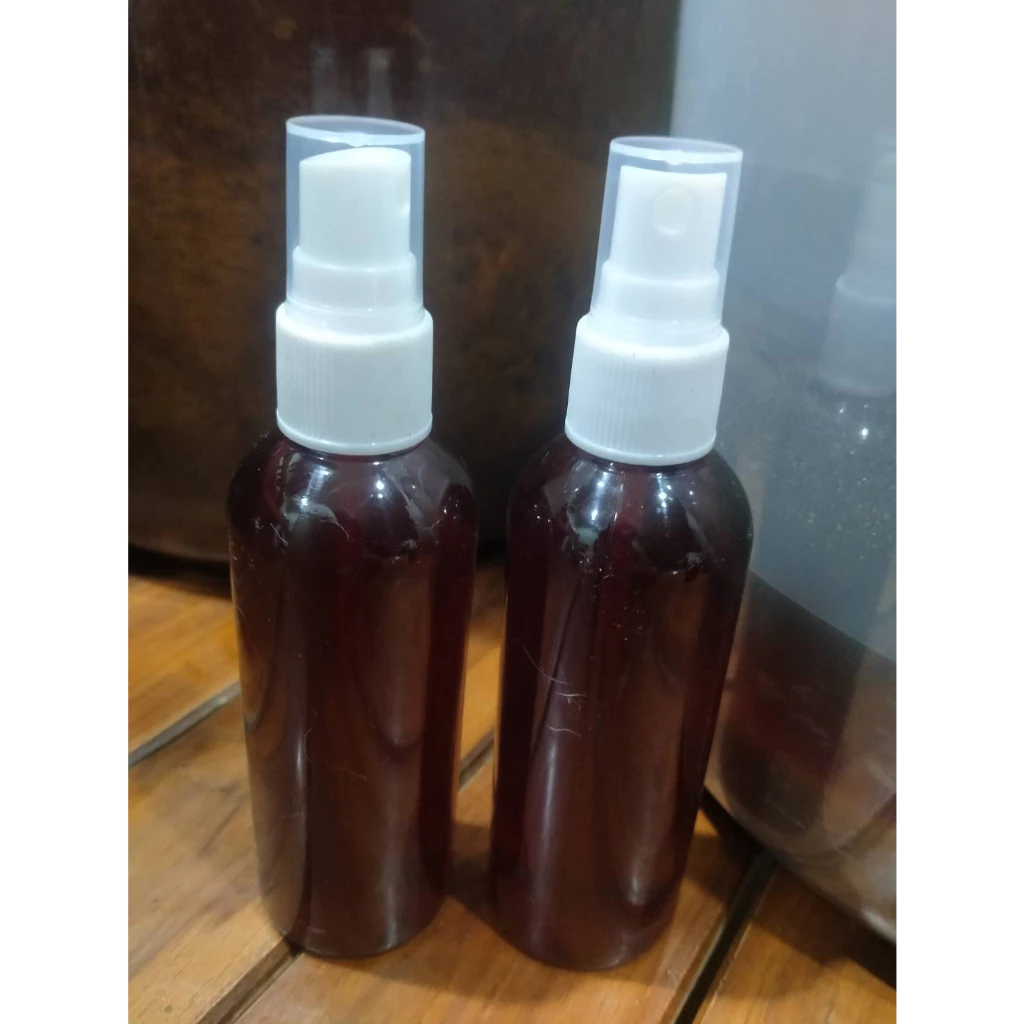
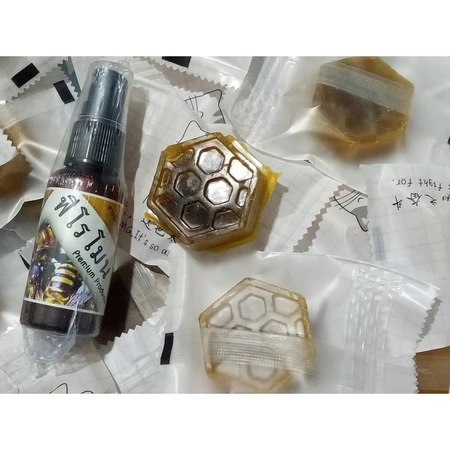
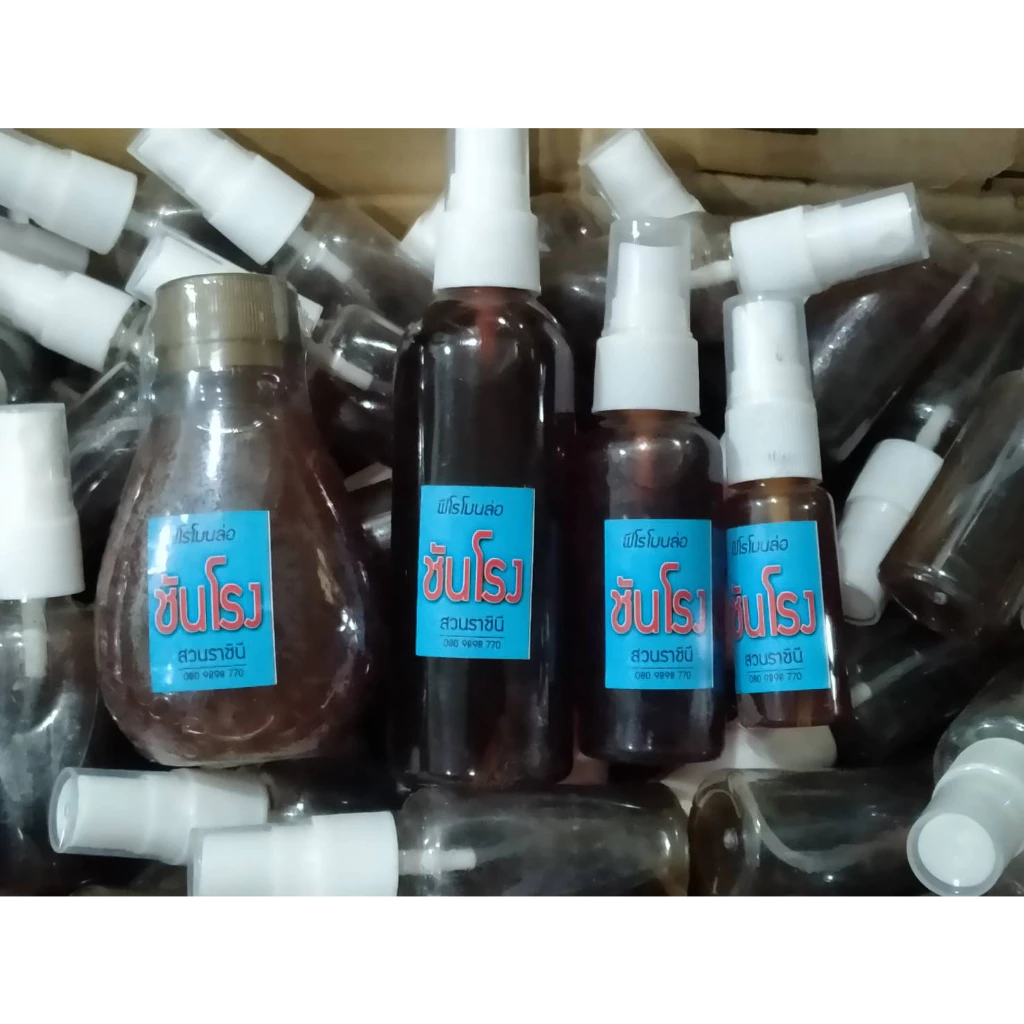
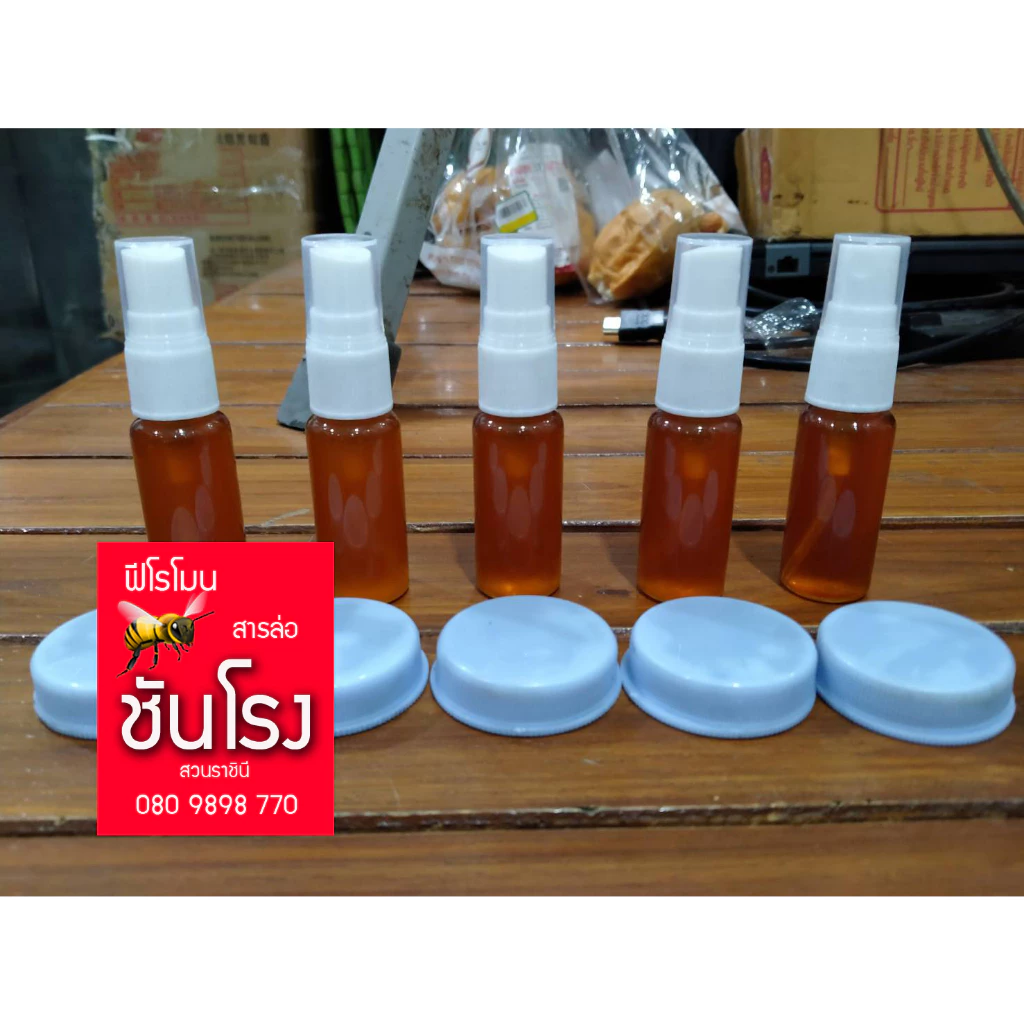
ฟีโรโมนล่อชันโรง
กระต่ายขูดมะพร้าวหนาพิเศษ
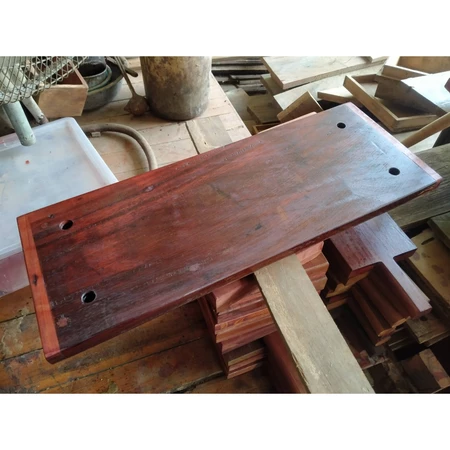
ม้านั่งไม้เนื้แแข็ง
ถาดน้ำหวานสำหรับชันโรง
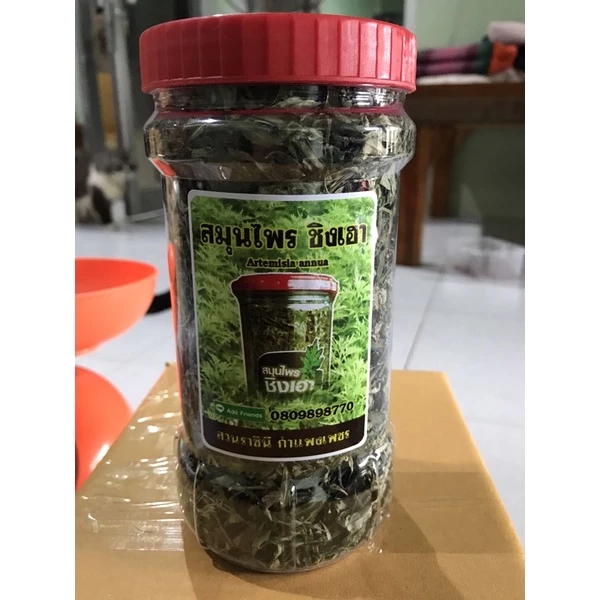
สมุนไพรแพะหงี่แห้ง
หน่อกล้วยตานี
ฟีโรโมนฉีดล่อชันโรง
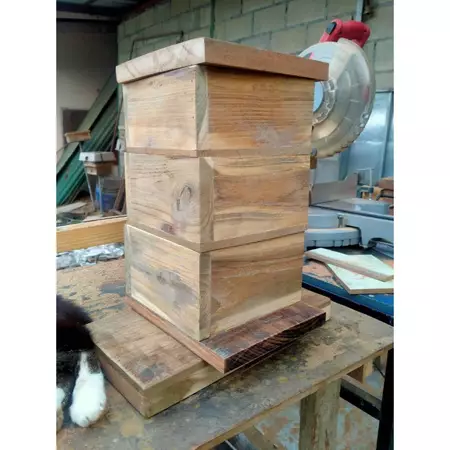
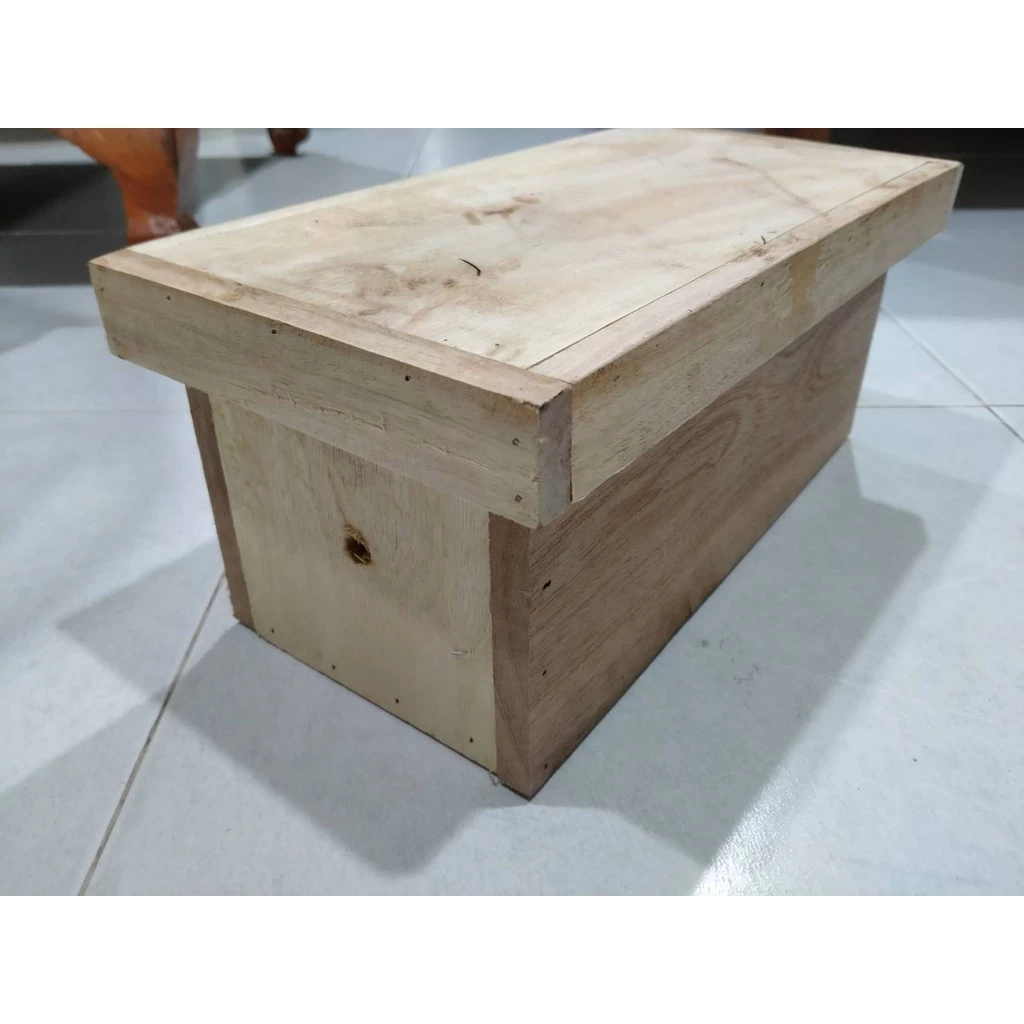
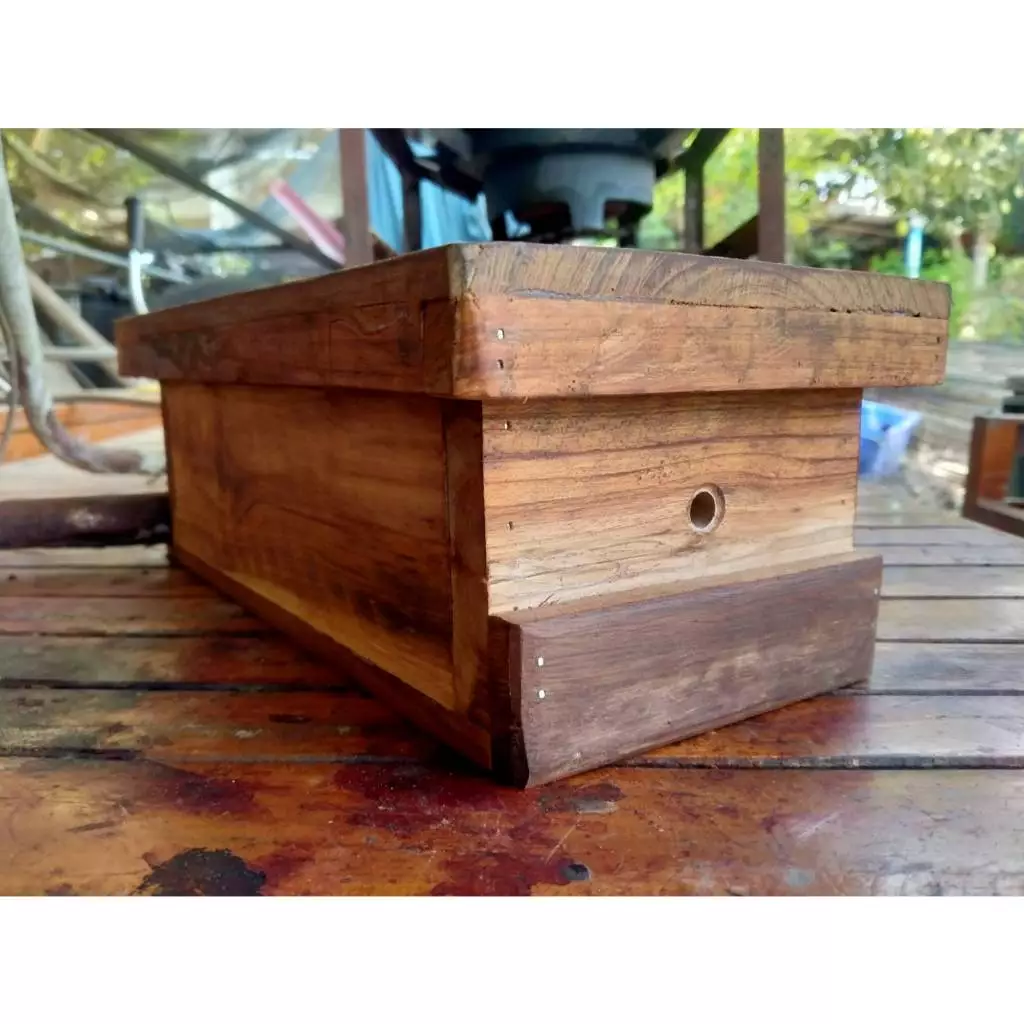
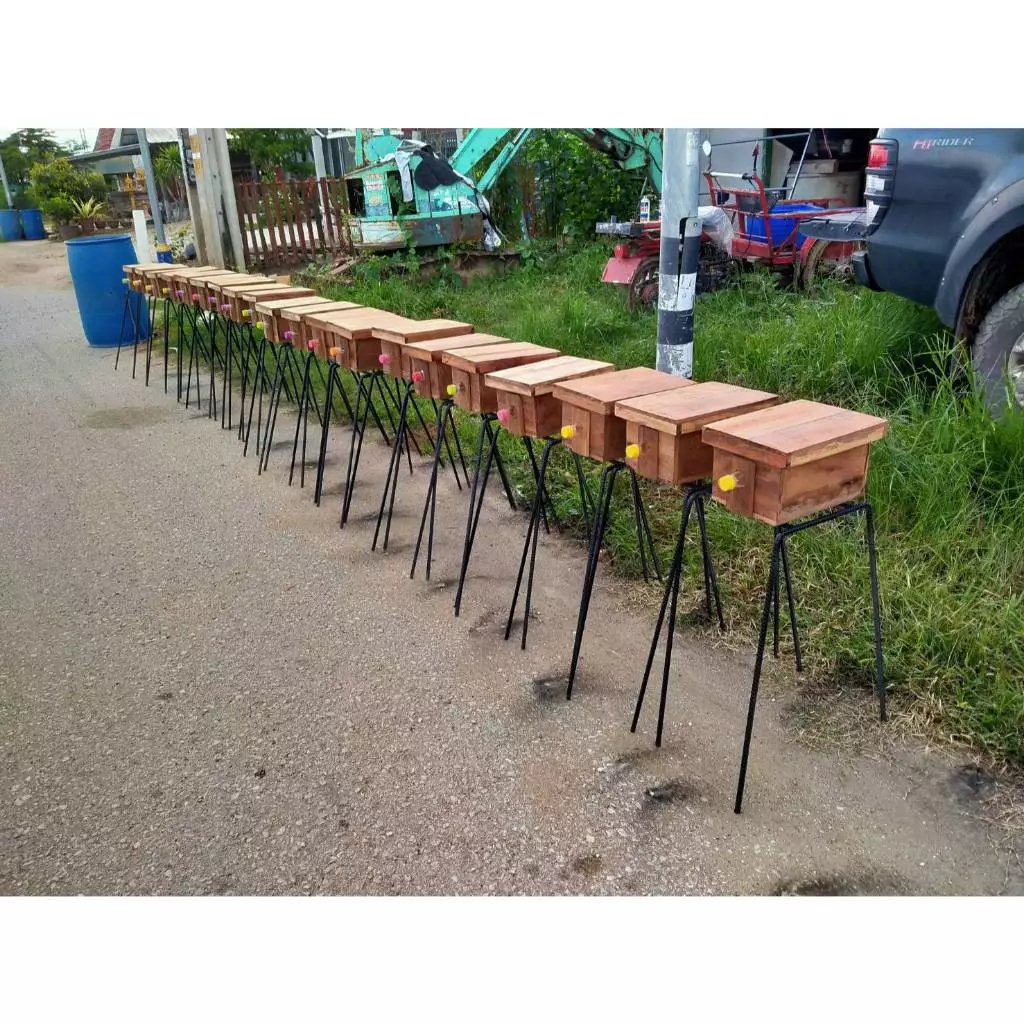
กล่องเลี้ยงชันโรง
กล่องเลี้ยงผึ้งโพรง
หน่อกล้วยพระราชทาน
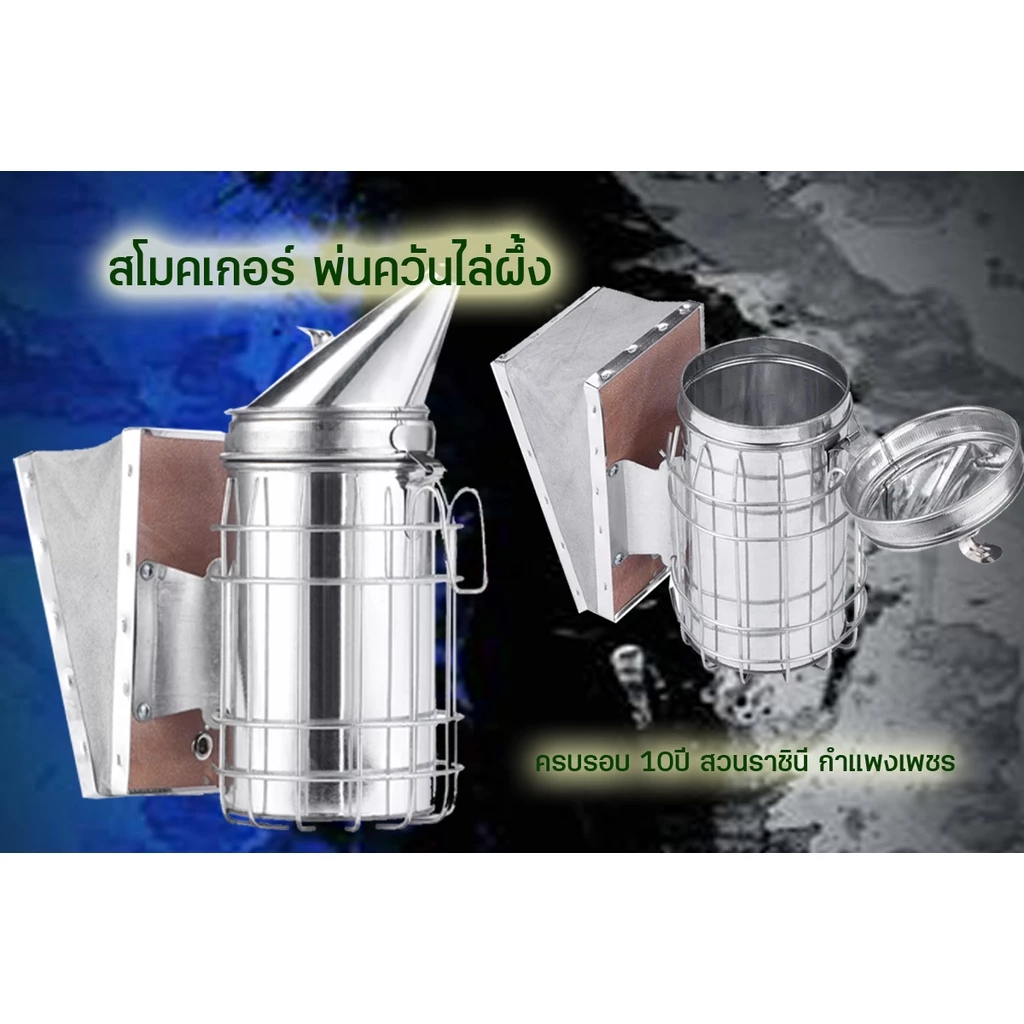
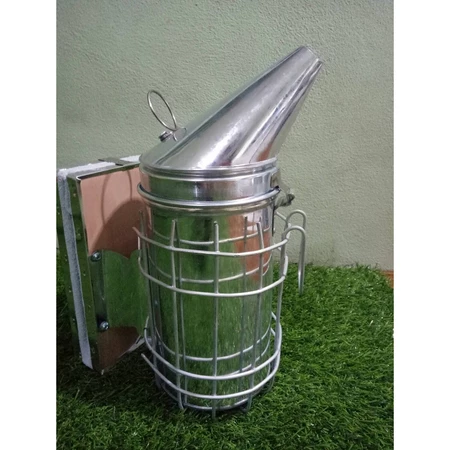
กาพ่นควันผึ้ง สโมคเกอร์
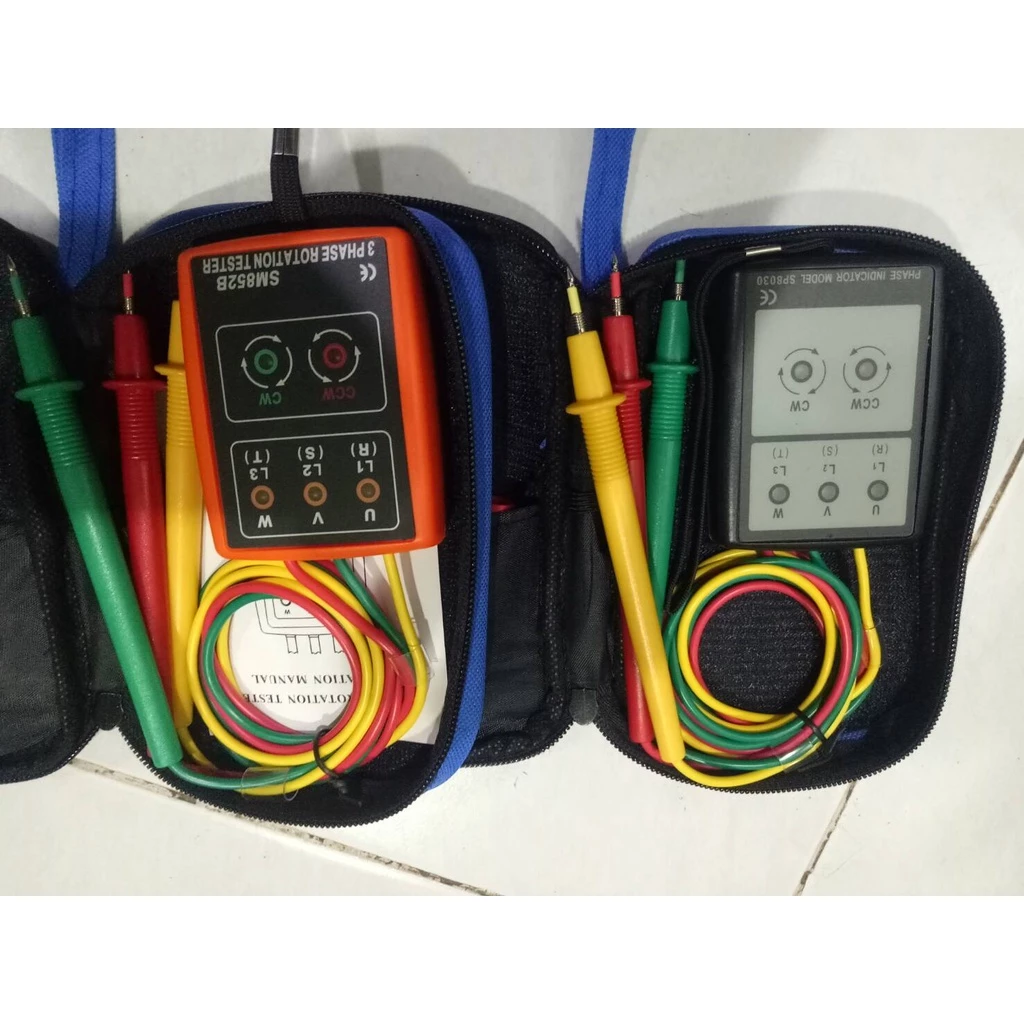
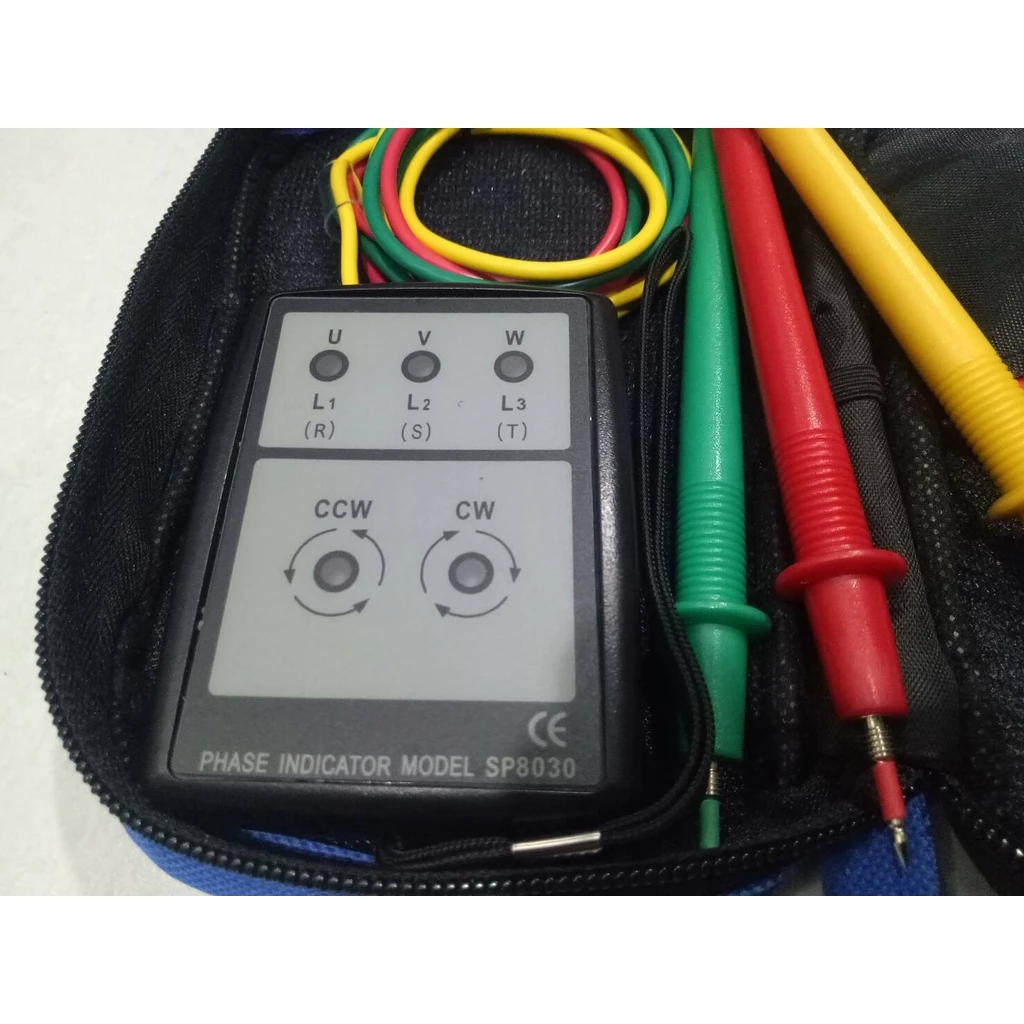
Inverter testerSP8030- SM852B
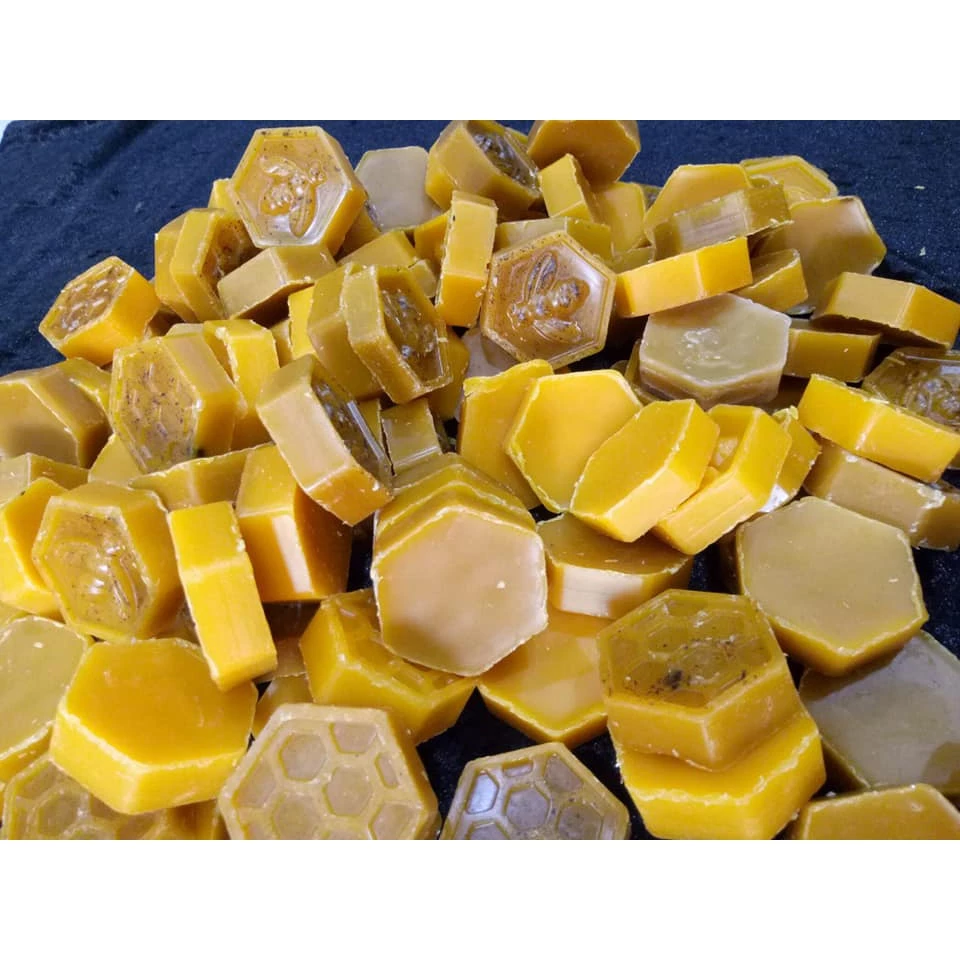
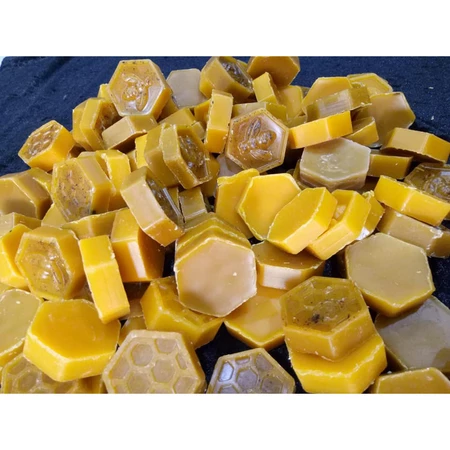
ไขผึ้งสำหรับผึ้งโพรงไทย
ไม้ทับกล้วยปิ้ง14-16
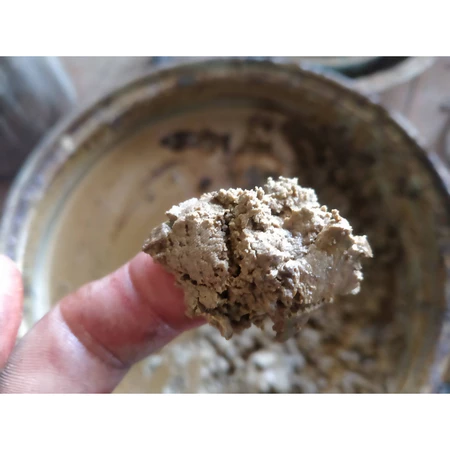
ขี้ชันแท้ 100% สำหรับล่อชันโรง
ฟีโรโมน ฉีดกล่องเลี้ยงชันโรง
ฟีโรโมนล่อผึ้งโพรง
ชุดฟีโรโมนและไขล่อผึ้งโพรงไทย
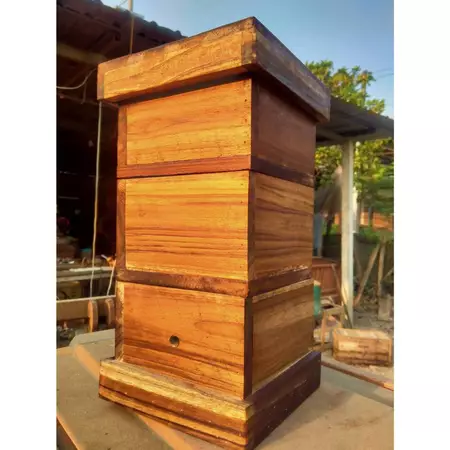
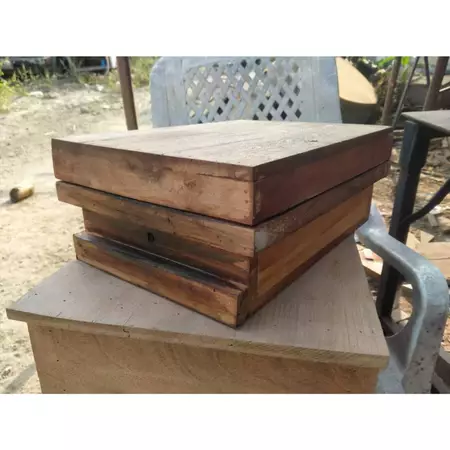
กล่องเลี้ยงชันโรง ขนาด 5 ชั้น แยกรัง
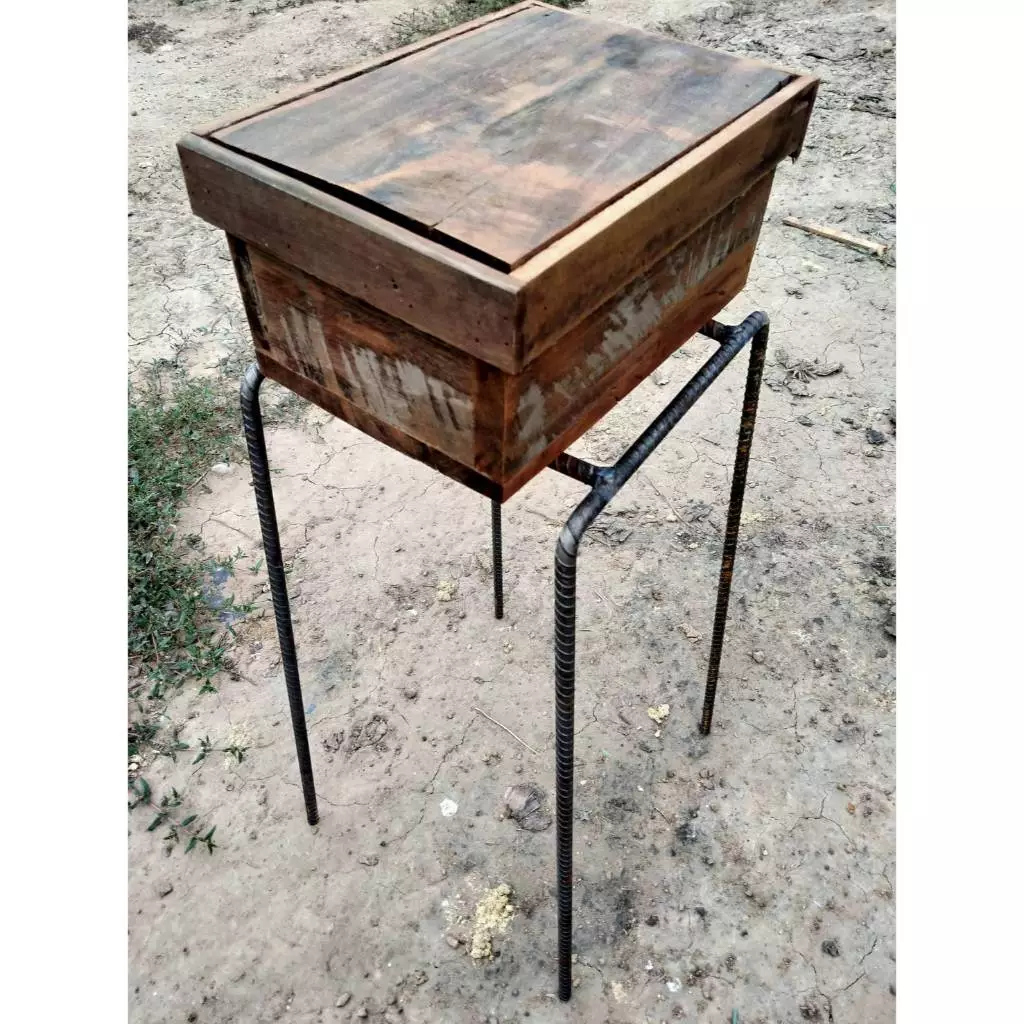
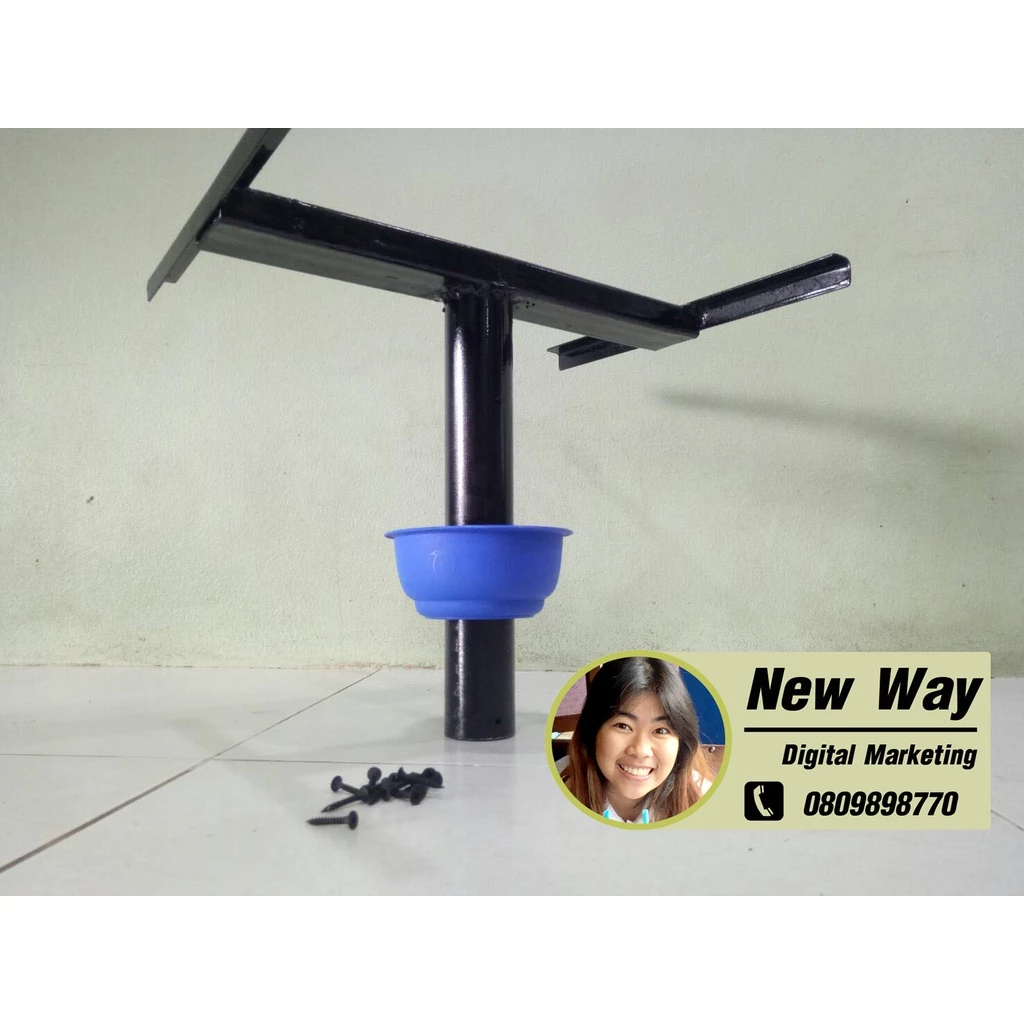
ขาตั้งกล่องเลี้ยงผึ้ง
ขาตั้งกล่องชันโรงไม่มีกล่อง
กล่องเลี้ยงชันโรง 2ชั้น
ถาดน้ำหวาน สำหรับเลี้ยง ชันโรง
ไม้ทับกล้วย14-18-28
กล่องเลี้ยงชันโรง เหมาะกับพันธ์ตัวเล็ก
กระต่ายขูดมะพร้าวแบบนั่ง
กล่องเลี้ยงชันโรงแยกน้ำหวานแบบ 2 ชั้น ขนาดA4
ฟีโรโมน ล่อชันโรง สูตรเข้มข้น
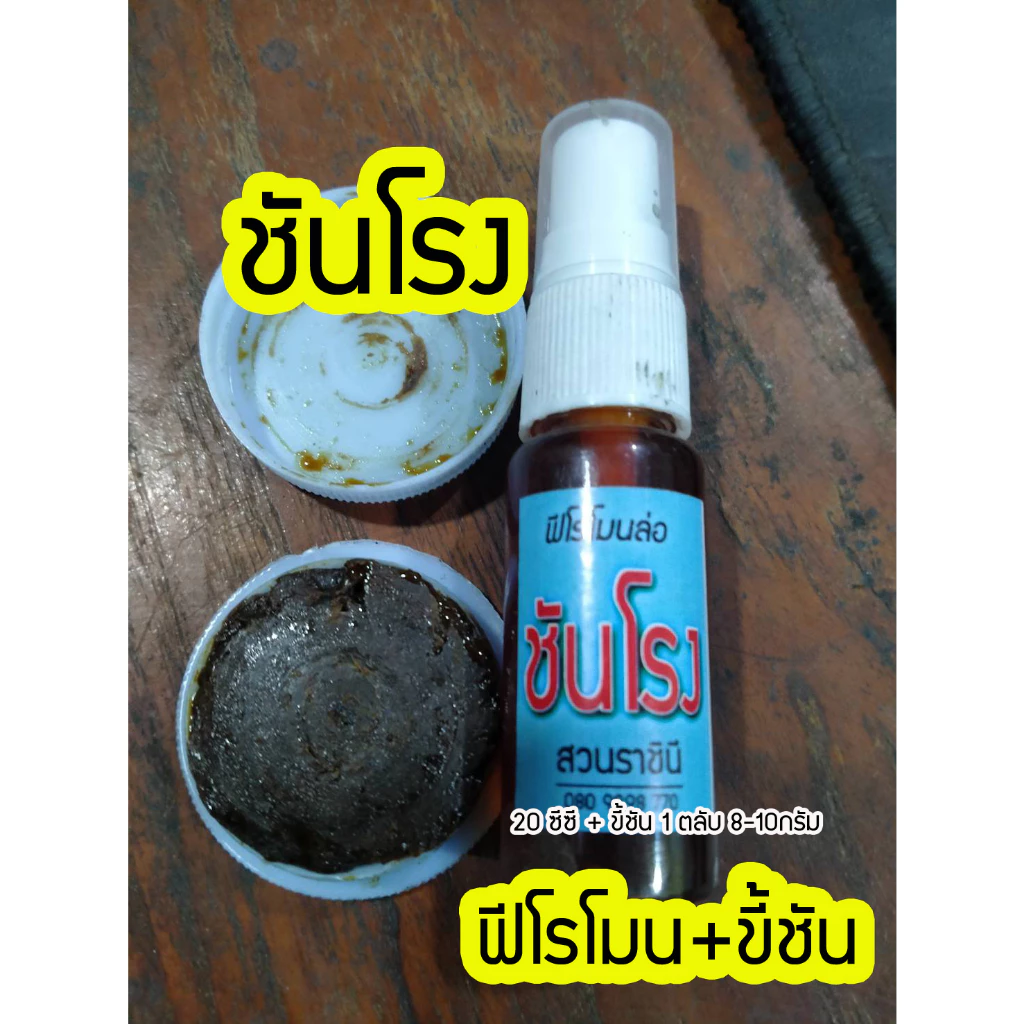
ฟีโรโมนฉีดล่อชันโรง รวมกับขี้ชัน
หน่อกล้วยน้ำว้า ซูปเปอร์ยักษ์
ชุดล่อผึ้งโพรง ฟีโรโมนแบบสกัด+ครีมล่อผึ้ง+ไขล่อผึ้ง
ฟีโรโมนฉีดล่อชันโรงสูตรเข้มข้น
ฟีโรโมน ล่อชันโรง (เกรดพรีเมี่ยม)
ฟีโรโมนฉีดล่อชันโรง
ชิงช้าไม้จากไม้บ้านเก่าอายุ 50 ปี
กล่องเลี้ยงชันโรงแบบ2ชั้น
ฟีโรโมนล่อผึ้งโพรงสูตรหมัก+ไขล่อผึ้งโพรง
สโม๊กเกอร์พ่นควัน
ฟีโรโมนล่อผึ้งโพรง 20 ซีซี+ไขล่อผึ้งโพรงแท้ 1 ก้อน
ไขล่อผึ้งโพรง สูตรเข้มข้น
กล่องเลี้ยงชันโรง แบบ 3 ชั้น
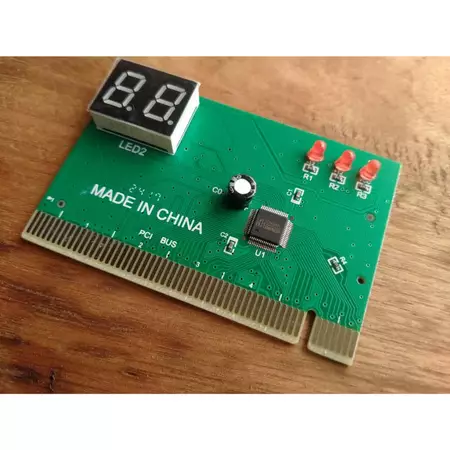
Debug Card (2หลัก) ดีบักการ์ด
พระสมเด็จวัดระฆัง งานพิมพ์มือ แจกงานบุญ
กล่องเลี้ยงผึ้ง
กล่องชันโรง “สวนราชินี” รุ่น A4 -3 ชั้น
กล่องเลี้ยงชันโรง ขนาด เอ4 สูง 4 นิ้ว

จำนวนการดูหน้าเว็บรวม

วันจันทร์ที่ 29 กรกฎาคม พ.ศ. 2567

Post Card ข้อมูลโค้ด POST (Power On Self Test)

  โค้ด POST ที่พบบ่อย และมีความหมายกว้างๆ (ไม่ตายตัว ขึ้นอยู่กับระบบ)


00 หรือ FF: อาจแปลว่า ระบบกำลังเริ่มต้น ตรวจสอบฮาร์ดแวร์ หรือ ไม่มีปัญหา
บี๊บ 1 ครั้ง ยาวๆ: PSU อาจมีปัญหา หรือ เมนบอร์ดเสีย
บี๊บสั้นๆ หลายครั้ง: มักเกี่ยวกับ RAM ลองถอด ทำความสะอาด ใส่ใหม่
ไม่มีเสียง จอมืด: เช็ค PSU, CPU, การ์ดจอ
ค้างที่โลโก้: อาจเป็นที่ BIOS, HDD/SSD, ระบบ Boot
2. ตัวอย่างโค้ด จาก AMI BIOS (บางส่วน)
โค้ด ความหมาย (คร่าวๆ)
01 - 0F ปัญหาเกี่ยวกับ CPU หรือ ชิปเซ็ต
10 - 1F ปัญหาเกี่ยวกับ RAM
20 - 2F ปัญหาเกี่ยวกับการ์ดจอ
30 - 3F ปัญหาเกี่ยวกับคีย์บอร์ด/เมาส์
40 - 4F ปัญหาเกี่ยวกับ Timer/Counter
60 - 6F ปัญหาเกี่ยวกับ CMOS/BIOS
B0 - BF ปัญหาเกี่ยวกับ USB
C0 - CF ปัญหาเกี่ยวกับ HDD/SSD
ย้ำอีกครั้ง:
ข้อมูลนี้เป็นเพียงแนวทาง ไม่สามารถใช้แก้ปัญหาได้ทุกกรณี
ควรหาคู่มือเมนบอร์ด หรือ BIOS ของคุณ เพื่อข้อมูลที่ถูกต้อง
ถ้าไม่มั่นใจ ควรปรึกษาช่าง เพื่อความปลอดภัย และป้องกันความเสียหาย






การทดสอบเมนบอร์ดว่าเสียหรือไม่

 การทดสอบเมนบอร์ดว่าเสียหรือไม่ค่อนข้างซับซ้อน เพราะเป็นศูนย์กลางเชื่อมต่ออุปกรณ์ทุกอย่าง การวินิจฉัยที่แม่นยำจึงต้องแยกสาเหตุอย่างเป็นขั้นตอน

1. ตัดสาเหตุจากส่วนอื่นก่อน (สำคัญมาก!)
PSU: ทดสอบ PSU ว่าจ่ายไฟปกติหรือไม่ (ใช้ PSU ตัวอื่นลอง หรือ Paper Clip Test - แต่ระวังอันตราย!)
CPU: เช็คว่า CPU ติดตั้งแน่นหนาดี คราบความร้อนแห้งไหม (ถ้าถอดเป็น)
RAM: ถอด RAM ออก ทำความสะอาดขั้วทองแดง ลองใส่ทีละตัว สลับช่อง
การ์ดจอ: ถอดการ์ดจอออก (ถ้ามี) ลองใช้ onboard ก่อน
อุปกรณ์ต่อพ่วง: ถอดสาย HDD, SSD, DVD, USB ออกทั้งหมด
CMOS Reset: ถอดถ่าน BIOS รอสักพักแล้วใส่กลับ หรือใช้ Jumper ล้างค่า BIOS (ดูวิธีจากคู่มือ)

2. สังเกตอาการหลังตัดปัจจัยอื่น:

ถ้าลองเปลี่ยน PSU, RAM, CPU แล้วยังไม่หาย โอกาสที่เมนบอร์ดเสียมีสูง
แต่ถ้าเปิดติด แต่มีอาการแปลกๆ เช่น บูทไม่ผ่าน ค้าง รีสตาร์ทเอง อาจเป็นที่เมนบอร์ด หรือ BIOS

3. การทดสอบเมนบอร์ดโดยตรง (ไม่แนะนำให้ทำเอง ถ้าไม่มีความรู้)

Post Card: เป็นอุปกรณ์เสียบ PCI แสดงโค้ด บอกถึงจุดที่ระบบ error (ต้องมีความรู้ในการอ่านโค้ด)
Multimeter: ใช้วัดแรงดันไฟฟ้า เช็คว่าจุดจ่ายไฟต่างๆ บนเมนบอร์ด ได้ค่าตามปกติหรือไม่ (อันตราย ต้องมีความรู้เรื่องวงจร)
ลองเปลี่ยน CPU Socket: ถ้าสงสัยว่า CPU Socket เสีย (ซ่อมยาก อาจต้องเปลี่ยนทั้งบอร์ด)

4. ส่งร้านซ่อม ทางเลือกที่ดีที่สุด

การวินิจฉัยปัญหาเมนบอร์ด ต้องอาศัยความรู้ ประสบการณ์ และอุปกรณ์เฉพาะทาง
ช่างซ่อมจะมีเครื่องมือ และความชำนาญ ในการตรวจสอบได้ละเอียดกว่า
บอกอาการ และสิ่งที่ได้ลองทำไปแล้ว เพื่อช่างจะได้ประเมินราคาได้ถูกต้อง
ข้อควรจำ:
การซ่อมเมนบอร์ดเอง มีความเสี่ยงสูง ถ้าไม่มั่นใจ ควรส่งร้านซ่อมดีกว่า
บางครั้ง ค่าซ่อมเมนบอร์ด อาจสูงจนไม่คุ้ม เทียบกับการซื้อบอร์ดใหม่


ขั้นตอนการตรวจเช็ก PSU อย่างละเอียดและปลอดภัย

ขั้นตอนการตรวจเช็ก PSU อย่างละเอียดและปลอดภัย โดยเน้นการสังเกตอาการ และวิธีที่ไม่เสี่ยงอันตรายก่อน


ขั้นตอนที่ 1: วิเคราะห์อาการเบื้องต้น (ก่อนเปิดเคส)

1.1 สังเกตอาการที่พบ:
คอมเปิดไม่ติดเลย ไฟไม่เข้า
เปิดติดบ้าง ไม่ติดบ้าง
มีเสียงผิดปกติจาก PSU (คลิก, จี่, พัดลมดัง)
เครื่องรีสตาร์ทเองบ่อยๆ เวลาใช้งานหนักๆ
จอมืด แต่พัดลมยังหมุน
1.2 เช็คอุปกรณ์ภายนอก:
สายไฟ AC เสียบแน่นหนา ลองเปลี่ยนปลั๊กไฟ
สวิตช์เปิด-ปิด ด้านหลังเคส และปุ่ม Power กดติดไหม
ลองถอดปลั๊กอุปกรณ์ต่อพ่วงออกทั้งหมด เช่น USB, Printer
ขั้นตอนที่ 2: ตรวจสอบภายในเบื้องต้น (ปล่อยไฟฟ้าสถิตก่อนเปิดเคส!)


2.1 ตรวจสายไฟ:

สายไฟเลี้ยงเมนบอร์ด 24 พิน เสียบแน่นหนา
สายไฟเลี้ยง CPU 4/8 พิน เสียบแน่นหนา
สายไฟเลี้ยงอุปกรณ์อื่นๆ เช่น HDD, SSD, Optical Drive
2.2 มองหาสิ่งผิดปกติ:
ตัวเก็บประจุ (Capacitor) บน PSU หรือ เมนบอร์ด มีบวม รั่ว ไหม
กลิ่นไหม้ หรือ รอยไหม้ บน PSU หรือ เมนบอร์ด


ขั้นตอนที่ 3: ทดสอบ PSU (ถ้าเป็นไปได้ และมั่นใจในการถอดประกอบ)

3.1 Paper Clip Test:
ค้นหาวิธีทำ "Paper Clip Test" ในอินเตอร์เน็ต
เป็นการทดสอบเบื้องต้นว่า PSU จ่ายไฟออกมาหรือไม่ (ไม่สามารถทดสอบกำลังไฟ)
ข้อควรระวัง: วิธีนี้มีความเสี่ยง ถ้าไม่มั่นใจ ไม่ควรทำ!
3.2 เปลี่ยน PSU ตัวใหม่:
เป็นวิธีที่ง่าย และปลอดภัยที่สุด (ถ้ามี PSU สำรอง)
ถ้าเปลี่ยนแล้วอาการหาย แสดงว่า PSU ตัวเก่ามีปัญหา
ขั้นตอนที่ 4: ขอความช่วยเหลือจากผู้เชี่ยวชาญ


4.1 ปรึกษาช่าง:

ถ้าทำตามขั้นตอนข้างต้นแล้วยังไม่หาย หรือไม่มั่นใจในการแก้ไขเอง
แจ้งอาการที่พบ และสิ่งที่ได้ตรวจสอบไปแล้ว เพื่อช่างจะได้วินิจฉัยปัญหาได้เร็วขึ้น
ข้อควรจำ:
PSU มีแรงดันไฟฟ้าสูง เป็นอันตรายถึงชีวิต ถ้าไม่มั่นใจ ไม่ควรซ่อมเอง
การแก้ไข PSU ควรทำโดยผู้เชี่ยวชาญ เพื่อความปลอดภัย และป้องกันความเสียหายที่อาจเกิดขึ้น


สีของสายไฟในเพาเวอร์ซัพพลาย (PSU)

  สีของสายไฟในเพาเวอร์ซัพพลาย (PSU) บอกแรงดันไฟฟ้าและการใช้งานได้ มาดูกันครับว่าสีไหนหมายถึงอะไร

สายไฟหลัก 24 พิน (ต่อกับเมนบอร์ด):
สีส้ม (+3.3V): จ่ายไฟ 3.3 โวลต์
สีแดง (+5V): จ่ายไฟ 5 โวลต์
สีเหลือง (+12V): จ่ายไฟ 12 โวลต์
สีดำ (กราวด์): สายดิน
สีม่วง (+5Vsb): จ่ายไฟ 5 โวลต์ สแตนด์บาย (ทำงานตลอดเวลาแม้ปิดเครื่อง)
สีเขียว (PS_ON): สัญญาณเปิด/ปิด PSU (มักจะต่อกับสวิตซ์เปิด-ปิด)
สีเทา (Power Good): สัญญาณแจ้งเมนบอร์ดว่า PSU พร้อมทำงาน
สายไฟเลี้ยง CPU (มักจะเป็นหัว 4 หรือ 8 พิน):
สีเหลือง (+12V): จ่ายไฟ 12 โวลต์ ให้ CPU
สีดำ (กราวด์): สายดิน
สายไฟเลี้ยงอุปกรณ์ต่อพ่วง (SATA, Molex):
สีส้ม (+3.3V):
สีแดง (+5V):
สีเหลือง (+12V):
สีดำ (กราวด์):
ข้อควรระวัง:
อย่าต่อสายผิดเด็ดขาด! การต่อสายผิดสี อาจทำให้เกิดความเสียหายร้ายแรงต่ออุปกรณ์
แรงดันไฟฟ้าอันตราย ควรศึกษาให้เข้าใจก่อนสัมผัสสายไฟภายในคอมพิวเตอร์
PSU แต่ละรุ่น อาจมีสีสายไฟแตกต่างกันบ้าง ควรตรวจสอบคู่มือ PSU หรือฉลากบน PSU เพื่อความถูกต้อง
หมายเหตุ:
สายไฟบางเส้นอาจไม่มี หรือมีสีต่างกันบ้าง ขึ้นอยู่กับรุ่นและยี่ห้อของ PSU
ข้อมูลนี้เป็นเพียงแนวทางคร่าวๆ ควรศึกษาคู่มือ PSU ของคุณสำหรับข้อมูลที่ถูกต้องและครบถ้วน

PSU อาจจ่ายไฟไม่พอ.

 PSU อาจจ่ายไฟไม่พอ..

.
การวัดว่า PSU จ่ายไฟพอหรือไม่ ทำได้ยากถ้าไม่มีอุปกรณ์วัดเฉพาะทาง และมีความเสี่ยงที่จะเกิดความเสียหายต่ออุปกรณ์ได้
วิธีที่ไม่แนะนำให้ทำเอง (อันตราย!):
การวัดแรงดันไฟฟ้าโดยตรงจาก PSU:
PSU มีแรงดันไฟฟ้าสูงมาก การวัดโดยตรงโดยไม่มีความรู้เพียงพอ เป็นอันตรายถึงชีวิต
การใช้ Multimeter วัด:
แม้ Multimeter จะวัดแรงดันไฟฟ้าได้ แต่ PSU มีระบบป้องกัน การวัดค่าอาจไม่แม่นยำ และอาจทำให้ PSU หรืออุปกรณ์อื่นเสียหายได้
วิธีที่ปลอดภัยและแนะนำ:
1. สังเกตอาการเบื้องต้น:
คอมพิวเตอร์รีสตาร์ทเองบ่อยๆ โดยเฉพาะเวลาใช้งานหนักๆ: เช่น เล่นเกม กราฟิกสูง หรือเปิดโปรแกรมหนักๆ พร้อมกันหลายโปรแกรม
ได้ยินเสียงผิดปกติจาก PSU: เช่น เสียงคลิ๊ก เสียงจี่ๆ หรือเสียงพัดลม PSU หมุนดังผิดปกติ
คอมพิวเตอร์เปิดไม่ติด หรือเปิดติดบ้างไม่ติดบ้าง: โดยเฉพาะเมื่อมีการ์ดจอแยก หรืออุปกรณ์ที่กินไฟมาก
2. ตรวจสอบ Wattage (กำลังไฟ) ของ PSU:
ดูสติกเกอร์ที่แปะอยู่บน PSU จะมีบอกกำลังไฟ เช่น 300W, 500W, 750W
ใช้เว็บไซต์คำนวณกำลังไฟที่เหมาะสม:
มีเว็บไซต์มากมาย เช่น https://outervision.com/power-supply-calculator
กรอกสเปคคอมพิวเตอร์ เว็บจะคำนวณกำลังไฟที่ต้องการ
ถ้ากำลังไฟ PSU ต่ำกว่าที่คำนวณไว้ อาจเป็นสาเหตุที่จ่ายไฟไม่พอ
3. ทดสอบด้วย PSU ตัวอื่น (ถ้าเป็นไปได้)
เป็นวิธีที่ง่ายและชัวร์ที่สุด
ลองยืม PSU จากเครื่องอื่น หรือร้านซ่อมคอม มาลองเปลี่ยนดู
ถ้าเปลี่ยน PSU แล้วอาการหายไป แสดงว่า PSU ตัวเก่ามีปัญหา
ข้อควรจำ:
PSU เป็นอุปกรณ์ที่ซ่อมยาก และมีความเสี่ยงสูง

คอมพิวเตอร์ กดสวิช พัดลมหมุน แต่ไม่มีเสียงปิบ เช็คตรงไหน

 กดสวิช พัดลมหมุน แต่ไม่มีเสียงปิบ เช็คตรงไหน

.
อาการแบบนี้มีโอกาสเป็นไปได้หลายสาเหตุครับ เรามาวิเคราะห์กันทีละจุด และเช็คตามลำดับนี้ดูนะครับ
1. ตรวจสอบสัญญาณเบื้องต้น (เบสิค แต่สำคัญ!)
ไฟแสดงสถานะ: สังเกตไฟที่หน้าเคส หรือบนเมนบอร์ด (ถ้ามองเห็น) มีไฟอะไรติดค้างบ้างไหม หรือไฟ HDD กระพริบมั้ย
จอมอนิเตอร์: มั่นใจว่าต่อสายจอภาพแน่นหนา ลองเปลี่ยนสาย HDMI/VGA ดู เผื่อสายมีปัญหา
ลำโพง: เช็คว่าต่อลำโพงและเปิดเสียงแล้ว บางทีเครื่องบูทติดแล้ว แต่ไม่มีเสียงเตือน เพราะลำโพงไม่ได้เสียบ

2. เพ่งเล็งไปที่...

RAM (แรม):
ลองถอดแรมออกมาทำความสะอาดขั้วทองแดงด้วยยางลบ แล้วใส่กลับเข้าไปใหม่ให้แน่น
ถ้ามีแรมมากกว่า 1 ตัว ลองสลับช่อง หรือใส่ทีละตัว
CPU (ซีพียู):
ขั้นตอนนี้ต้องระวังมาก CPU อาจหลวม หรือ ฮีทซิงค์ อาจติดตั้งไม่ดี
ถ้ามั่นใจว่าถอดประกอบเป็น แนะนำให้แกะออกมาเช็คคราบความร้อน (ถ้าแห้ง อาจลองแต้มใหม่)
เมนบอร์ด:
ตรวจสอบสายไฟเลี้ยงเมนบอร์ด 24 pin ว่าเสียบแน่นหนาหรือไม่
มองหาตัวเก็บประจุ (capacitor) บนเมนบอร์ด ว่ามีตัวไหนบวมหรือรั่วหรือไม่
Power Supply (PSU):
PSU อาจจ่ายไฟไม่พอ ถ้าเป็นไปได้ ลองเปลี่ยน PSU ตัวใหม่ดู

3. ถ้าทำทุกวิธียังไม่สำเร็จ

อาการแบบนี้ ชี้เป้าไปที่ เมนบอร์ด หรือ CPU มีโอกาสสูง ซึ่งการซ่อมค่อนข้างซับซ้อน
แนะนำให้นำเครื่องไปให้ช่างผู้เชี่ยวชาญตรวจสอบ เพื่อวินิจฉัยปัญหาที่แท้จริง จะได้แก้ไขได้ตรงจุดครับ


อย่าลืม!

ก่อนแกะเคส ควรปล่อยกระแสไฟฟ้าสถิตในตัวเรา โดยการแตะโลหะที่ต่อสายดิน เพื่อป้องกันไฟฟ้าสถิตย์ทำให้อุปกรณ์เสียหาย

บอกรายละเอียดที่เช็คไปแล้วกับช่าง จะช่วยประหยัดเวลาได้ครับ


คอมพิวเตอร์เปิดไม่ติด ไฟไม่เข้า

 ถ้าคอมพิวเตอร์เปิดไม่ติด ไฟไม่เข้า ลองเช็คตามลำดับขั้นตอนต่อไปนี้ครับ:

1. ตรวจสอบภายนอกเบื้องต้น
สายไฟ:
ตรวจสอบว่าสายไฟ AC เสียบเข้ากับปลั๊กไฟและด้านหลังของคอมพิวเตอร์แน่นหนาหรือไม่
ลองเปลี่ยนปลั๊กไฟดู เผื่อปลั๊กไฟเก่ามีปัญหา
ถ้าเป็นไปได้ ลองเปลี่ยนสายไฟเส้นใหม่ดูครับ
สวิตช์เปิด-ปิด:
มั่นใจว่าสวิตช์เปิด-ปิดที่ด้านหลังของคอมพิวเตอร์อยู่ในตำแหน่งเปิด
กดปุ่ม Power ที่เคสคอมพิวเตอร์ค้างไว้สักครู่ แล้วลองกดใหม่
ไฟแสดงสถานะ:
สังเกตไฟแสดงสถานะบนเมนบอร์ดหรือเพาเวอร์ซัพพลายว่ามีไฟติดขึ้นหรือไม่
ไฟที่ติดอาจเป็นสีส้ม บ่งบอกว่ามีกระแสไฟฟ้าเข้ามา แต่ระบบยังไม่ทำงาน

2. ตรวจสอบภายใน (ถ้าเป็นไปได้และมั่นใจว่าทำได้)

ข้อควรระวัง: การเปิดเคสคอมพิวเตอร์ ควรทำเมื่อมั่นใจว่าตัวเราไม่มีไฟฟ้าสถิตย์อยู่ และควรระมัดระวังในการสัมผัสอุปกรณ์ภายใน
ถอดปลั๊กไฟ: ถอดปลั๊กไฟ AC ออกก่อนเปิดเคสทุกครั้ง
สายไฟหลวม: ตรวจสอบสายไฟทั้งหมดที่เชื่อมต่อกับเมนบอร์ด ฮาร์ดไดรฟ์ และไดรฟ์อื่นๆ ว่าหลวมหรือหลุดหรือไม่
การ์ดจอ, RAM, อุปกรณ์ต่อพ่วง:
ลองถอดการ์ดจอ แรม หรืออุปกรณ์ที่ไม่จำเป็นต่อการบูทออกก่อน แล้วลองเปิดเครื่องดู
ถ้าเปิดติด แสดงว่าอุปกรณ์ที่ถอดออกอาจมีปัญหา
CMOS Reset:
หาตำแหน่ง Jumper CMOS บนเมนบอร์ด (มักจะมี 3 ขา)
ย้าย Jumper ไปอีกชุดหนึ่ง รอสักครู่ แล้วย้ายกลับที่เดิม
หรือถอดถ่าน CMOS ออก รอสักครู่ แล้วใส่กลับเข้าไปใหม่
ขั้นตอนนี้จะช่วยรีเซ็ตค่า BIOS

3. ถ้าทำตามขั้นตอนข้างต้นแล้วยังไม่หาย

เพาเวอร์ซัพพลาย: อาจเป็นไปได้ว่าเพาเวอร์ซัพพลายเสีย
ถ้าเป็นไปได้ ลองเปลี่ยนเพาเวอร์ซัพพลายตัวใหม่ดู
เมนบอร์ด: เมนบอร์ดเสีย เป็นสาเหตุที่ซับซ้อนและซ่อมเองได้ยาก
ปัจจัยอื่นๆ: ปัญหาอาจเกิดจาก CPU, ความชื้น หรือแมลง

ข้อแนะนำ:

ถ้าไม่มั่นใจในการแก้ไขเอง แนะนำให้นำไปให้ช่างผู้เชี่ยวชาญตรวจสอบ
บอกรายละเอียดที่ตรวจสอบไปแล้วกับช่าง เพื่อประหยัดเวลา


การซ่อมเพาเวอร์ซัพพลายคอมพิวเตอร์

 การซ่อมเพาเวอร์ซัพพลายคอมพิวเตอร์อาจจะมีความยากง่ายแตกต่างกันไป ขึ้นอยู่กับหลายปัจจัย เช่น:

ปัจจัยที่ทำให้การซ่อมง่ายขึ้น:
ปัญหาทั่วไป: ปัญหาบางอย่างเช่น สายไฟหลวม ฟิวส์ขาด หรือตัวเก็บประจุบวม มักจะซ่อมง่ายและเสียค่าใช้จ่ายไม่มาก
มีคู่มือและแหล่งข้อมูล: มีคู่มือซ่อมและวิดีโอสอนมากมายทางออนไลน์ที่สามารถช่วยคุณแก้ไขปัญหาได้
มีประสบการณ์ด้านอิเล็กทรอนิกส์: หากคุณมีความรู้พื้นฐานเกี่ยวกับวงจรไฟฟ้าและการบัดกรี คุณจะมีโอกาสซ่อมเพาเวอร์ซัพพลายได้สำเร็จมากขึ้น

ปัจจัยที่ทำให้การซ่อมยากขึ้น:

ปัญหาที่ซับซ้อน: ปัญหาบางอย่างเช่น ส่วนประกอบบนแผงวงจรเสียหาย อาจต้องใช้เครื่องมือและความเชี่ยวชาญเฉพาะทางในการซ่อม

เพาเวอร์ซัพพลายรุ่นใหม่: เพาเวอร์ซัพพลายรุ่นใหม่อาจมีการออกแบบที่ซับซ้อนและใช้วัสดุที่บัดกรีได้ยากขึ้น
ความเสี่ยงด้านความปลอดภัย: เพาเวอร์ซัพพลายมีแรงดันไฟฟ้าสูงที่เป็นอันตรายถึงชีวิต หากคุณไม่มีประสบการณ์เพียงพอ การซ่อมด้วยตัวเองอาจเป็นอันตรายได้
โดยทั่วไปแล้ว หากคุณไม่มีประสบการณ์ในการซ่อมอิเล็กทรอนิกส์ ขอแนะนำให้คุณนำเพาเวอร์ซัพพลายไปที่ร้านซ่อมคอมพิวเตอร์มืออาชีพจะดีกว่า


ข้อควรพิจารณา:

ค่าใช้จ่ายในการซ่อม: บางครั้งค่าใช้จ่ายในการซ่อมเพาเวอร์ซัพพลายอาจสูงกว่าการซื้อใหม่
ความพร้อมของอะไหล่: อาจหาอะไหล่สำหรับเพาเวอร์ซัพพลายรุ่นเก่าได้ยาก
สรุปแล้ว การซ่อมเพาเวอร์ซัพพลายคอมพิวเตอร์ อาจทำได้ทั้งง่ายและยาก ขึ้นอยู่กับปัจจัยต่างๆ หากคุณไม่แน่ใจ ควรปรึกษาผู้เชี่ยวชาญเพื่อขอคำแนะนำ

สินค้า01

1Prabdasak
แหวนเพชรสุดหรู
กางเกงขายาว**ขนาดใหญ่**ผ้าฝ้ายทรงBarrel
ลูกพีชอบแห้ง หวานน้อย
ส้มกลีบอบแห้ง พริกเกลือ
เลมอนอบแห้งเคลือบน้ำผึ้งแท้
ถุงขยะดำชนิดหนาพิเศษกลิ่นไม่ฉุน
พวงกุญแจคีย์แคปใส่ชื่อได้
ต่างหูหนีบแบบห่วง(แป้นคลิปหนีบโลหะ)
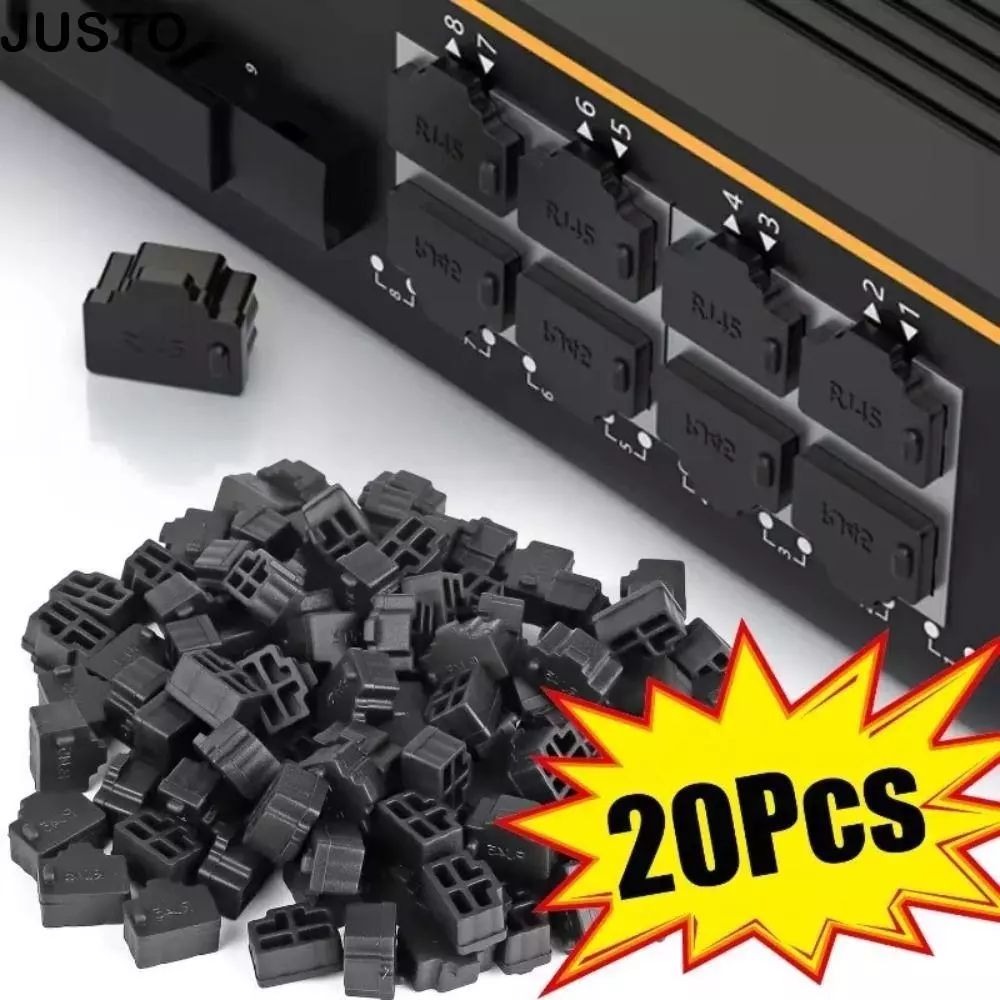
หมวกกันฝุ่นซิลิโคน RJ45
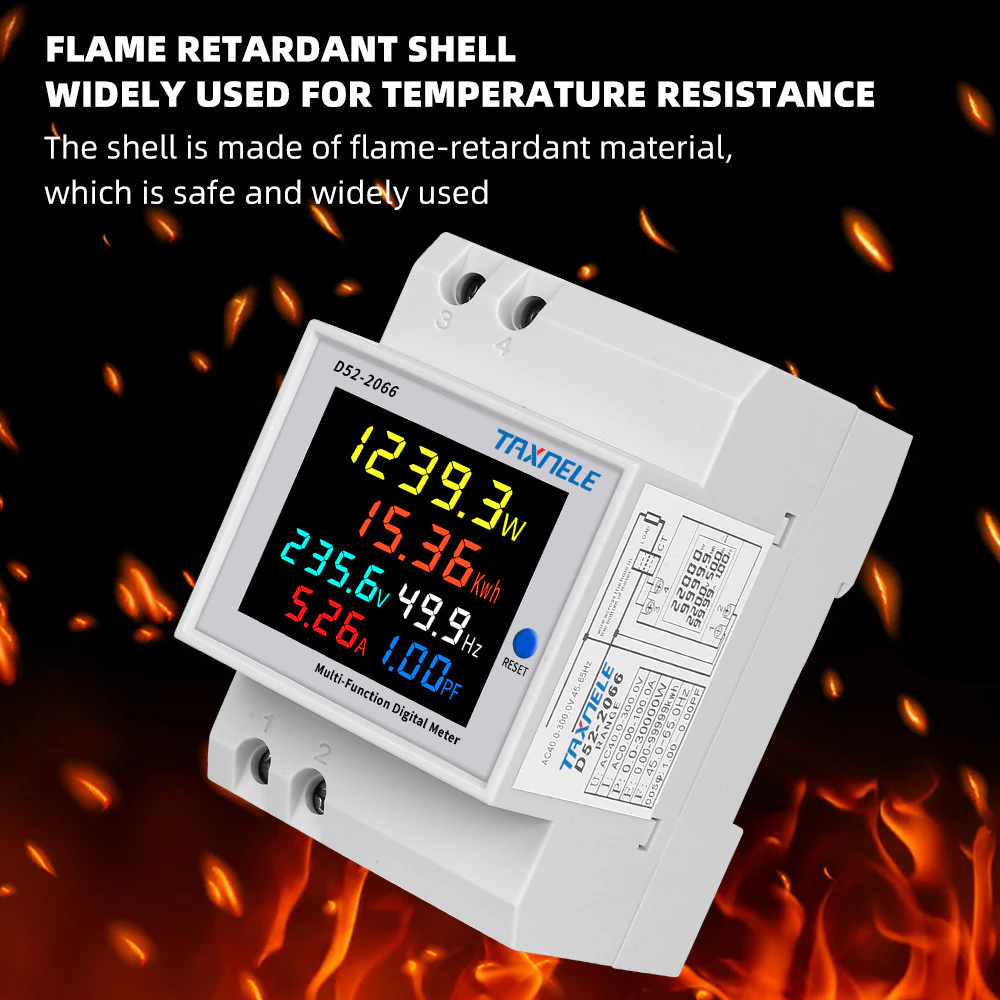
เครื่องวัดแรงดันไฟฟ้า110V 220V 380V 100A KWH
เก้าอี้นอนแมว
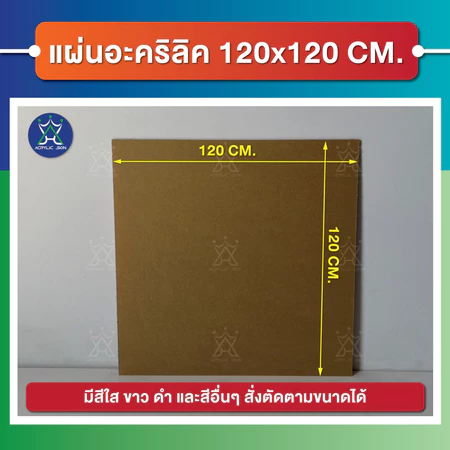
แผ่นอะคริลิคใส(Acrylic Clear) ขนาด 120 x 120 cm
เครื่องตัดหญ้าไฟฟ้าไร้สาย 3980W
เรื่องเล่า 100 ล้านวิว อ่านแล้วชีวิตโคตรดี
กระดาษทรายซ้อนหลังแข็ง 1ชุด=10ชิ้น
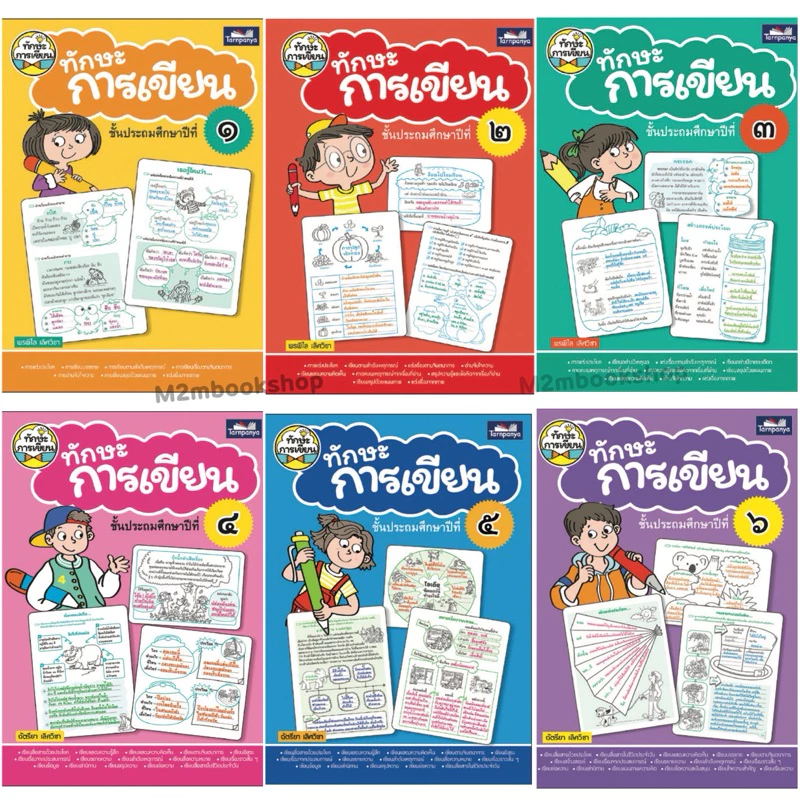
แบบฝึกหัดทักษะการเขียน ประถมศึกษา 1-6
ฮอร์โมนกระตุ้นน้ำยาง
มีดกรีดยาง999 คอตัด
กล้วยไม้หวายคละสีเซ็ต 5 ต้น แถมฟรี 1 ต้น
สีไม้ 12 สี หัวเดียวมาสเตอร์อาร์ต
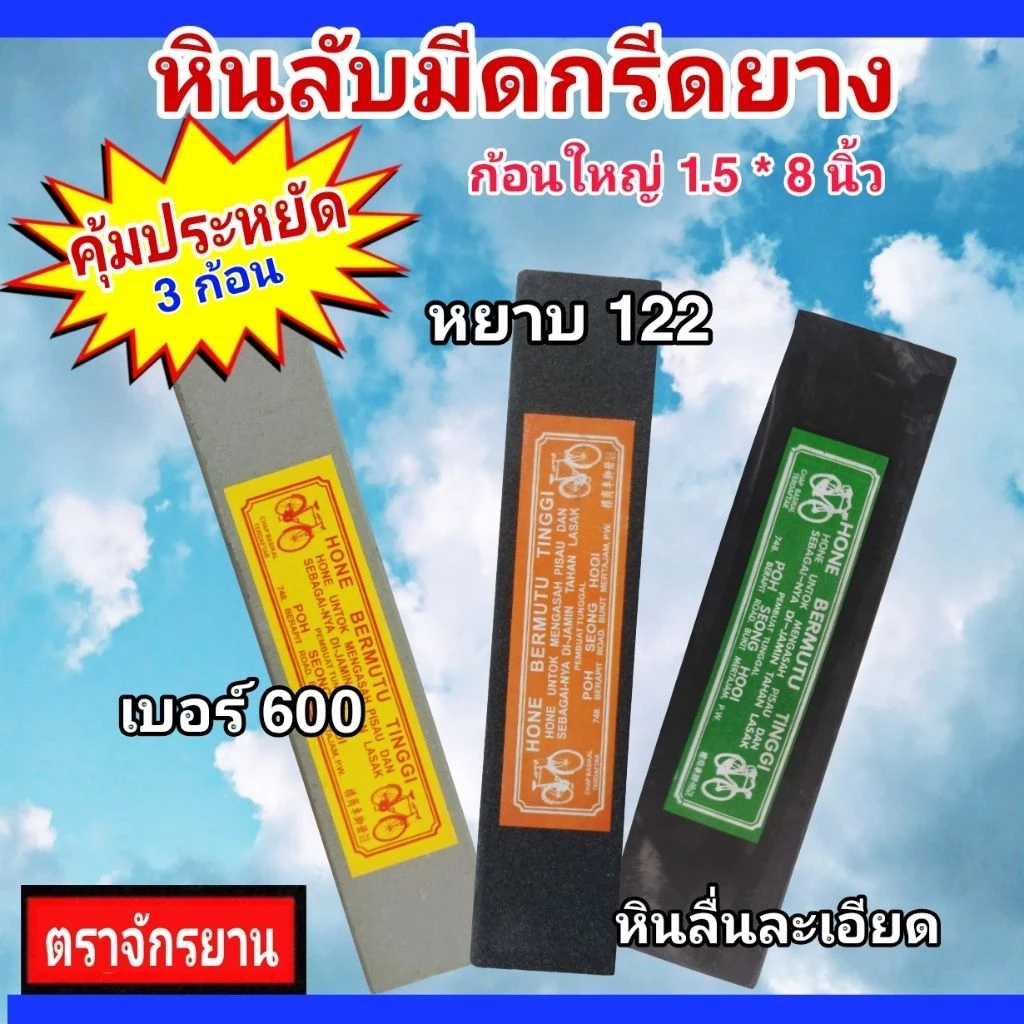
หินลับมีดกรีดยาง
ผ้าทรายเรียงซ้อน หลังอ่อน/หลังแข็ง
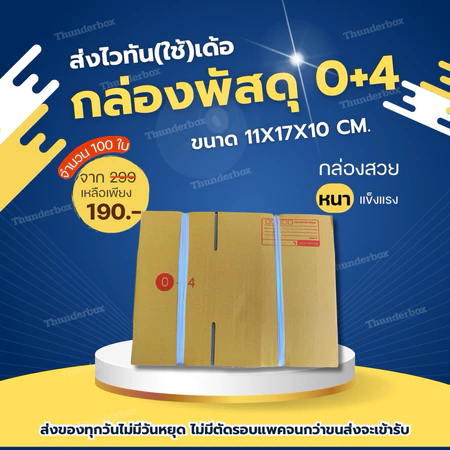
กล่องไปรษณีย์ 0+4(100ใบ)

สินค้า ice

สินค้า พรีเมี่ยม

สินค้า 1
กล่องเลี้ยงชันโรง เหมาะกับพันธ์ตัวเล็กๆ
สินค้า 2
พระสมเด็จวัดระฆัง
สินค้า 3
กระต่ายขูดมะพร้าวแบบนั่ง
สินค้า 4
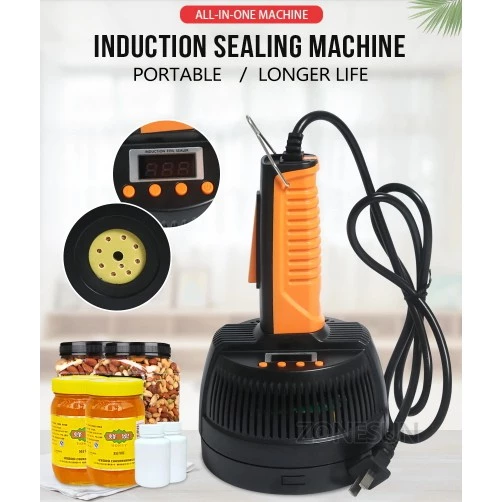
เครื่องซีลฝาฟอยล์
สินค้า 5
กล่องเลี้ยงชันโรง พร้อมขาตั้ง
สินค้า 6
ล่อชันโรง จัดชุดฟีโรโมน 20ซีซี+ขี้ชัน 1 ตลับ
สินค้า 7
ชิงช้าไม้ จากไม้เนื้อแข็ง
สินค้า 8
กล่องเลี้ยงชันโรง แบบ 2 ชั้น ขนาด A4
สินค้า 9
ฟีโรโมนล่อชันโรง มัดรวมกับ ขี้ชันโรง
สินค้า 10
หน่อกล้วยตานี 1 หน่อ
สินค้า 11
เก้าอี้ไม้ สำหรับนั่งเล่น
สินค้า 12
กล่องเลี้ยงชันโรง
สินค้า 13
กล่องเลี้ยงผึ้งโพรง (ส่งทันที)
สินค้า 14
หน่อกล้วยพระเทพ หน่อกล้วยพระราชทาน
สินค้า 15
สโมคเกอร์ เครื่องพ่นควันผึ้ง
สินค้า 16
Inverter tester มิเตอร์สําหรับใช้ในการทดสอบกระแสไฟฟ้า
สินค้า 17
ไขผึ้งสำหรับผึ้งโพรงไทย
สินค้า 18
ไม้ทับกล้วยปิ้ง ไม้หนาขนาดใหญ่
สินค้า 19
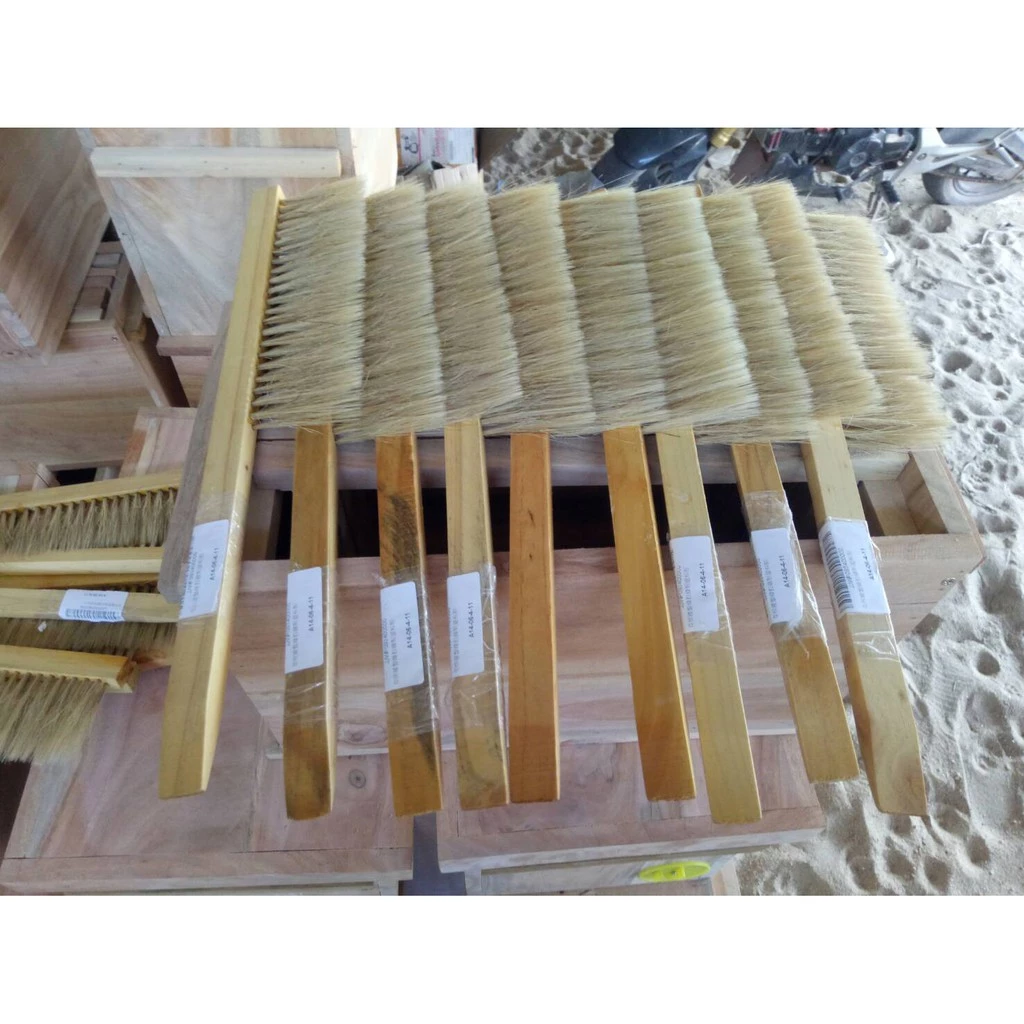
แปรงขนม้าสำหรับปัดตัวผึ้ง/div>
สินค้า 20
ฟีโรโมน ฉีดกล่องเลี้ยงชันโรง

ป้ายกำกับ

สินค้าร้านกาน้ำชา

รายการบล็อกของฉัน

คลังบทความของบล็อก